Panel de páginas
El panel de páginas muestra las páginas y carpetas de tu sitio web en forma de árbol. Haz clic en Páginas en la barra lateral izquierda para abrirlo.
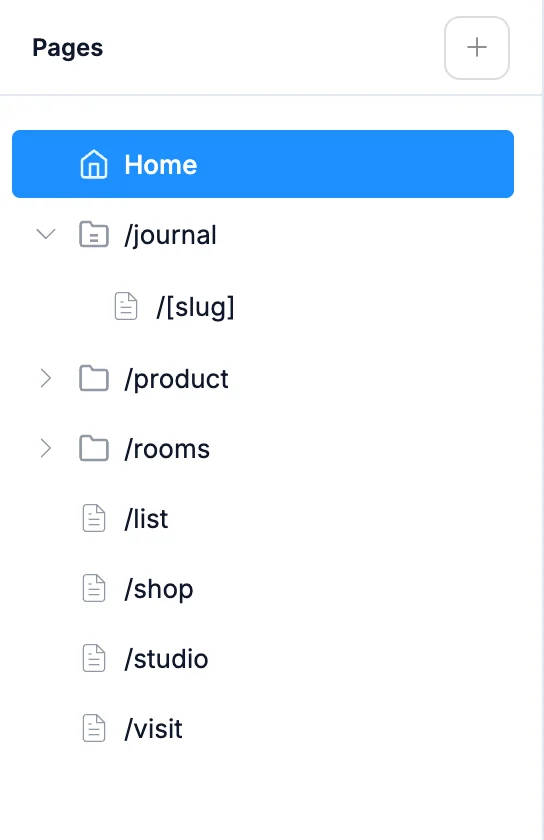
Haz clic en una página para abrirla en el lienzo. La página en la que estás aparece resaltada, incluso cuando llegas a ella siguiendo un enlace en la vista previa. Inicio es tu página /, y todas las demás páginas muestran su dirección, como /about.
En un sitio web grande, aparece el campo Filtrar páginas en la parte superior para que puedas buscar una página por su nombre.
Añadir páginas y carpetas
Haz clic en + (Añadir página) en la parte superior del panel.
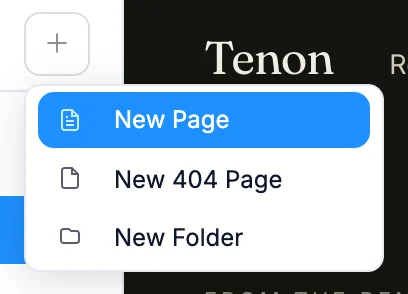
- Página nueva añade una página con un nombre inicial. Cámbiale el nombre para definir su dirección.
- Nueva página 404 añade la página que ven los visitantes cuando una dirección no existe. Solo aparece si aún no tienes una.
- Carpeta nueva añade una carpeta. Las carpetas forman parte de la dirección: una página llamada
pricingdentro de una carpetaplansse encuentra en/plans/pricing.
También puedes pulsar ⌘I / Ctrl+I para crear una página y ⌘⇧I / Ctrl+Shift+I para crear una carpeta.
Menú de página
Pasa el cursor sobre una página y haz clic en ⋯, o haz clic derecho sobre ella.
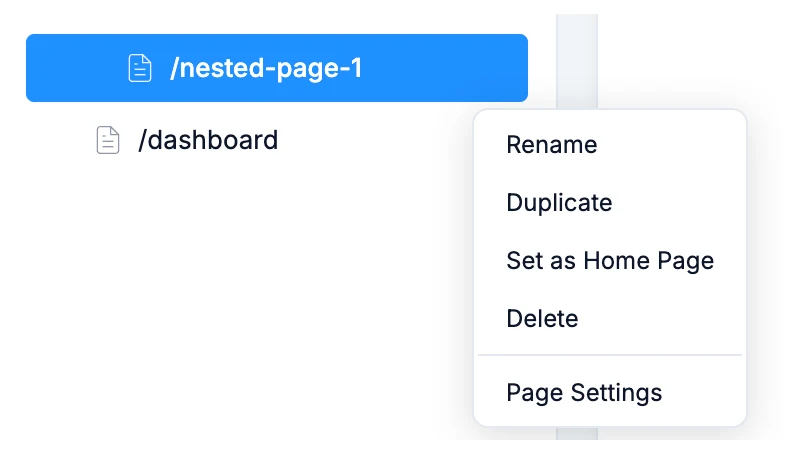
- Cambiar nombre cambia el nombre y la dirección de la página. No se puede cambiar el nombre de Inicio ni de la página 404.
- Duplicar crea una copia de la página con todo su contenido.
- Definir como página de inicio convierte esta página en tu página
/. La página de inicio anterior se conserva con un nombre nuevo, como/old-home-1, así que no se pierde nada. - Eliminar elimina la página después de que confirmes en el cuadro de diálogo Eliminar página. Esta acción no se puede deshacer. No se puede eliminar Inicio.
- Ajustes de la página abre los ajustes de título, descripción y búsqueda de la página. Consulta Ajustes de la página.
El menú de una carpeta también incluye Página nueva y Carpeta nueva para añadirlas dentro de ella, y Convertir en página, que le da a la carpeta una página propia en su dirección. Volver a convertir en carpeta elimina esa página.
Cambiar el nombre de una página
Elige Cambiar nombre en el menú, o haz doble clic en el nombre de la página en la que estás. Escribe el nombre nuevo y pulsa Enter, o pulsa Escape para cancelar.

El nombre es la dirección, así que cambiar about por about-us mueve la página de /about a /about-us. Si otra página ya usa ese nombre, verás Ya existe una página con este nombre y el cambio no se guardará hasta que elijas otro.
Mover páginas
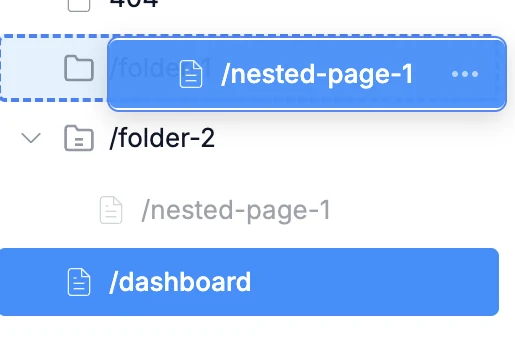
Arrastra una página sobre una carpeta para moverla dentro. Arrastra una página fuera de una carpeta y suéltala en un espacio vacío del panel para devolverla al nivel superior. Su dirección cambia según su nueva ubicación.
Páginas que muestran un elemento cada una
Algunas páginas usan una sola plantilla para muchos elementos, como una página por cada entrada de blog. Su nombre aparece entre corchetes, por ejemplo /[slug] dentro de una carpeta blog, y cada entrada tiene su propia dirección, como /blog/first-post. Cuando ves uno de esos elementos, el panel resalta la página de plantilla.
Sus ajustes de la página permiten que cada elemento tenga su propio título y descripción en los resultados de búsqueda.
Mientras la IA trabaja
Los menús de las páginas y el menú Añadir página están desactivados mientras la IA edita tu sitio web. Vuelven a estar disponibles cuando termina.