Plantillas
Una plantilla es un proyecto terminado que puedes abrir, modificar y publicar: un sitio web, una app o un juego que ya funciona. Úsala tal como está o dile a la IA cómo quieres adaptarla. En ambos casos, el resultado es tu propio proyecto desde el primer minuto.
Abre Plantillas en Biblioteca, en la barra lateral del panel.
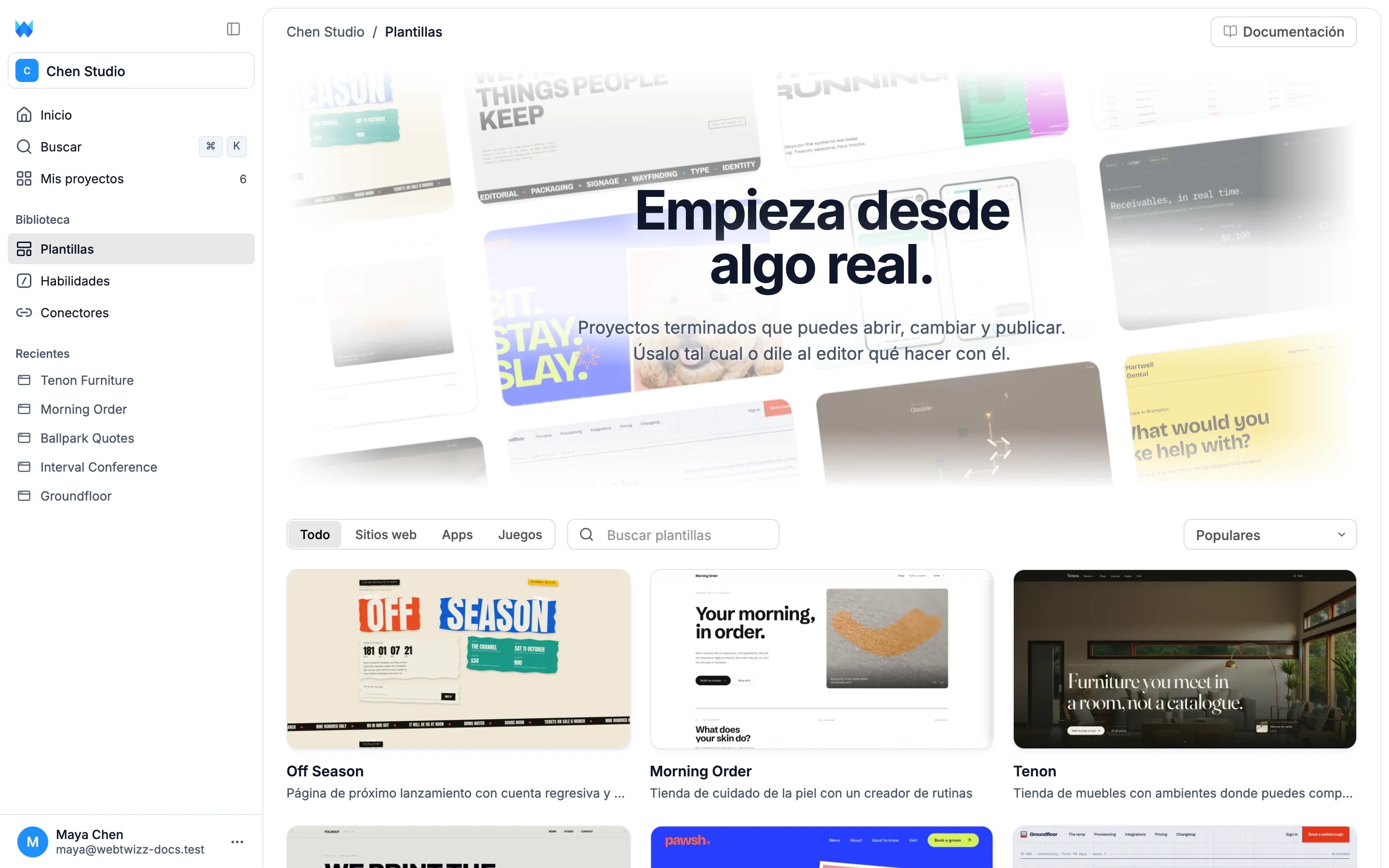
La galería
Filtra las plantillas por categoría:
- Todo muestra todas las plantillas.
- Sitios web incluye páginas de destino, sitios de empresas, tiendas online y portafolios.
- Apps son herramientas que trabajan con datos reales, como agendas, seguimiento de tareas, paneles y cotizaciones.
- Juegos son juegos pequeños y completos cuyo aspecto puedes cambiar o cuyas funciones puedes ampliar.
Usa el cuadro de búsqueda para encontrar una plantilla por nombre o descripción, y el menú de ordenación para ordenarlas por Populares, Añadidos recientemente o Nombre A-Z. Cada tarjeta muestra la imagen de la plantilla, su nombre y una línea sobre lo que hace.
También puedes encontrar plantillas desde la paleta de comandos. Presiona ⌘K o Ctrl K y empieza a escribir.
Vista previa de una plantilla
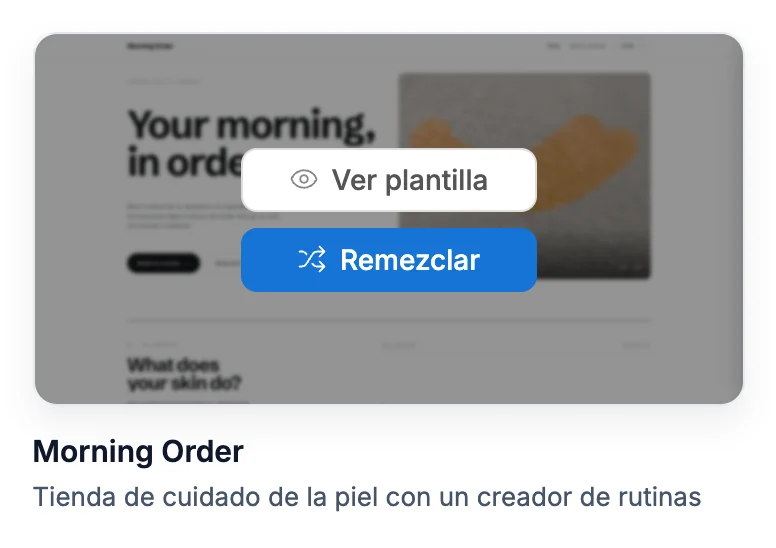
Pasa el cursor sobre una tarjeta para ver dos botones: Ver plantilla y Remezclar. Haz clic en la tarjeta o en Ver plantilla para abrir la vista previa.
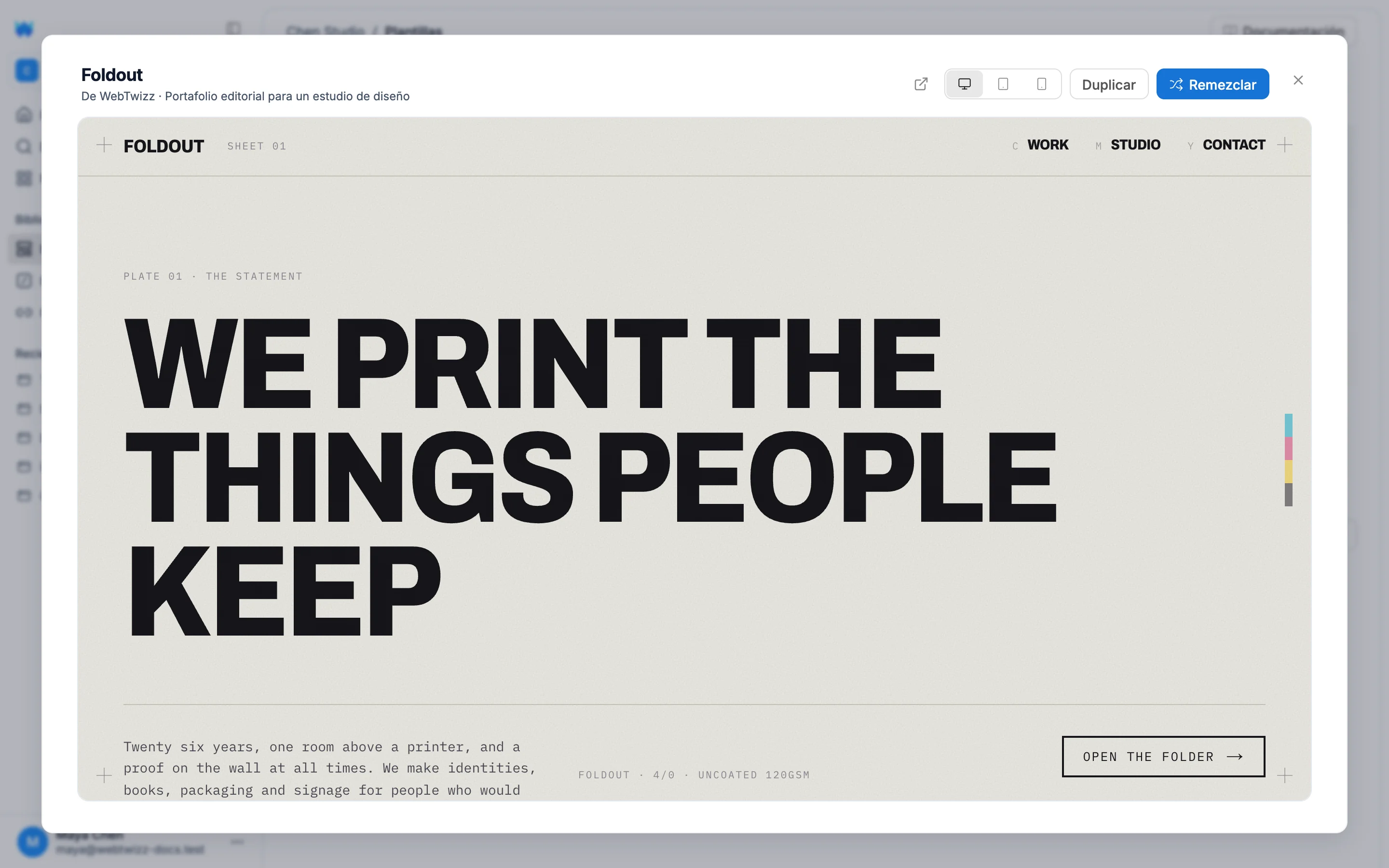
La vista previa muestra el sitio de la plantilla en funcionamiento, para que puedas navegar e interactuar con él. Usa los botones de dispositivo para verlo con anchos de pantalla de computadora, tablet y teléfono, o el botón para abrir en una pestaña nueva y explorarlo en su propia ventana.
Usar una plantilla
Hay dos formas de usar una plantilla, y cada una lleva a un paso distinto.
Remezclar adjunta la plantilla al cuadro de instrucciones de Inicio. Describe qué quieres cambiar y envía el mensaje. La IA parte de la plantilla en lugar de una página vacía, así que una instrucción como «adáptalo para una clínica dental en Leeds» se aplica a un sitio que ya funciona. El primer mensaje del chat muestra una tarjeta de Remezclado de, para que siempre puedas ver de dónde partió el proyecto.
Duplicar toma la plantilla tal como está. Ponle un nombre al nuevo proyecto, haz clic en Crear proyecto y se abrirá directamente en el editor, sin ningún cambio. Usa esta opción cuando quieras explorar primero el código o hacer los cambios tú mismo.
En ambos casos, el resultado es un proyecto normal en tu espacio de trabajo. Puedes modificar todos los archivos, y la publicación funciona igual que en cualquier proyecto que hayas creado desde cero.
Los botones de inicio rápido debajo del cuadro de instrucciones de Inicio, como Tienda online y Portafolio, son un atajo a Remezclar: cada uno adjunta una plantilla seleccionada para ese tipo de proyecto.
Desde el sitio web
La galería también está en webtwizz.com/templates. Remezclar funciona allí incluso si no has iniciado sesión. Crea tu cuenta o inicia sesión y llegarás a tu panel con la plantilla adjunta al cuadro de instrucciones.