Découvrir le tableau de bord
Le tableau de bord vous permet de créer des projets, de retrouver ceux que vous avez déjà et d’accéder à votre compte. La barre latérale à gauche vous donne accès à toutes les sections, et la barre en haut indique où vous êtes.
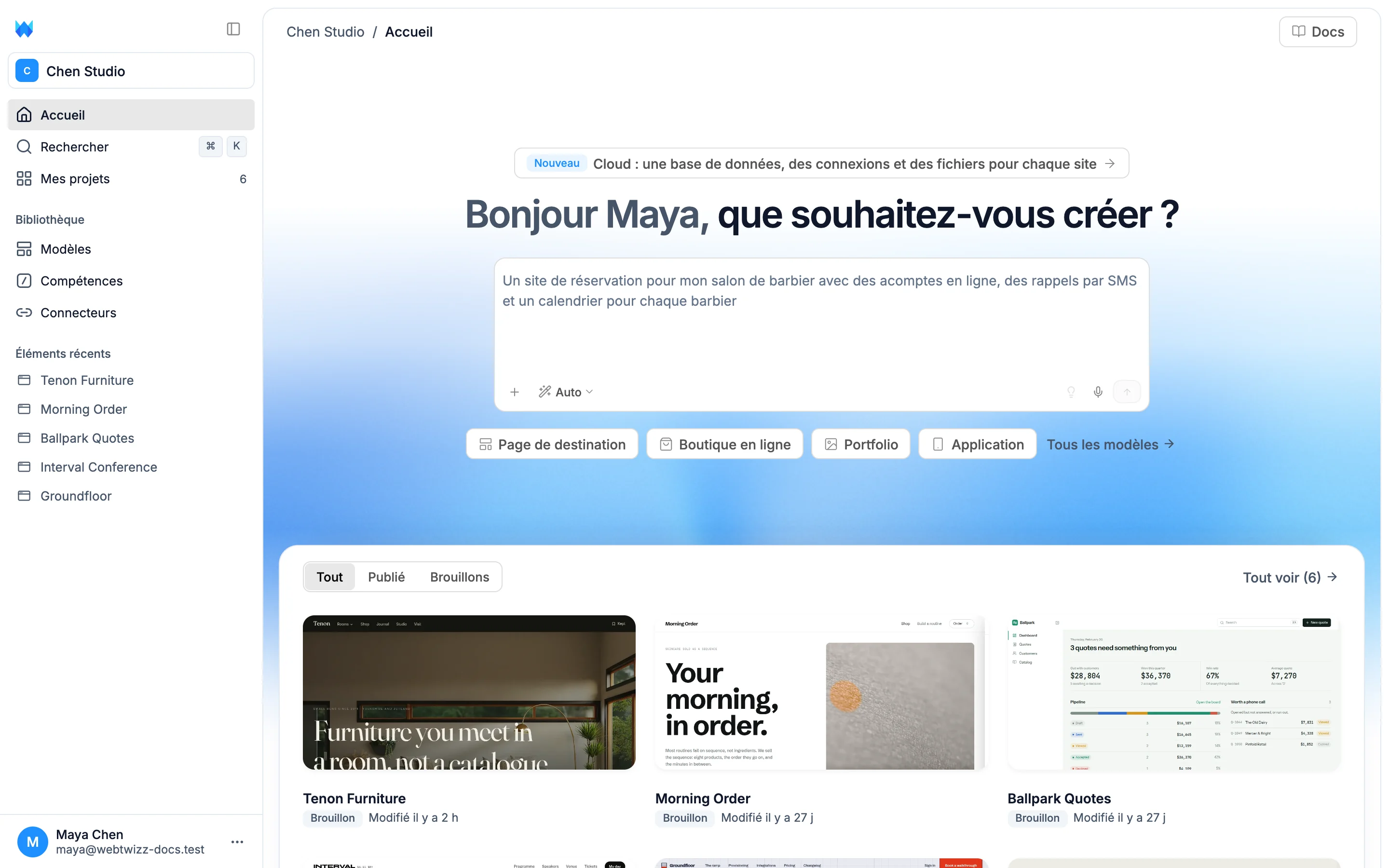
La barre latérale
- Le sélecteur d’espace de travail en haut indique l’espace de travail actuel. Consultez Espaces de travail.
- Accueil contient le champ de description et vos projets récents.
- Rechercher ouvre la palette de commandes. Appuyez sur
⌘Ksur Mac ouCtrl Ksur Windows depuis n’importe quelle page du tableau de bord. - Mes projets répertorie tous les projets de l’espace de travail, avec leur nombre total à côté.
- Sous Bibliothèque, Modèles ouvre la galerie de modèles, Compétences ouvre la bibliothèque de compétences et Connecteurs ouvre les services que vous avez connectés, comme Stripe ou GitHub.
- Éléments récents affiche les cinq derniers projets que vous avez modifiés. Faites un clic droit sur un projet, ou survolez-le et cliquez sur ⋯, pour choisir Ouvrir, Renommer ou Dupliquer, ou accéder à ses Paramètres.
Avec le forfait Free, un encart Passer à une offre supérieure se trouve près du bas et ouvre les offres disponibles. Votre compte apparaît juste en dessous.
Pour gagner de la place, cliquez sur l’icône de panneau en haut de la barre latérale. Elle se réduit à une colonne d’icônes. Survolez une icône pour afficher son nom. Cliquez sur le logo pour la déplier. Le tableau de bord mémorise votre choix.
La barre supérieure
La barre en haut affiche votre espace de travail et la page actuelle, par exemple « Chen Studio / Modèles ». Le bouton Documentation à droite ouvre cette documentation.
Accueil
L’accueil vous salue par votre nom au-dessus du champ de description. Décrivez ce que vous souhaitez et WebTwizz le crée, ou utilisez un bouton de démarrage rapide pour partir d’un modèle. Consultez Votre premier projet.
Vos derniers projets se trouvent sous le champ de description. Passez d’un filtre à l’autre avec Tout, Publié et Brouillons, ou cliquez sur Tout voir pour ouvrir la liste complète.
Les fiches de projet
Chaque fiche affiche une image du haut de votre site, son nom, son statut En ligne ou Brouillon, et la date de sa dernière modification.
- L’image d’un site publié est capturée à chaque publication.
- L’image d’un brouillon est capturée depuis sa prévisualisation. Lorsque vous revenez au tableau de bord après une modification, l’image s’actualise tant que la prévisualisation du projet est encore active.
- Tant qu’un projet n’a pas d’image, sa fiche affiche l’image de partage du site ou sa favicon, si elle existe, ou un simple croquis de page.
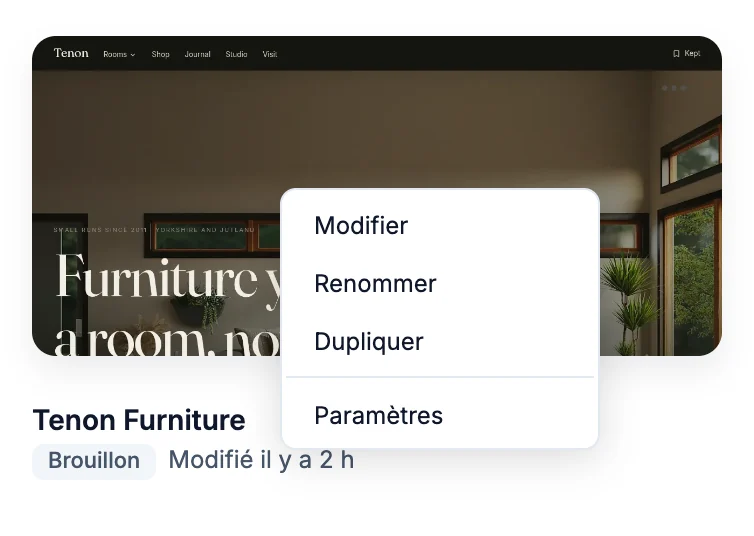
Cliquez sur une fiche pour ouvrir le projet dans l’éditeur. Faites un clic droit sur la fiche, ou survolez-la et cliquez sur ⋯, pour accéder à d’autres options :
- Modifier ouvre le projet dans l’éditeur.
- Renommer vous permet de saisir un nouveau nom sur la fiche. Appuyez sur Enter pour enregistrer ou sur Escape pour annuler.
- Dupliquer crée une copie du projet.
- Paramètres ouvre les paramètres du projet dans l’éditeur. Vous pouvez y supprimer le projet, sous Général > Zone de danger.
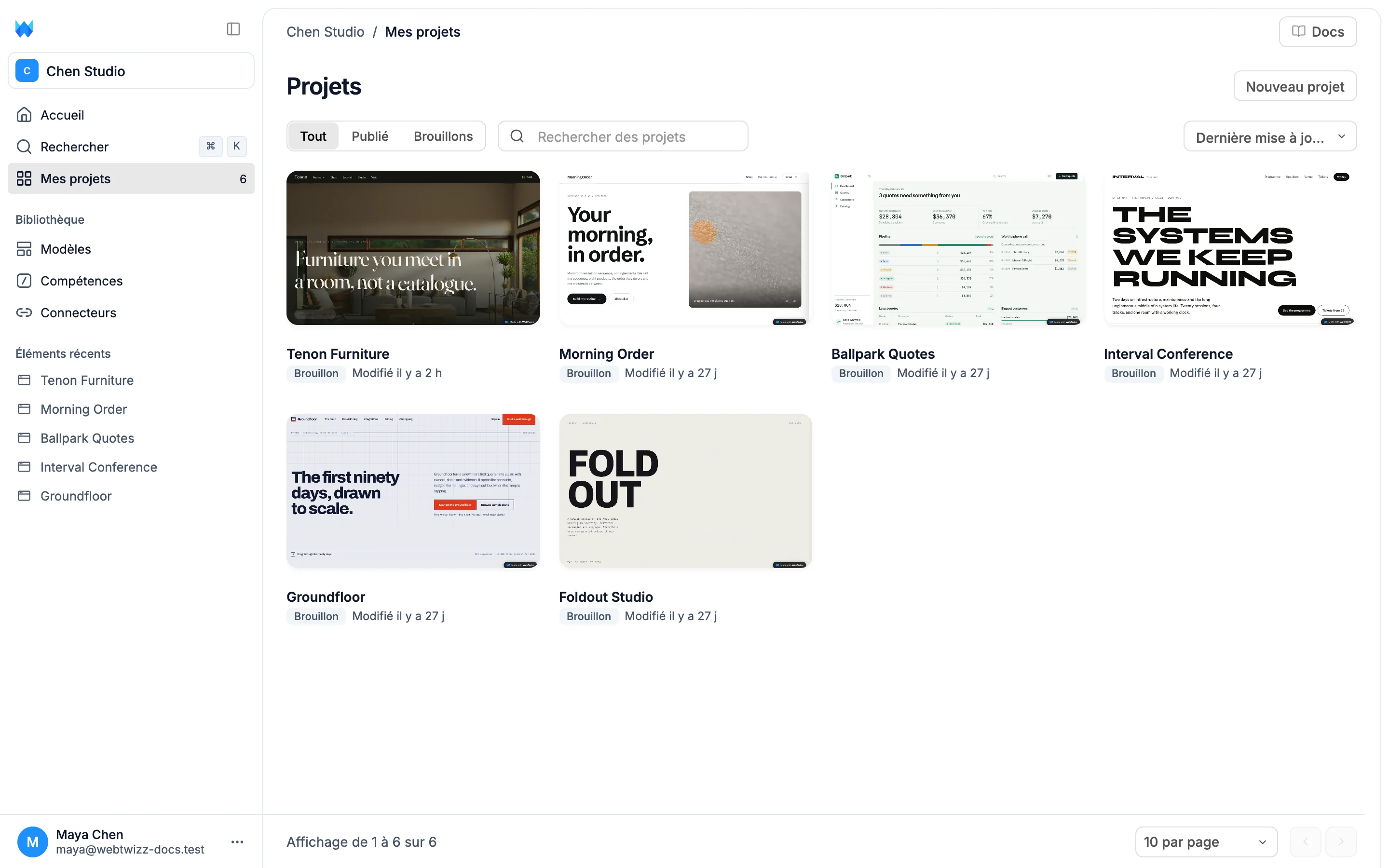
Mes projets
Mes projets affiche la liste complète, avec davantage d’options pour retrouver vos projets :
- Les filtres Tout, Publié et Brouillons
- Un champ de recherche pour trouver des projets par nom
- Un menu de tri : Dernière mise à jour, Mises à jour les plus anciennes, Nom A-Z, Nom Z-A, Plus récents d'abord et Plus anciens d'abord
- Une pagination en bas, avec le choix du nombre de projets à afficher par page
Cliquez sur Nouveau projet en haut à droite pour créer un projet vide.
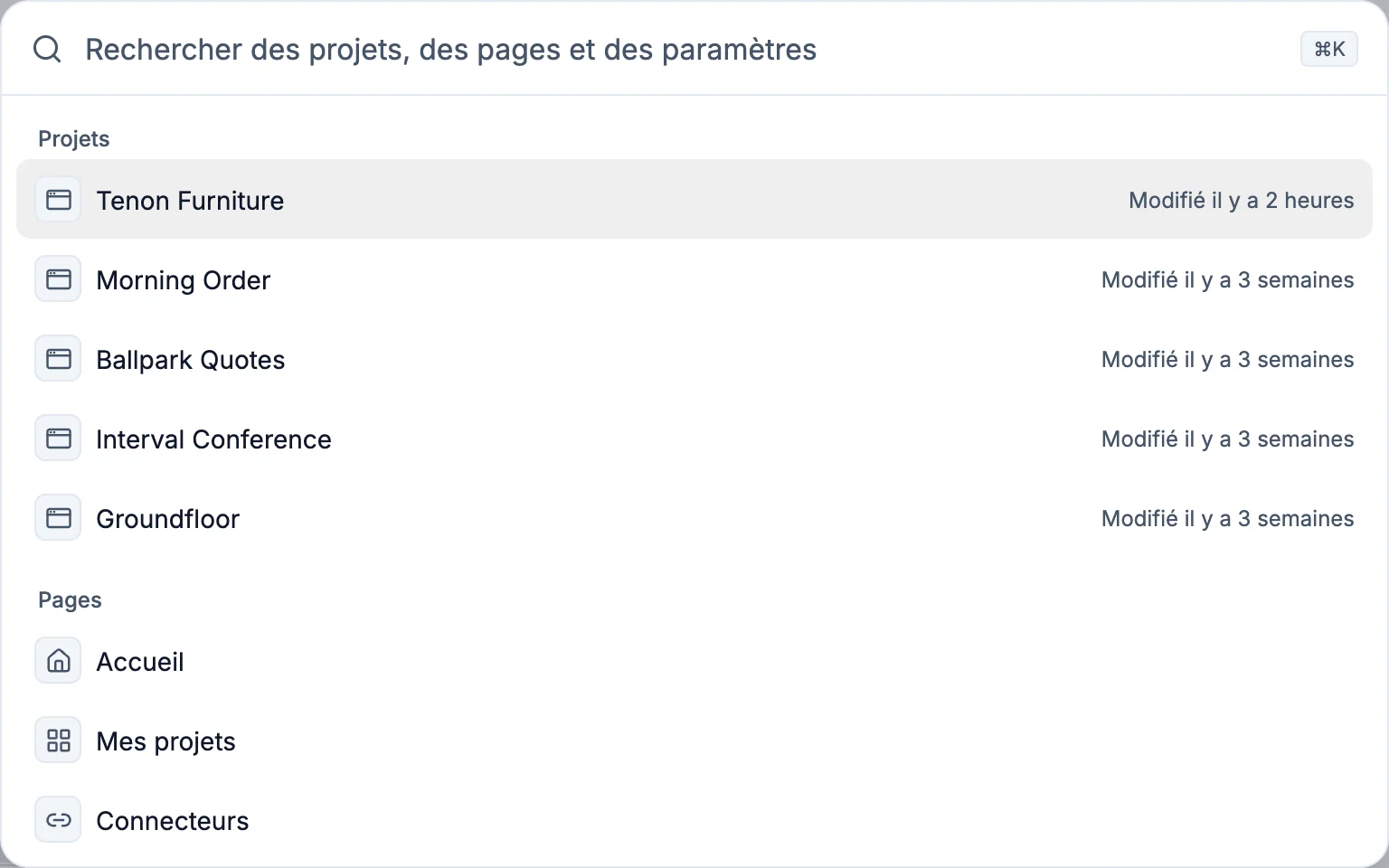
Rechercher
Appuyez sur ⌘K ou Ctrl K, ou cliquez sur Rechercher dans la barre latérale, pour ouvrir la palette de commandes.
Avant toute saisie, elle affiche vos cinq projets les plus récents, les pages du tableau de bord, les paramètres de votre compte (Profil, Forfait, Utilisation et Sessions), les Paramètres de l’espace de travail et des liens d’aide. Commencez à saisir du texte pour rechercher dans tous les projets de l’espace de travail, ainsi que dans vos compétences, la galerie de modèles et les connecteurs. Utilisez les touches fléchées pour vous déplacer, Enter pour ouvrir et Escape pour fermer.
Espaces de travail
Les espaces de travail permettent de séparer vos ensembles de projets. C’est utile si vous créez des sites pour plusieurs clients ou marques.
Cliquez sur le sélecteur d’espace de travail en haut de la barre latérale pour voir tous les espaces de travail dont vous faites partie, avec le nombre de projets à côté de chacun. L’espace actuel est mis en évidence. Cliquez sur un espace de travail pour y accéder.
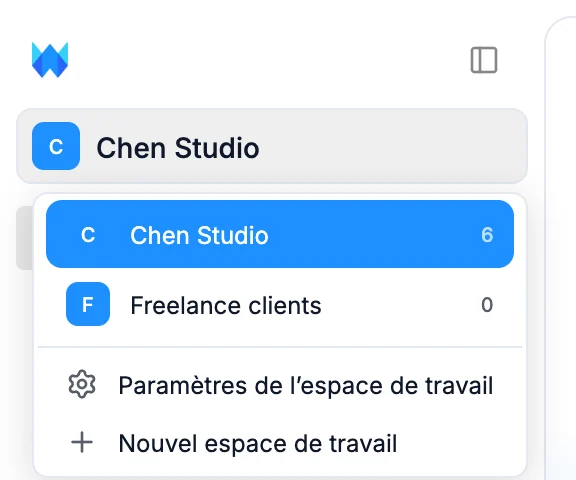
Ce menu propose aussi deux autres options :
- Paramètres de l’espace de travail vous permet de renommer l’espace de travail, de choisir la couleur de son icône ou de le supprimer. La suppression d’un espace de travail efface définitivement tous ses sites, y compris ceux qui sont publiés. Vous devez saisir « delete » pour confirmer. Vous ne pouvez pas supprimer votre seul espace de travail.
- Nouvel espace de travail crée un espace de travail et vous y fait accéder.
Votre compte
Cliquez sur votre compte en bas de la barre latérale pour accéder aux options suivantes :
- Paramètres ouvre les paramètres de votre compte : profil, forfait, utilisation, sessions et suppression du compte.
- Apparence permet de choisir entre Clair, Sombre et Système.
- Assistance ouvre un e-mail à adresser à l’équipe WebTwizz.
- Documentation ouvre cette documentation.
- Se déconnecter
Sur téléphone
Sur téléphone, une barre en bas remplace la barre latérale. Appuyez sur Accueil, Projets ou Modèles pour passer d’une section à l’autre, et sur le bouton de recherche à côté de la barre pour ouvrir la recherche. Votre photo dans la barre ouvre un menu contenant votre compte et votre forfait, Connecteurs, Compétences et les autres options du menu de compte.
L’accueil affiche le sélecteur d’espace de travail au-dessus de vos projets. D’autres projets se chargent à mesure que vous faites défiler la page.