Google Sheets
Use uma planilha que você já mantém, como um cardápio, uma lista de preços ou um horário de aulas, como fonte de dados do seu site. Cada aba é uma coleção, e a primeira linha da aba contém os nomes das colunas.
Conectar
Google Sheets é uma fonte de dados, então a conexão é feita pelo painel Dados. Um projeto tem uma fonte de dados por vez.
- Abra Configurações > Conectores, clique em Google Sheets e depois em Conectar. O painel Dados abre no Google Sheets.
- Clique em Continuar com o Google, faça login e permita o acesso.
- Escolha uma planilha.
Só a planilha que você escolher é compartilhada com o WebTwizz, e ela continua privada.
Uma conta do Google pode ser usada tanto para Google Sheets quanto para Google Analytics, mas cada um pede sua própria permissão no primeiro acesso. Se você fez login primeiro no Analytics, a página do Google Sheets no painel mostra a conta como Ainda não permitido, com a opção Permitir Google Sheets.
O que você vê
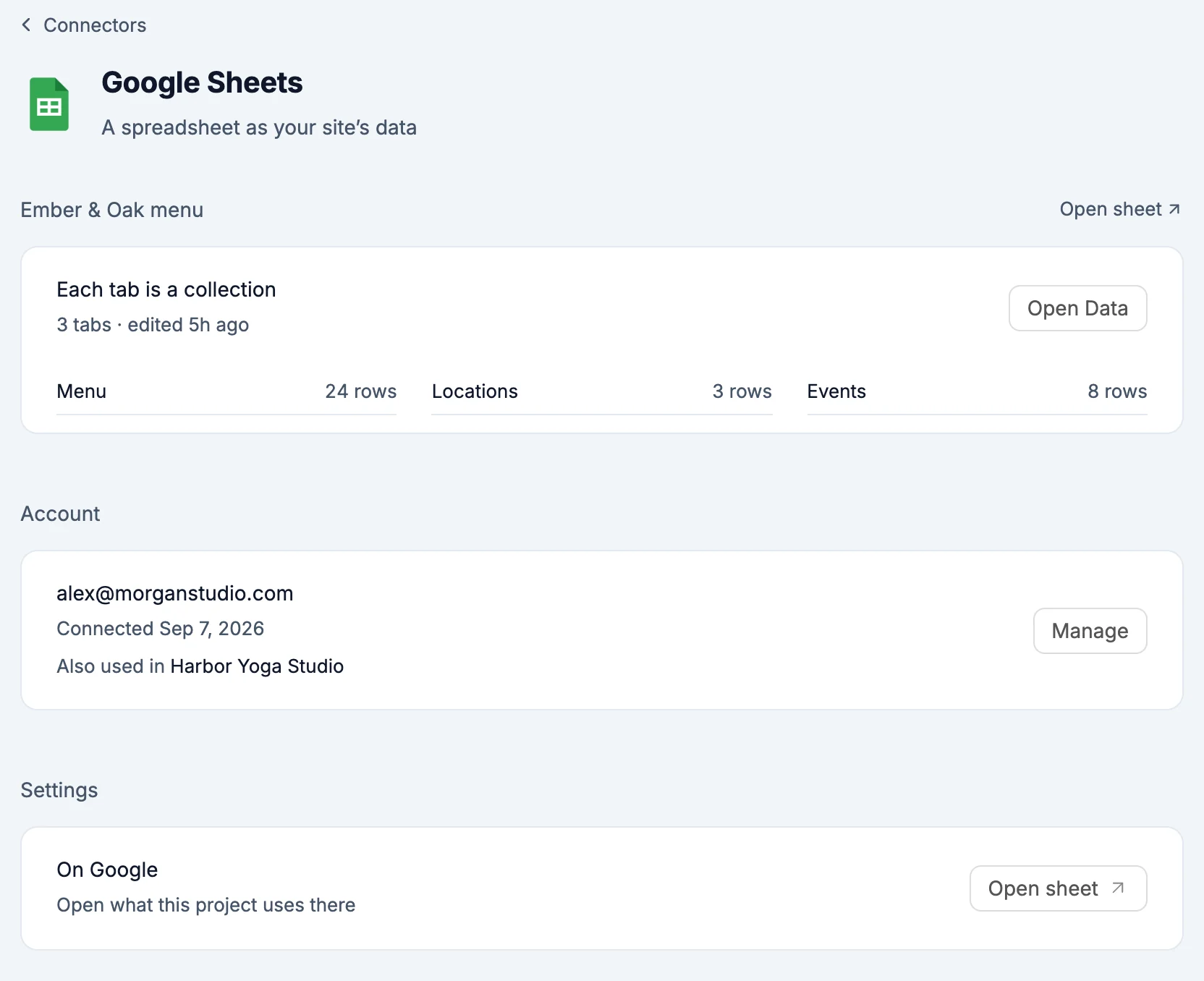
Abrir planilha, ao lado do nome do conector, abre a planilha no Google Sheets.
- Visão geral: o nome da planilha, Cada aba é uma coleção com o número de abas e quando e por quem ela foi editada pela última vez, e todas as abas com a contagem de linhas de cada uma. As abas abrem no painel Dados. Abrir Dados abre o painel, e Abrir planilha abre a planilha. Avisos aparecem aqui quando algo precisa da sua atenção:
- O código e a planilha não correspondem: o código do seu site usa abas ou colunas que a planilha não tem mais. Pedir à IA para atualizar abre uma nova conversa em que a IA ajusta o código para usar os nomes atuais da planilha.
- Problemas na primeira linha de uma aba, como uma coluna sem nome, um nome repetido ou uma primeira linha vazia, e como cada um afeta o site.
- Link público: qualquer pessoa com o link pode ver, comentar ou editar a planilha. O site não precisa desse link, então Tornar privado o desativa: clique em Tornar privado novamente para confirmar. As pessoas com quem você compartilhou a planilha por e-mail mantêm o acesso.
- Mais recentes em sua primeira aba: as linhas mais recentes, de baixo para cima, cada uma com seu número de linha. Clique em uma linha para ver todas as colunas, com os nomes definidos na primeira linha. Mostrar mais carrega mais 10, e Abrir aba abre a aba no Google Sheets.
- Configurações:
- Planilha: a planilha que este projeto usa. Escolher outro abre o seletor do Google e pede confirmação antes de trocar: clique em Usar esta planilha. Criar uma nova planilha permite informar um Nome da planilha opcional. Se você deixar o campo vazio, será usado o nome do seu site. Criar e usar cria a planilha no seu Google Drive e passa a usá-la. Em ambos os casos, a planilha anterior permanece no seu Google Drive.
O que a IA pode fazer
A IA trata suas abas como qualquer outro dado: cria páginas a partir delas e lê e grava linhas usando as ferramentas do painel Dados. Adicionar uma coluna adiciona uma célula de cabeçalho à primeira linha da aba.
Segredos
GOOGLE_SHEETS_REFRESH_TOKEN: permite que seu site leia e grave dados na planilha, apenas no servidor
O que você precisa saber
- Conectar outra fonte de dados substitui o Google Sheets neste projeto. Sua planilha permanece como está.
- Remover o Google Sheets de um projeto faz o site parar de usar a planilha. Nada no Google Drive é excluído.