GitHub
Mantenha o código do seu site no seu próprio repositório do GitHub. Faça push quando quiser ou a cada salvamento, trabalhe nele no seu próprio editor e deixe a IA criar commits, branches e pull requests e fazer pull para você.
Conectar
- Abra Configurações > Conectores, clique em GitHub e depois em Conectar.
- O GitHub abre. Autorize o acesso do WebTwizz.
- Em Concluir conexão, escolha o Repositório que receberá o código deste projeto ou clique em Criar ao lado de Novo repositório para começar com um repositório vazio.
Sem tokens para colar, sem configuração no GitHub.
A conexão por um cartão no chat funciona da mesma forma: após a autorização, Configurações > Conectores abre em Concluir conexão.
O que você vê
-
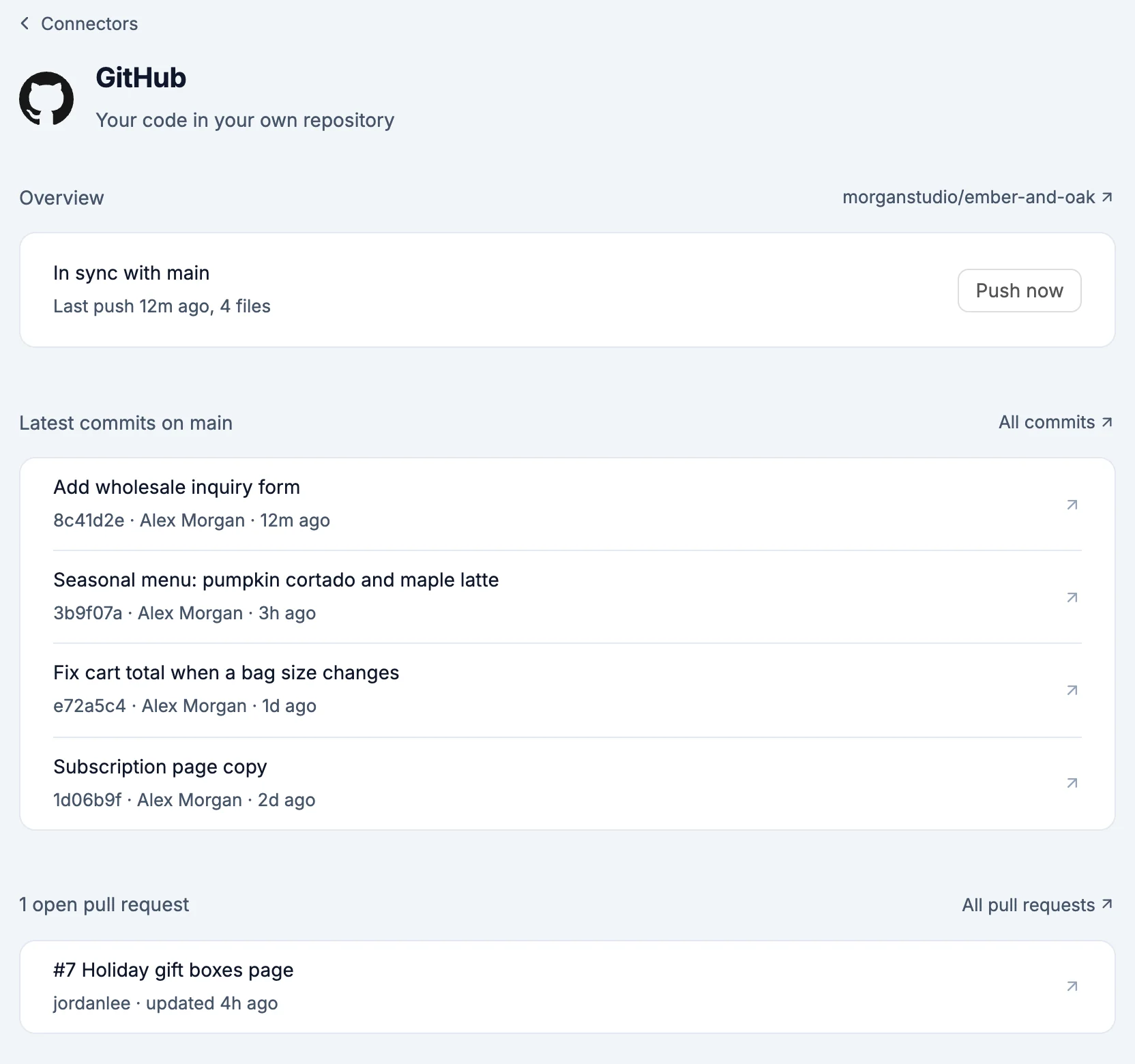
Sincronização: o estado atual, com Fazer push agora. O nome do repositório ao lado do título abre o repositório no GitHub.
- Sincronizado com seu branch, quando foi o último push ou pull e quantos arquivos foram incluídos.
- Ainda não enviado, antes do primeiro push.
- O GitHub está um número de commits à frente: alguém fez push para o GitHub. Fazer pull agora traz essas alterações para o projeto. Com Push e pull ativado, elas também chegam automaticamente quando ninguém está editando.
- O GitHub e o WebTwizz mudaram: suas alterações foram para um branch chamado
webtwizz-sync. Use Abrir pull request para mesclá-las ou peça à IA para trazer as alterações do GitHub primeiro. - O último push não foi concluído ou O último pull não foi concluído, com o motivo informado pelo GitHub.
Os três últimos exibem Precisa de atenção.
-
Alterações recebidas: quando o GitHub está à frente, mostra os commits que Fazer pull agora traz, do mais recente para o mais antigo, e os arquivos que eles alteram. Cada commit abre no GitHub.
-
Últimos commits em seu branch, cada um com quem o criou e quando. O mais recente mostra Verificações aprovadas, Verificações em andamento ou As verificações falharam quando há verificações. Clique em um commit para abri-lo aqui: o restante da mensagem, cada verificação com Aprovada, Executando ou Falhou, os arquivos alterados com as linhas adicionadas e removidas e Abrir no GitHub. Mostrar mais carrega mais dez, e Todos os commits abre o histórico no GitHub.
-
Seus pull requests abertos, até cinco, cada um marcado como Rascunho quando for o caso, com quem o abriu, quando foi atualizado, sua revisão (Aprovado, Alterações solicitadas ou Aguardando revisão) e suas verificações. Clique em um para abri-lo aqui: sua descrição, De qual branch para qual, suas verificações, os arquivos que ele altera e Abrir no GitHub.
- Mesclar, Combinar e mesclar ou Rebasear e mesclar, conforme o que o repositório permitir, faz a mesclagem. Cada opção pede confirmação antes, informando o que vai para onde e que o pull request será fechado. Você confirma com o mesmo botão. Se estiver no branch de destino da mesclagem, Fazer pull agora traz as alterações em seguida.
- Quando ainda não for possível mesclar, Mesclar mostra o motivo, como um rascunho, verificações que falharam ou conflitos.
- Todos os pull requests abre a lista no GitHub.
-
Executar novamente os jobs que falharam, em um commit ou pull request cujas verificações do GitHub Actions falharam, reinicia os jobs que falharam após sua confirmação.
-
Em um branch que não seja o principal do repositório e que ainda não tenha um pull request, a lista de pull requests mostra o branch com Abrir pull request.
Abrir pull request abre um formulário curto ali mesmo: um Título, preenchido a partir do nome do branch, e Rascunho. Clique em Abrir pull request para abri-lo no GitHub. Nada é mesclado até você fazer a mesclagem.
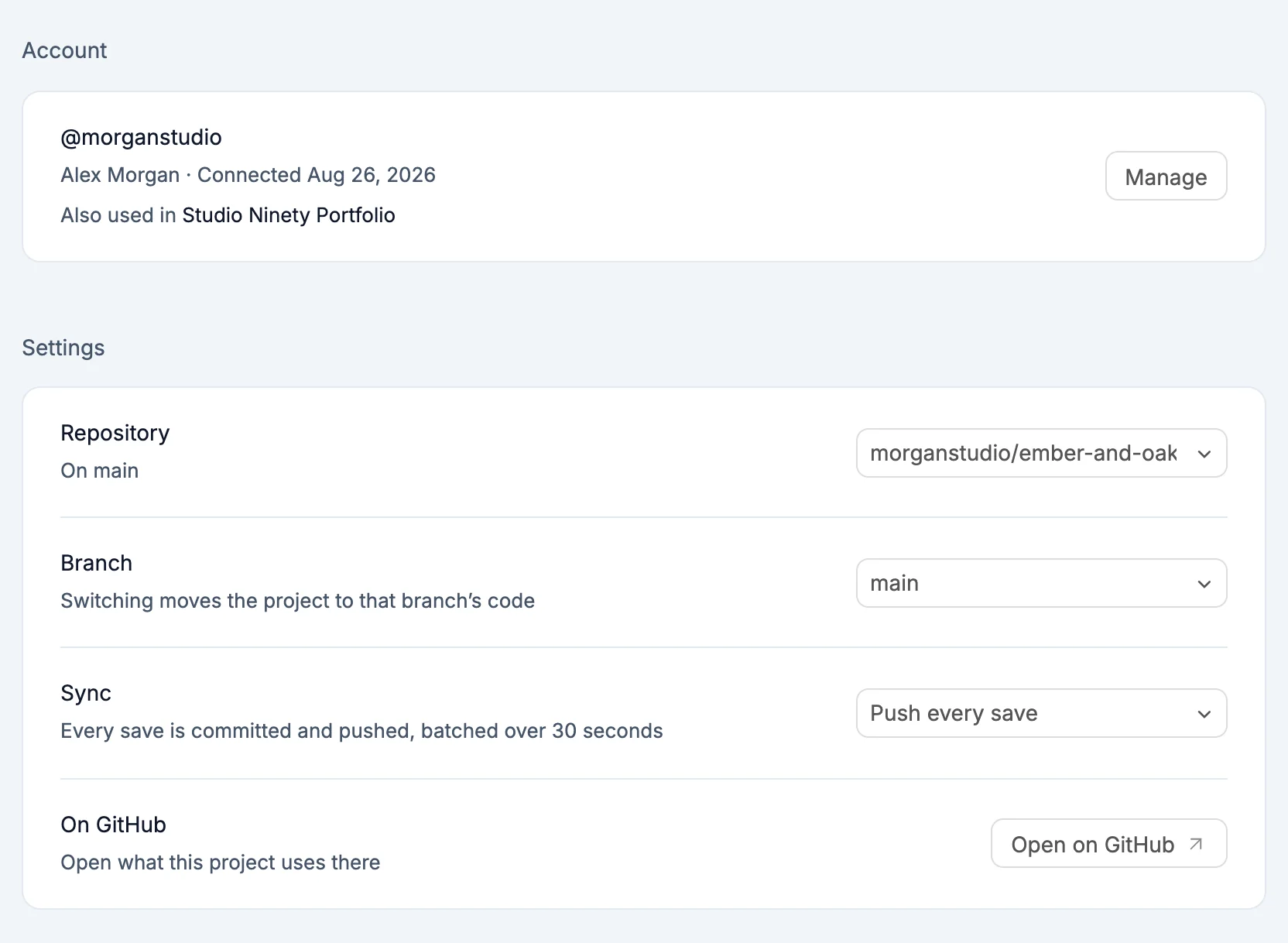
- Configurações:
- Repositório: para onde o código deste projeto é enviado por push. Se os repositórios de uma organização não aparecerem, Permitir no GitHub abre a página onde você concede ao WebTwizz acesso a ela.
- Novo repositório: Criar pede um Nome do repositório e se ele é Privado, opção que fica ativada a menos que você a desative. Os nomes podem usar letras, números, hífens, sublinhados e pontos.
- Branch: trocar de branch passa o projeto para o código desse branch.
- Novo branch: Criar pede um Nome do branch e o cria a partir do branch atual, com o estado atual do projeto. Ele chega ao GitHub no próximo push.
- Sincronização: Quando eu fizer push envia alterações apenas quando você ou a IA fazem push. Fazer push a cada salvamento cria commits e faz push a cada salvamento, agrupando as alterações em intervalos de 30 segundos. Push e pull também traz novos commits do seu branch para o projeto quando ninguém está editando.
- Mensagens de commit: Descreva a alteração usa o resumo da IA sobre o que ela alterou, quando houver um. Atualização do WebTwizz usa essa mesma mensagem todas as vezes.
- Abrir no GitHub, na parte superior da tela, abre o repositório.
Se o repositório já tiver código nesse branch, o primeiro Fazer push agora pede confirmação antes de enviar: os arquivos deste projeto são aplicados por cima em um único commit, e os arquivos que só existem no repositório ficam como estão. Confirme com Fazer push para e seu branch. Ativar Fazer push a cada salvamento ou Push e pull antes do primeiro push pede a mesma confirmação, e Fazer push e ativar realiza esse primeiro push.
O que a IA pode fazer
Diga à IA o que você quer no chat. Ela executa git no código do seu projeto, e cada etapa aparece no chat.
| Você diz | O que acontece |
|---|---|
| "Faça push do meu código para o GitHub" | Cria um commit com suas alterações e faz push para o branch atual |
| "Faça push disso para um novo branch chamado redesign" | Cria o branch, muda para ele e faz push |
| "Traga as alterações mais recentes do GitHub" | Mescla a versão do branch no GitHub com o seu site |
| "Abra um pull request para este branch" | Faz push do branch e abre um pull request |
| "As verificações do pull request estão passando?" | Consulta as verificações do pull request |
| "Mescle o pull request 12" | Faz a mesclagem no GitHub |
| "Mostre os últimos 10 commits" | Lista o histórico |
A IA só faz push, pull, troca de branch e abre ou mescla pull requests quando você pede. Ela nunca faz push forçado, a menos que você peça para sobrescrever o GitHub.
Se você alterou o mesmo arquivo nos dois lados, o pull é interrompido e a IA pergunta qual versão manter: a do seu site ou a do GitHub.
Trabalhe no seu código em outro lugar
- Faça push do seu site para o GitHub.
- Clone o repositório e edite-o no seu próprio editor ou ferramenta de programação.
- Faça push das suas alterações para o GitHub.
- De volta ao WebTwizz, peça à IA para trazer as alterações mais recentes do GitHub.
O que é enviado no push
O código-fonte do seu site. Pastas de dependências, arquivos de lock, arquivos .env e arquivos do editor do WebTwizz ficam de fora. O que chega ao GitHub é um projeto completo que você pode executar em qualquer lugar.
Segredos
O GitHub não adiciona nenhum.
Bom saber
- Push e pull precisa de acesso de administrador ao repositório para que o GitHub possa avisar o WebTwizz sobre novos commits. Sem esse acesso, peça ao proprietário do repositório ou use Fazer push a cada salvamento.
- Fazer pull agora não é executado enquanto a IA está trabalhando no projeto. Faça pull quando ela terminar.
- Remover o GitHub de um projeto mantém o repositório e tudo nele como estão.