Supabase
O Supabase oferece ao seu site um banco de dados Postgres, login de usuários e armazenamento de arquivos, tudo na sua própria conta do Supabase. Escolha essa opção quando quiser manter os dados em uma conta sua. Caso contrário, o WebTwizz Cloud já está incluído e não precisa de configuração.
Conectar
O Supabase é uma fonte de dados, então a conexão é feita pelo painel Dados. Um projeto usa uma fonte de dados por vez.
- Abra Configurações > Conectores, clique em Supabase e depois em Conectar. O painel Dados abre na opção Supabase. Você também pode começar por lá.
- Clique em Conectar com o Supabase, entre na sua conta e autorize o acesso.
- Escolha um projeto ou selecione + Criar novo projeto e clique em Conectar.
Depois que sua conta do Supabase estiver conectada, seus outros projetos a mostram em Suas contas, com a opção Usar neste projeto. Mais opções, como colar um token de acesso, estão em Dados e CMS.
O que você vê
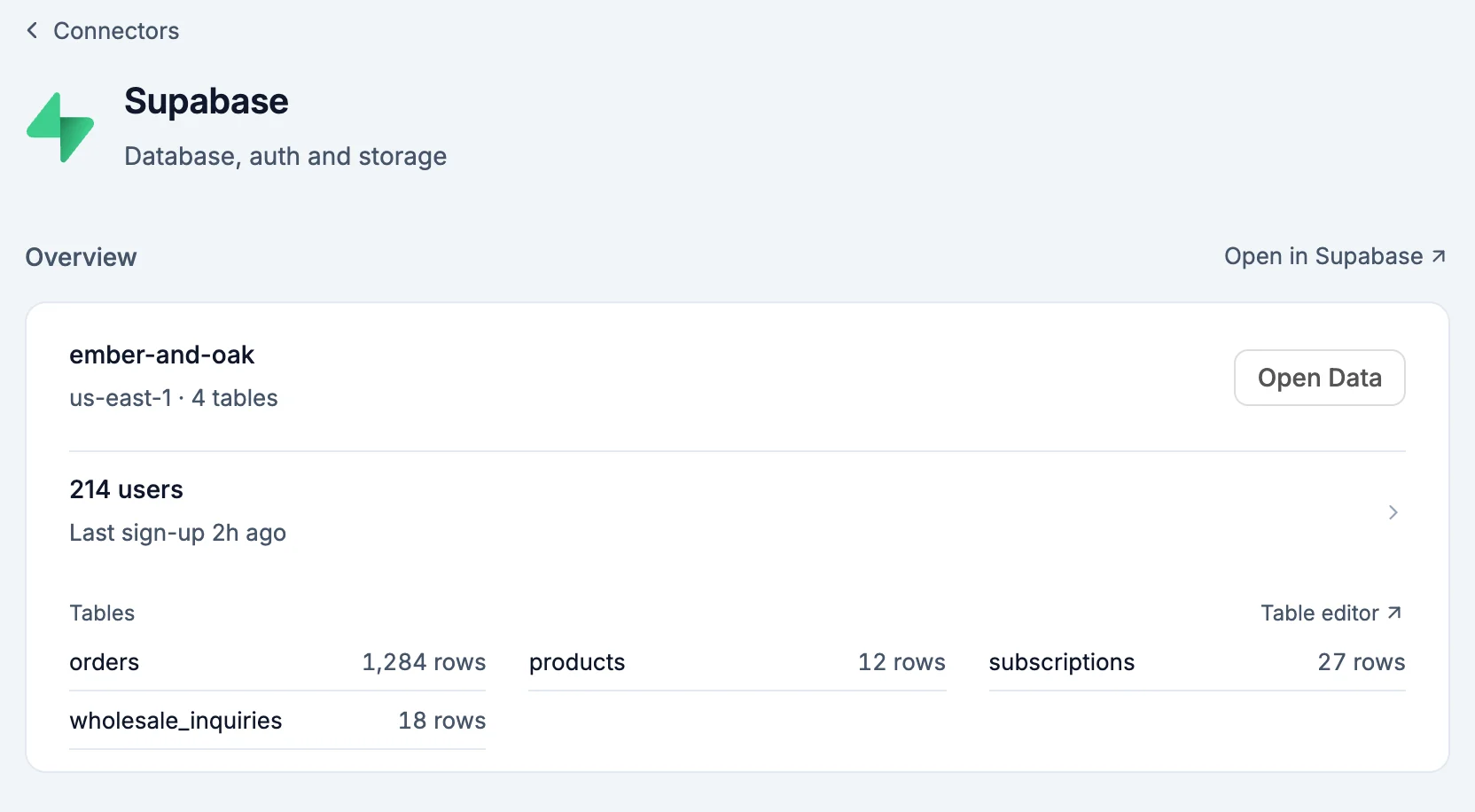
Abrir no Supabase, ao lado do nome do conector, abre o projeto que este site usa.
- Visão geral: seu projeto do Supabase com a região, a quantidade de tabelas e a opção Abrir Dados. Abrir no Supabase abre o projeto.
- Quando o projeto não está em execução, aparece Pausado, Pausando, Iniciando ou Interrompido, com uma explicação do que isso significa para o site. Um projeto pausado tem a opção Restaurar projeto: clique em Restaurar para confirmar, e o Supabase o inicia novamente em alguns minutos.
- E-mails de cadastro, com a indicação Limitado: aparece quando o projeto envia e-mails pelo serviço integrado do Supabase, que envia apenas alguns por hora. Por isso, alguns usuários não recebem seus e-mails. Configurar Resend abre o conector Resend se ele ainda não estiver conectado, e Configurações de SMTP abre a página no Supabase onde você pode adicioná-lo.
- Último backup: quando o Supabase fez o último backup do banco de dados, com a indicação Point-in-time se essa opção estiver ativada. Abre seus backups no Supabase.
- Tabelas, com a quantidade de linhas de cada uma, que abrem no painel Dados. Editor de tabela abre o Supabase.
- Buckets de armazenamento, cada um como Público ou Privado, que abrem no Supabase. Armazenamento abre todos eles.
- Usuários: quantos usuários seu site tem e quando o mais recente se cadastrou. Ao clicar, abre os usuários no painel Dados. Abaixo, aparecem os usuários mais recentes e quando cada um se cadastrou, com a indicação Bloqueado, se for o caso. Mostrar mais carrega mais 10, e Abrir no Supabase abre os usuários por lá. Clique em um usuário para ver E-mail, Telefone, Entra com, Data de cadastro, Último acesso e E-mail confirmado, com as opções:
- Enviar redefinição de senha: o Supabase envia um e-mail com um link para escolher uma nova senha. Clique em Enviar para confirmar.
- Bloquear: o usuário não pode entrar até você clicar em Desbloquear. Clique em Bloquear ou Desbloquear novamente para confirmar. Nenhum e-mail é enviado ao usuário.
- Excluir: remove o usuário do Supabase permanentemente, junto com seu acesso. Clique em Excluir usuário para confirmar.
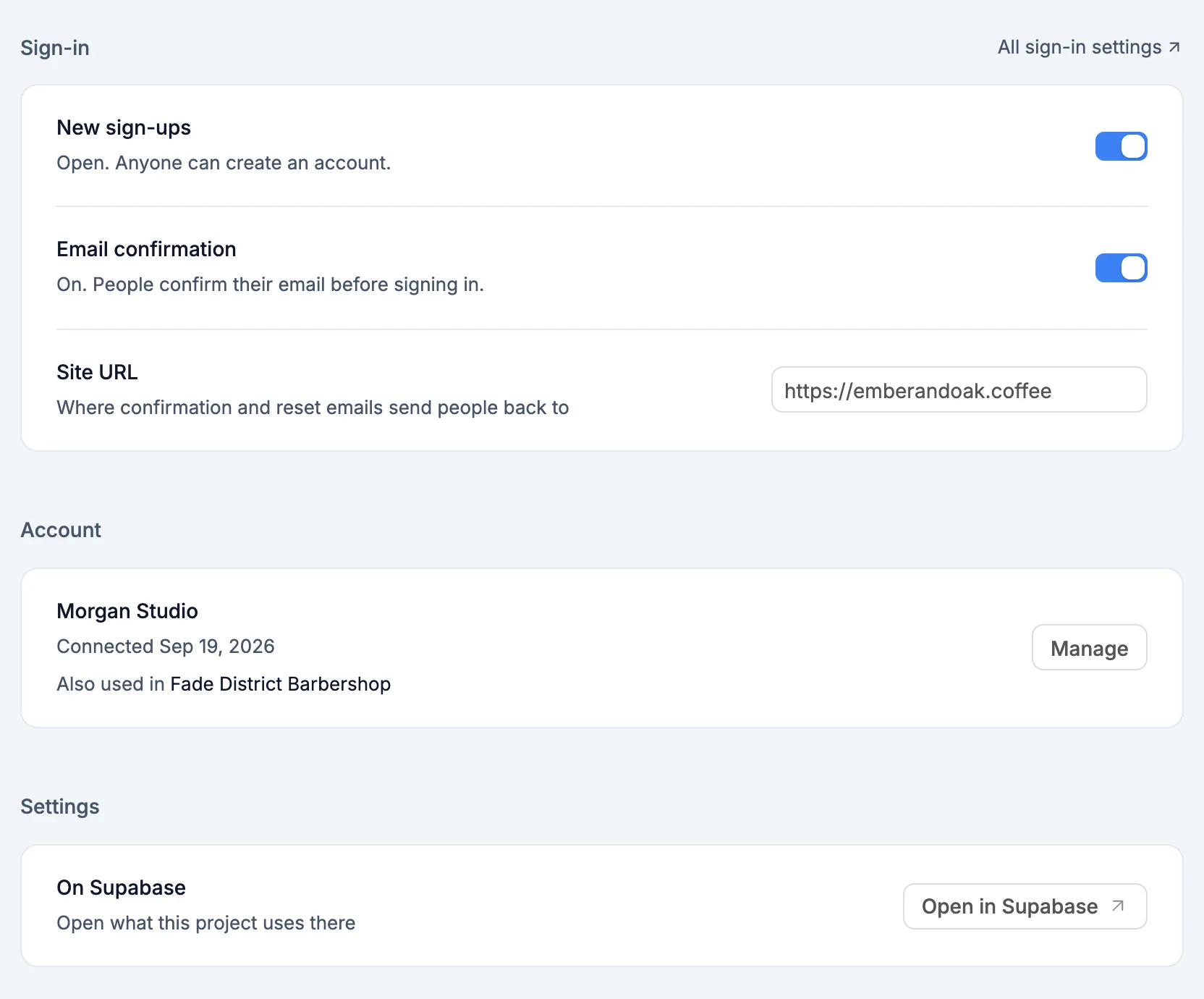
- Configurações: as alterações são enviadas ao Supabase assim que você as faz.
- Projeto do Supabase: onde ficam os dados e usuários deste projeto. Escolha outro projeto ou Criar um novo projeto. A troca pede confirmação: clique em Trocar projeto, e o projeto anterior mantém tudo o que está nele.
- Novos usuários podem se cadastrar: ativada, permite que qualquer pessoa crie uma conta; desativada, permite que apenas usuários existentes entrem.
- Confirmação de e-mail: quando ativada, novos usuários precisam confirmar o e-mail antes de entrar.
- URL do site: para onde os e-mails de confirmação e redefinição de senha levam os usuários de volta. Se ainda apontar para
localhostou para o endereço de outro site, a linha informa isso e oferece a opção Usar com o endereço deste site. - URLs de redirecionamento: para onde os usuários podem ser enviados após o login. Editar abre a lista, onde Remover exclui um endereço e Adicionar inclui o endereço que você digitar. Se os endereços deste site não estiverem na lista, o botão mostra Adicionar este site, e a opção Adicionar este site na lista os adiciona.
- Entrar com o Google: permite que os usuários entrem com a conta do Google, por meio do seu próprio app do Google. Ao ativar, abre um formulário para o ID do cliente e o Segredo do cliente do seu cliente web do Google. Como configurar orienta você pelo Google Cloud, com todos os endereços necessários prontos para copiar e colar. Ao ativar, a IA adiciona um botão Continuar com o Google às páginas de login e cadastro em um novo chat. Depois de ativado, Trocar app permite mudar o app do Google.
- Outra conta do Supabase: Conectar permite escolher um projeto de outra conta, e Só este projeto conecta um projeto do Supabase para uso exclusivo deste projeto.
O que a IA pode fazer
- Desenvolver usando seu banco de dados: criar tabelas, configurar cadastro e login e ler e gravar linhas com as ferramentas do painel Dados.
- Ler suas configurações de login: se novos usuários podem se cadastrar, se a confirmação de e-mail está ativada, para onde os links dos e-mails apontam e se a opção Entrar com o Google está ativada. A IA identifica quando os links dos e-mails apontam para outro site.
- Alterar essas configurações, por exemplo, fazendo os e-mails de confirmação apontarem para seu domínio publicado. Ela pede confirmação antes e só faz alterações depois que você clica em Aceitar. Para ativar Entrar com o Google, você precisa primeiro adicionar seu app do Google em Configurações.
Segredos
NEXT_PUBLIC_SUPABASE_URL: a URL do seu projetoNEXT_PUBLIC_SUPABASE_PUBLISHABLE_KEY: a chave publicável, segura para uso no navegadorSUPABASE_SERVICE_ROLE_KEY: acesso completo ao seu banco de dados, apenas no servidorSUPABASE_ACCESS_TOKEN: permite que o WebTwizz gerencie o projeto para você, apenas no servidor
Vale saber
- Um novo projeto do Supabase envia e-mails de confirmação e redefinição de senha para
http://localhost:3000até você alterar a URL do site. Clique em Usar com o endereço do seu site em Configurações ou peça à IA para fazer isso. - Um projeto do Supabase pode atender a vários dos seus sites, mas tem apenas uma URL do site. Se ela apontar para outro dos seus sites, os e-mails deste site terão links para lá, e a linha informa isso.
- Não é possível conectar um projeto do Supabase pausado. Restaure-o primeiro no painel do Supabase.
- Conectar outra fonte de dados substitui o Supabase neste projeto. Seus dados continuam no Supabase.
- Remover o Supabase de um projeto impede que o site leia e grave dados por meio dele. Nada no Supabase é excluído.