GitHub
Behalte den Code deiner Website in deinem eigenen GitHub-Repository. Pushe ihn jederzeit oder bei jedem Speichern, bearbeite ihn in deinem eigenen Editor und lass die KI für dich Commits und Branches erstellen, pullen und Pull Requests öffnen.
Verbinden
- Öffne Einstellungen > Connectors, klicke auf GitHub und dann auf Verbinden.
- GitHub öffnet sich. Erlaube WebTwizz den Zugriff.
- Wähle unter Verbindung abschließen das Repository, in dem der Code dieses Projekts gespeichert wird. Oder klicke neben Neues Repository auf Erstellen, um ein leeres Repository anzulegen.
Keine Tokens zum Einfügen, keine Einrichtung auf GitHub nötig.
Das Verbinden über eine Chat-Karte funktioniert genauso: Sobald du den Zugriff erlaubst, öffnet sich Einstellungen > Connectors bei Verbindung abschließen.
Was du siehst
-
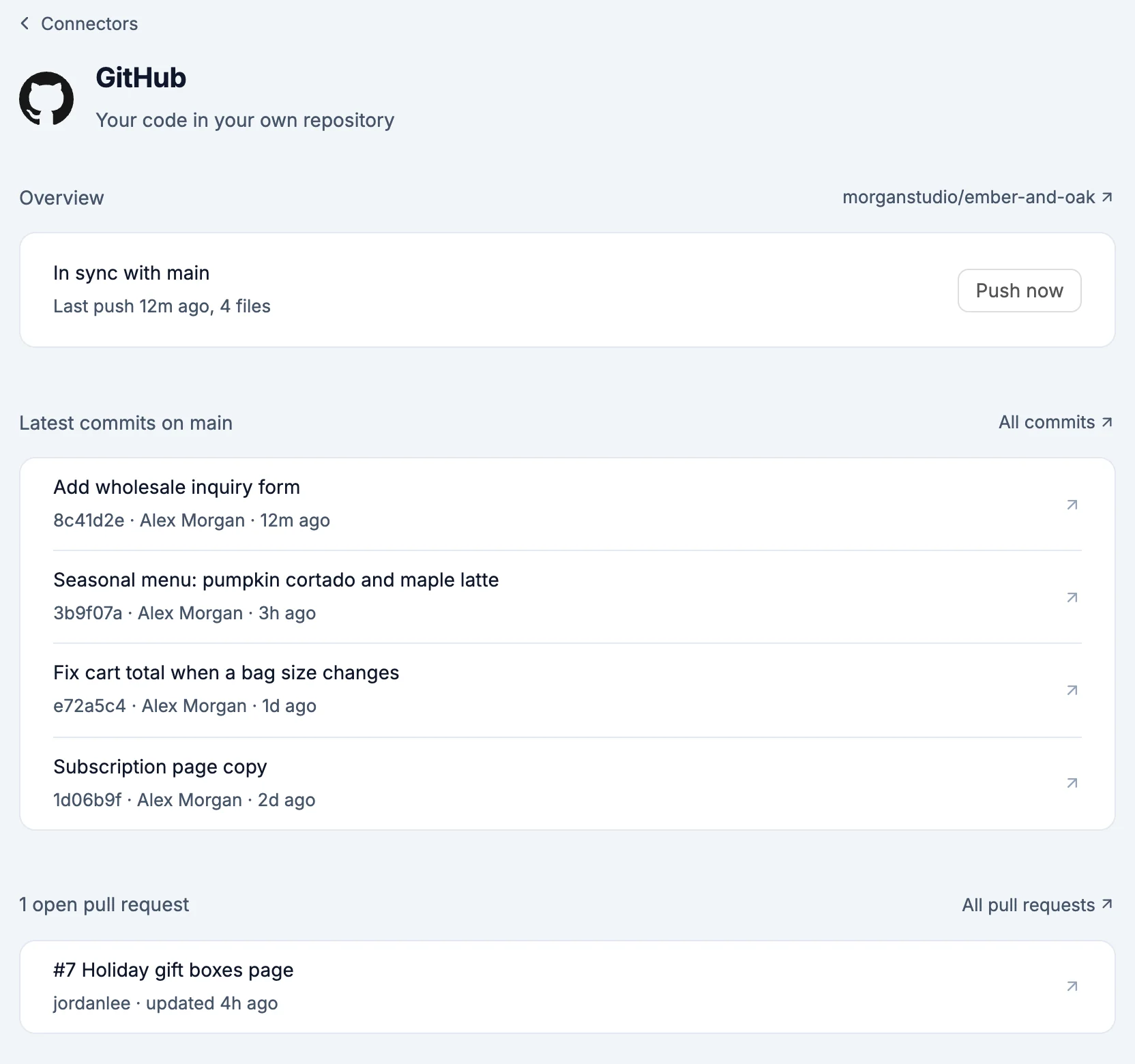
Synchronisieren: der aktuelle Stand, mit Jetzt pushen. Der Repository-Name neben der Überschrift öffnet das Repository auf GitHub.
- Synchronisiert mit deinem Branch, dazu der Zeitpunkt des letzten Pushs oder Pulls und die Anzahl der Dateien.
- Noch nicht gepusht, vor dem ersten Push.
- GitHub ist eine bestimmte Anzahl Commits voraus: Jemand hat zu GitHub gepusht. Jetzt pullen übernimmt diese Änderungen ins Projekt. Wenn Push und Pull aktiviert ist, werden sie auch automatisch übernommen, sobald niemand mehr daran arbeitet.
- GitHub und WebTwizz haben beide Änderungen: Deine Änderungen wurden stattdessen in einen Branch namens
webtwizz-syncgepusht. Nutze Pull Request öffnen, um sie zusammenzuführen, oder bitte die KI, zuerst die Änderungen von GitHub zu pullen. - Der letzte Push ist fehlgeschlagen oder Der letzte Pull ist fehlgeschlagen, mit der Begründung von GitHub.
Bei den letzten drei steht Prüfung nötig.
-
Eingehende Änderungen: Wenn GitHub voraus ist, siehst du die Commits, die Jetzt pullen übernimmt, mit den neuesten zuerst und den Dateien, die sie ändern. Jeder Commit lässt sich auf GitHub öffnen.
-
Neueste Commits auf deinem Branch, jeweils mit Autor und Zeitpunkt. Beim neuesten steht Prüfungen bestanden, Prüfungen laufen oder Prüfungen fehlgeschlagen, sofern Prüfungen vorhanden sind. Klicke auf einen Commit, um ihn hier zu öffnen: Du siehst den Rest seiner Nachricht, jede Prüfung mit Bestanden, Wird ausgeführt oder Fehlgeschlagen, die geänderten Dateien mit hinzugefügten und entfernten Zeilen sowie Auf GitHub öffnen. Mehr anzeigen lädt zehn weitere, und Alle Commits öffnet den Verlauf auf GitHub.
-
Deine offenen Pull Requests, bis zu fünf, jeweils mit Entwurf gekennzeichnet, falls zutreffend. Du siehst, wer sie geöffnet hat, wann sie aktualisiert wurden, ihren Überprüfungsstatus (Genehmigt, Änderungen angefordert oder Warten auf Überprüfung) und ihre Prüfungen. Klicke auf einen Pull Request, um ihn hier zu öffnen: seine Beschreibung, Von welchem Branch in welchen, seine Prüfungen, die geänderten Dateien und Auf GitHub öffnen.
- Zusammenführen, Squash und zusammenführen oder Rebase und zusammenführen führt ihn zusammen, je nachdem, was das Repository erlaubt. Jede Aktion fragt zuerst nach und zeigt, was wohin übernommen wird und dass der Pull Request geschlossen wird. Du bestätigst mit derselben Schaltfläche. Wenn du auf dem Ziel-Branch bist, übernimmt Jetzt pullen anschließend die Änderungen.
- Wenn er noch nicht zusammengeführt werden kann, zeigt Zusammenführen stattdessen den Grund an, etwa einen Entwurf, fehlgeschlagene Prüfungen oder Konflikte.
- Alle Pull Requests öffnet die Liste auf GitHub.
-
Fehlgeschlagene Jobs erneut ausführen startet nach deiner Bestätigung die fehlgeschlagenen Jobs eines Commits oder Pull Requests erneut, dessen GitHub Actions-Prüfungen fehlgeschlagen sind.
-
Wenn du auf einem anderen Branch als dem Hauptbranch des Repositorys bist und es dafür noch keinen Pull Request gibt, zeigt die Pull-Request-Liste den Branch mit Pull Request öffnen.
Pull Request öffnen öffnet direkt dort ein kurzes Formular: einen Titel, der aus dem Branch-Namen übernommen wird, und Entwurf. Klicke auf Pull Request öffnen, um ihn auf GitHub zu öffnen. Nichts wird zusammengeführt, bis du es zusammenführst.
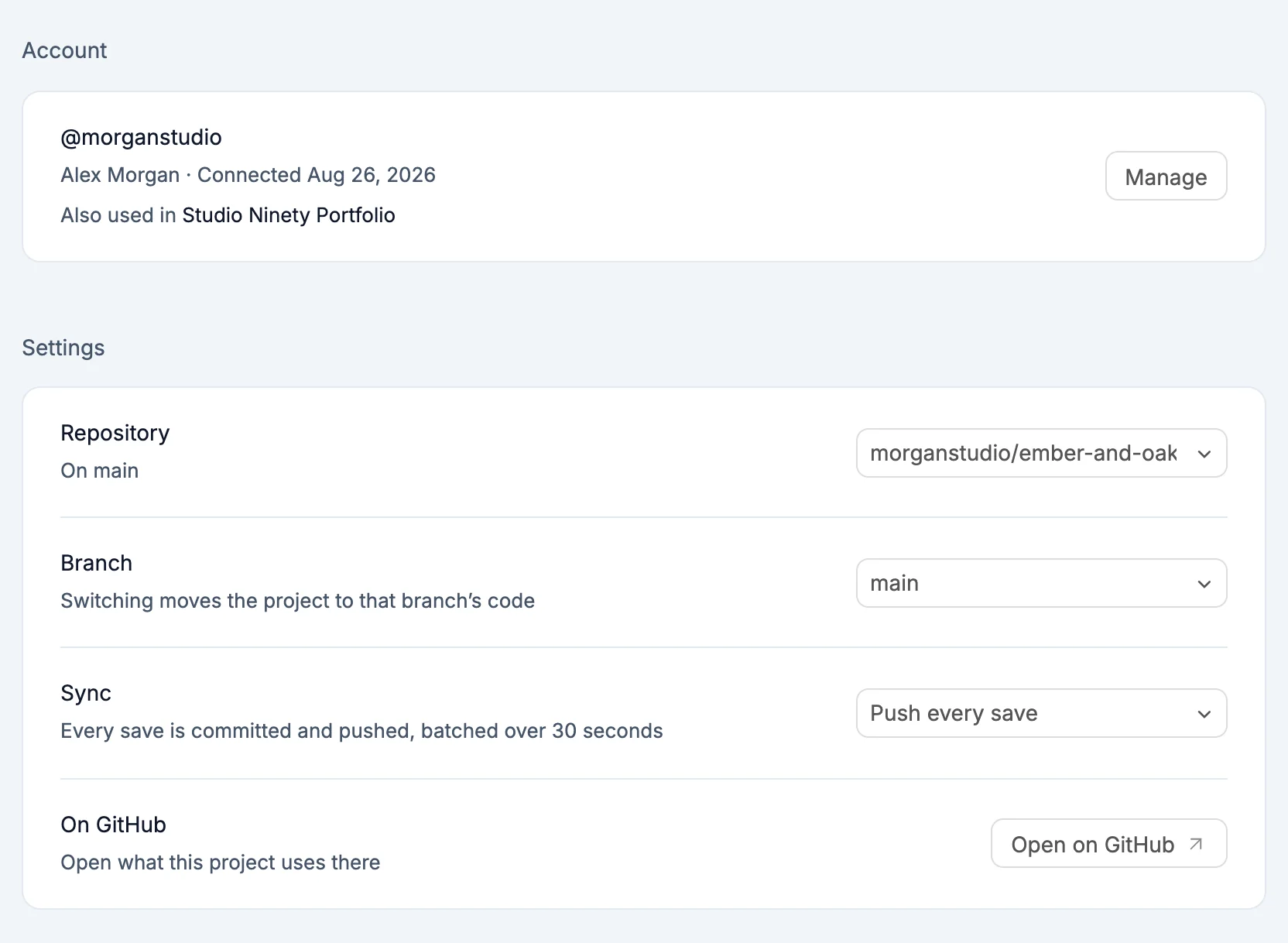
- Einstellungen:
- Repository: Hierhin wird der Code dieses Projekts gepusht. Wenn die Repositorys einer Organisation fehlen, öffnet Auf GitHub erlauben die Seite, auf der du WebTwizz Zugriff darauf gibst.
- Neues Repository: Erstellen fragt nach einem Repository-Name und ob es Privat sein soll. Das ist standardmäßig aktiviert. Namen dürfen Buchstaben, Zahlen, Bindestriche, Unterstriche und Punkte enthalten.
- Branch: Beim Wechsel wird der Code dieses Branches ins Projekt übernommen.
- Neuer Branch: Erstellen fragt nach einem Branch-Name und erstellt ihn aus dem aktuellen Branch mit dem jetzigen Stand des Projekts. Beim nächsten Push wird er an GitHub übertragen.
- Synchronisieren: Wenn ich pushe pusht nur, wenn du oder die KI pusht. Bei jedem Speichern pushen erstellt bei jedem Speichern einen Commit und pusht ihn, gebündelt über 30 Sekunden. Push und Pull übernimmt außerdem neue Commits auf deinem Branch ins Projekt, wenn niemand daran arbeitet.
- Commit-Nachrichten: Beschreib die Änderung nutzt die Zusammenfassung der KI zu ihren Änderungen, sofern eine vorhanden ist. Neuigkeiten von WebTwizz verwendet jedes Mal dieselbe Nachricht.
- Auf GitHub öffnen oben im Bildschirm öffnet das Repository.
Wenn das Repository auf diesem Branch bereits Code enthält, fragt Jetzt pushen beim ersten Mal nach: Die Dateien dieses Projekts werden als ein Commit darübergelegt. Dateien, die nur im Repository existieren, bleiben erhalten. Bestätige mit Pushen nach und deinem Branch. Wenn du Bei jedem Speichern pushen oder Push und Pull vor dem ersten Push aktivierst, erscheint dieselbe Frage. Pushen und aktivieren führt diesen ersten Push aus.
Was die KI tun kann
Sag der KI im Chat, was du möchtest. Sie führt git für den Code deines Projekts aus, und jeder Schritt erscheint im Chat.
| Du sagst | Was passiert |
|---|---|
| „Pushe meinen Code zu GitHub“ | Erstellt einen Commit mit deinen Änderungen und pusht ihn in den aktuellen Branch |
| „Pushe das in einen neuen Branch namens redesign“ | Erstellt den Branch, wechselt zu ihm und pusht |
| „Pulle den neuesten Stand von GitHub“ | Führt die GitHub-Version des Branches mit deiner Website zusammen |
| „Öffne einen Pull Request für diesen Branch“ | Pusht den Branch und öffnet einen Pull Request |
| „Besteht der Pull Request die Prüfungen?“ | Liest die Prüfungen des Pull Requests |
| „Führe Pull Request 12 zusammen“ | Führt ihn auf GitHub zusammen |
| „Zeig die letzten 10 Commits“ | Listet den Verlauf auf |
Die KI pusht, pullt, wechselt Branches und öffnet oder führt Pull Requests nur zusammen, wenn du sie darum bittest. Sie führt nie einen Force Push aus, außer du bittest sie, GitHub zu überschreiben.
Wenn du dieselbe Datei auf beiden Seiten geändert hast, stoppt der Pull und die KI fragt, welche Version bleiben soll: die deiner Website oder die von GitHub.
Deinen Code anderswo bearbeiten
- Pushe deine Website zu GitHub.
- Klone das Repository und bearbeite es in deinem eigenen Editor oder Programmierwerkzeug.
- Pushe deine Änderungen zu GitHub.
- Zurück in WebTwizz bittest du die KI, den neuesten Stand von GitHub zu pullen.
Was gepusht wird
Der Quellcode deiner Website. Ordner mit Abhängigkeiten, Lock-Dateien, .env-Dateien und die Editor-Dateien von WebTwizz bleiben außen vor. Auf GitHub landet ein vollständiges Projekt, das du überall ausführen kannst.
Secrets
GitHub fügt keine hinzu.
Gut zu wissen
- Push und Pull benötigt Administratorzugriff auf das Repository, damit GitHub WebTwizz über neue Commits informieren kann. Ohne diesen Zugriff fragst du den Eigentümer des Repositorys oder nutzt Bei jedem Speichern pushen.
- Jetzt pullen wird nicht ausgeführt, während die KI am Projekt arbeitet. Pulle, sobald sie fertig ist.
- Wenn du GitHub aus einem Projekt entfernst, bleiben das Repository und sein gesamter Inhalt unverändert.