Resend
Sende Transaktions-E-Mails von deiner Website: Anmeldebestätigungen, Kontaktformular-Nachrichten und Bestellbelege.
Verbinden
Du kannst dich bei Resend anmelden oder einen API-Schlüssel einfügen.
Anmelden
- Öffne Einstellungen > Connectors, klicke auf Resend und dann auf Verbinden.
- Resend öffnet sich. Melde dich an und erlaube den Zugriff.
WebTwizz erstellt in deinem Resend-Konto einen Schlüssel für dieses Projekt, der nur senden kann. Wenn du Resend aus dem Projekt entfernst, wird dieser Schlüssel gelöscht. Deine anderen Projekte behalten ihre Schlüssel.
API-Schlüssel einfügen
- Klicke auf API-Schlüssel einfügen.
- Gehe zu resend.com/api-keys und klicke auf API-Schlüssel erstellen.
- Kopiere den Schlüssel, füge ihn unter API-Schlüssel ein und klicke auf Verbinden.
WebTwizz prüft den Schlüssel bei Resend, bevor er gespeichert wird. Wenn Resend ihn ablehnt, siehst du Dieser Schlüssel wurde nicht akzeptiert. Ein Schlüssel mit reiner Sendeberechtigung funktioniert zum Senden, aber WebTwizz kann damit deine Domains oder E-Mails nicht auflisten. Verwende einen Schlüssel mit Vollzugriff, um sie hier zu sehen.
Was du siehst
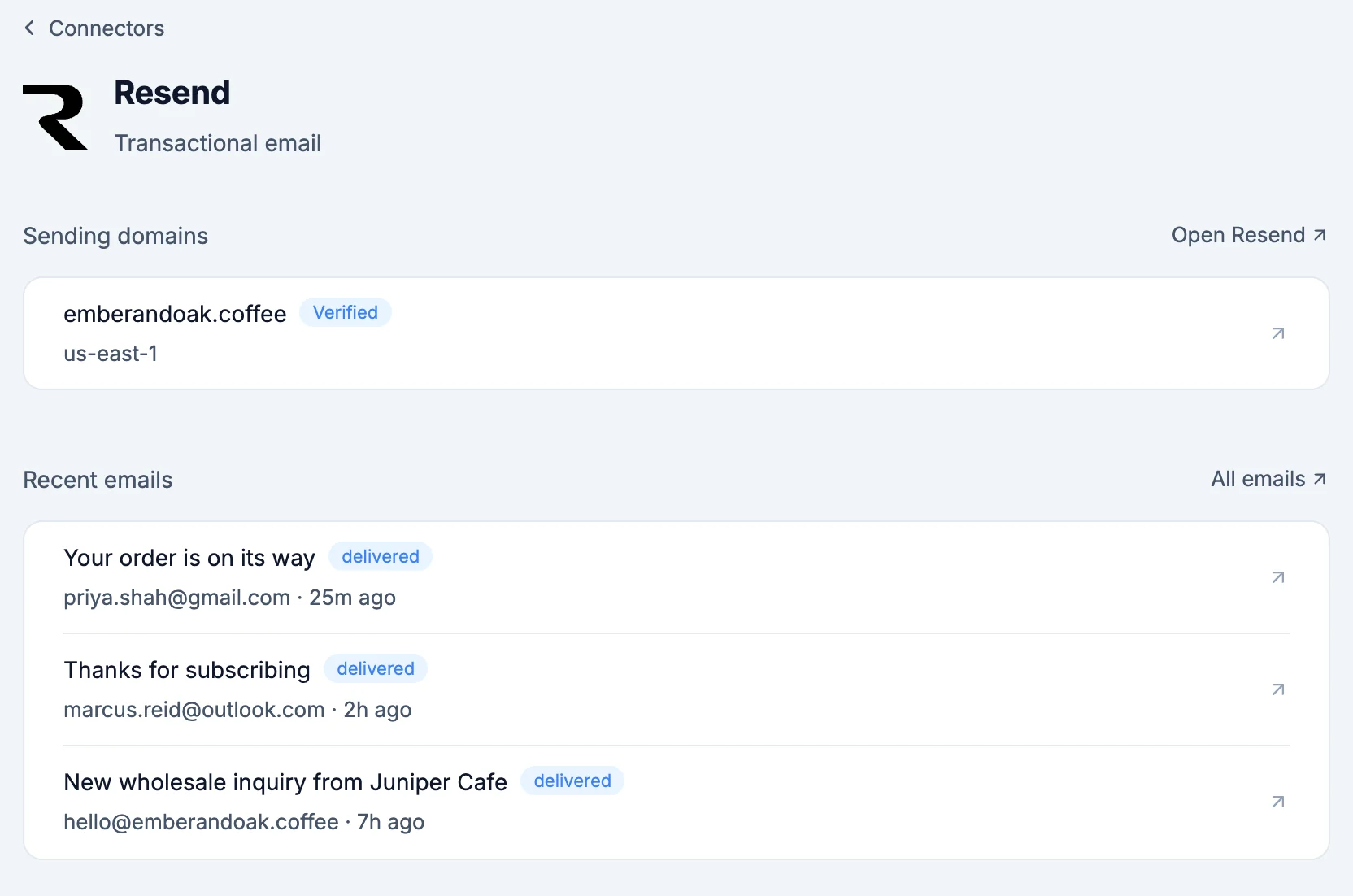
- Absenderdomains: alle Domains in deinem Resend-Konto und ihr Verifizierungsstatus. Resend öffnen öffnet deine Domains.
- Bei einer verifizierten Domain kannst du mit Öffnungen und Klicks das Tracking von Öffnungen und Klicks sofort ein- oder ausschalten. In der anschließenden Meldung kannst du die Änderung mit Rückgängig machen zurücknehmen. Öffnen öffnet die Domain in Resend.
- Bei einer noch nicht verifizierten Domain werden die DNS-Einträge aufgelistet, jeweils mit Namen kopieren und Wert kopieren. Füge sie dort hinzu, wo du die DNS-Einstellungen der Domain verwaltest. Klicke dann auf Verifizieren, damit Resend sie erneut prüft.
- Entfernen entfernt eine Domain aus Resend. Bestätige mit Domain entfernen. Wenn deine Website diese Domain zum Senden verwendet, werden keine E-Mails mehr gesendet, bis du sie wieder hinzufügst.
- Domain hinzufügen fügt eine weitere Domain oder Subdomain zum Senden hinzu: Gib sie unter Domain ein und klicke auf Domain hinzufügen. Wenn noch keine Domain vorhanden ist, steht in der Zeile Noch keine Versanddomain.
- Letzte E-Mails: Alle E-Mails öffnet Resend.
- Test-E-Mail: Klicke auf Mir eine Testnachricht senden und dann auf Senden, um eine Testnachricht vom Absender deiner Website an deine eigene E-Mail-Adresse zu erhalten.
- Du siehst den Betreff jeder E-Mail, ihren Status, etwa Zugestellt oder Unzustellbar, und den Sendezeitpunkt. Klicke auf eine E-Mail, um An, Von, Betreff, Status, Gesendet und ihren Text zu sehen. In Resend öffnen öffnet sie. Mehr anzeigen lädt ältere E-Mails.
- Wenn einige der letzten E-Mails nicht angekommen sind, zeigt Nicht angekommen nur diese an: unzustellbare, als Spam markierte, verzögerte oder nicht gesendete E-Mails.
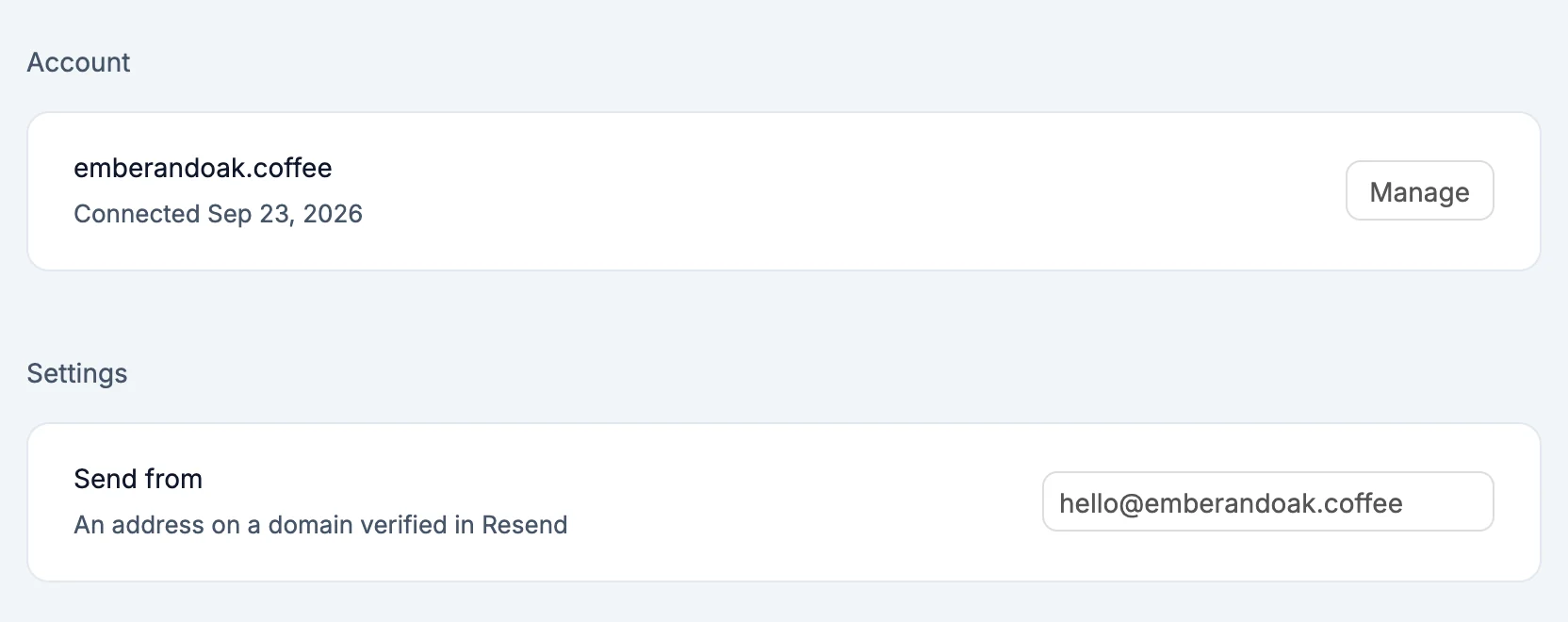
- Einstellungen: Senden von, eine in Resend verifizierte Domain, und Adresse, der Teil vor dem @, etwa
hello. Solange keine Domain verifiziert ist, gibt es nichts zur Auswahl.
Bei einem Schlüssel mit reiner Sendeberechtigung steht unter Absenderdomains der Hinweis Dieser Schlüssel kann nur senden. Die Test-E-Mail bleibt verfügbar, und unter Senden von gibst du eine Adresse ein.
Was die KI tun kann
- Deine Absenderdomains prüfen und die noch fehlenden DNS-Einträge auflisten, damit du genau weißt, was du hinzufügen musst
- Eine Absenderdomain zu Resend hinzufügen. Sie fragt vorher nach.
- Resend auffordern, die DNS-Einträge einer Domain erneut zu prüfen
- Eine Test-E-Mail an dein eigenes Postfach senden, um zu prüfen, ob die Einrichtung funktioniert. Sie sendet nie an andere Personen und fragt deshalb nicht vorher nach.
Secrets
RESEND_API_KEY: der Schlüssel, mit dem deine Website sendet, nur auf dem ServerRESEND_FROM_EMAIL: die Absenderadresse deiner Website, wenn du eine festlegst
Gut zu wissen
- Resend sendet nur von einer Domain, die du in Resend verifiziert hast. Bis dahin werden E-Mails von
onboarding@resend.devgesendet und erreichen nur die E-Mail-Adresse deines eigenen Resend-Kontos. - Die Anmeldung bei Resend funktioniert nur auf app.webtwizz.com. Verwende unter jeder anderen WebTwizz-Adresse, etwa in einer Vorschau oder einem Staging-Build, API-Schlüssel einfügen.
- Wenn du Resend aus einem Projekt entfernst, werden dessen Schlüssel entfernt. Dein Resend-Konto, deine Domains und gesendeten E-Mails bleiben unverändert.