Resend
登録確認、問い合わせフォームのメッセージ、注文の領収書などのトランザクションメールをサイトから送信できます。
接続
Resend にログインするか、API キーを貼り付けて接続できます。
ログイン
- 設定 > コネクタを開き、Resend、接続の順にクリックします。
- Resend が開きます。ログインしてアクセスを許可します。
WebTwizz は、Resend アカウント内にこのプロジェクト専用の送信専用キーを作成します。プロジェクトから Resend を削除すると、そのキーも削除されます。他のプロジェクトのキーはそのまま残ります。
API キーを貼り付け
- API キーを貼り付けをクリックします。
- resend.com/api-keys にアクセスし、API キーを作成をクリックします。
- キーをコピーして API キーに貼り付け、接続をクリックします。
WebTwizz は保存前に Resend でキーを確認します。Resend がキーを拒否すると、このキーは受け付けられませんでしたと表示されます。送信専用キーでメールを送信できますが、WebTwizz でドメインやメールの一覧を取得することはできません。ここに表示するには、フルアクセスのキーを使ってください。
表示内容
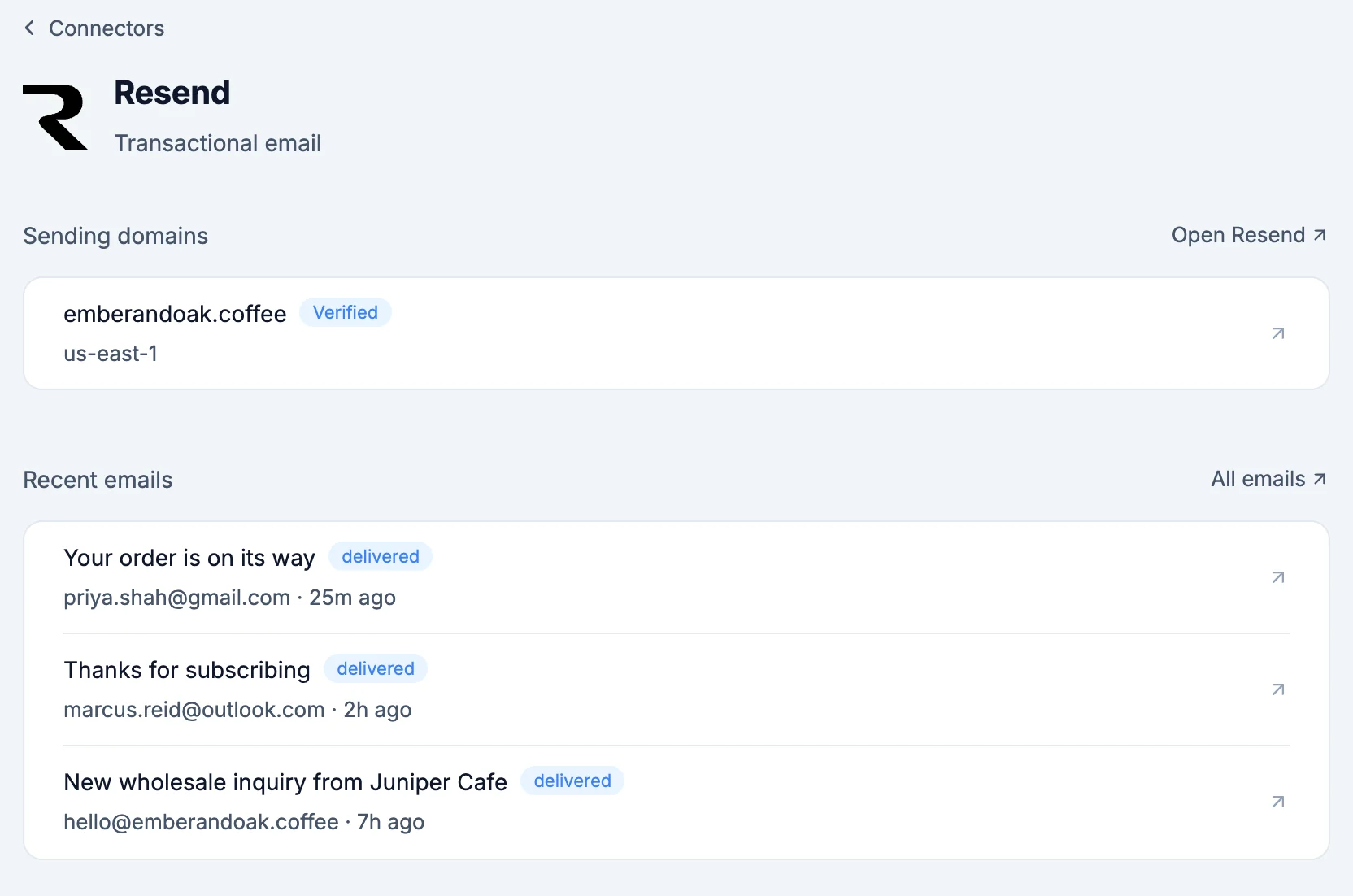
- 送信ドメイン:Resend アカウント内の各ドメインと、その確認状況が表示されます。Resend を開くでドメイン一覧を開きます。
- 確認済みのドメインには開封とクリック数が表示されます。開封とクリックの追跡をすぐにオンまたはオフにできます。操作後のメッセージにある元に戻すで取り消せます。開くで Resend 内のドメインを開きます。
- 未確認のドメインには DNS レコードが表示され、それぞれに名前をコピーと値をコピーがあります。ドメインの DNS を管理しているサービスでレコードを追加し、確認を押すと Resend が再確認します。
- 削除で Resend からドメインを削除します。ドメインを削除で確定します。そのドメインからサイトがメールを送信している場合、再追加するまでメールの送信が停止します。
- ドメインを追加で、送信元に使う別のドメインやサブドメインを追加できます。ドメインに入力してドメインを追加をクリックします。ドメインがまだない場合は、送信ドメインはまだありませんと表示されます。
- 最近のメール:すべてのメールで Resend を開きます。
- テストメール:テストを送信、送信の順にクリックすると、サイトの送信元から自分のメールアドレスにテストメールが届きます。
- 各メールの件名、配信済みやバウンスなどのステータス、送信日時が表示されます。メールをクリックすると、宛先、差出人、件名、ステータス、送信済みと本文を確認できます。Resend で開くでそのメールを開きます。さらに表示で過去のメールを読み込みます。
- 最近のメールに届かなかったものがある場合、未着で該当するメールだけを表示できます。バウンス、迷惑メール判定、遅延、未送信のメールが対象です。
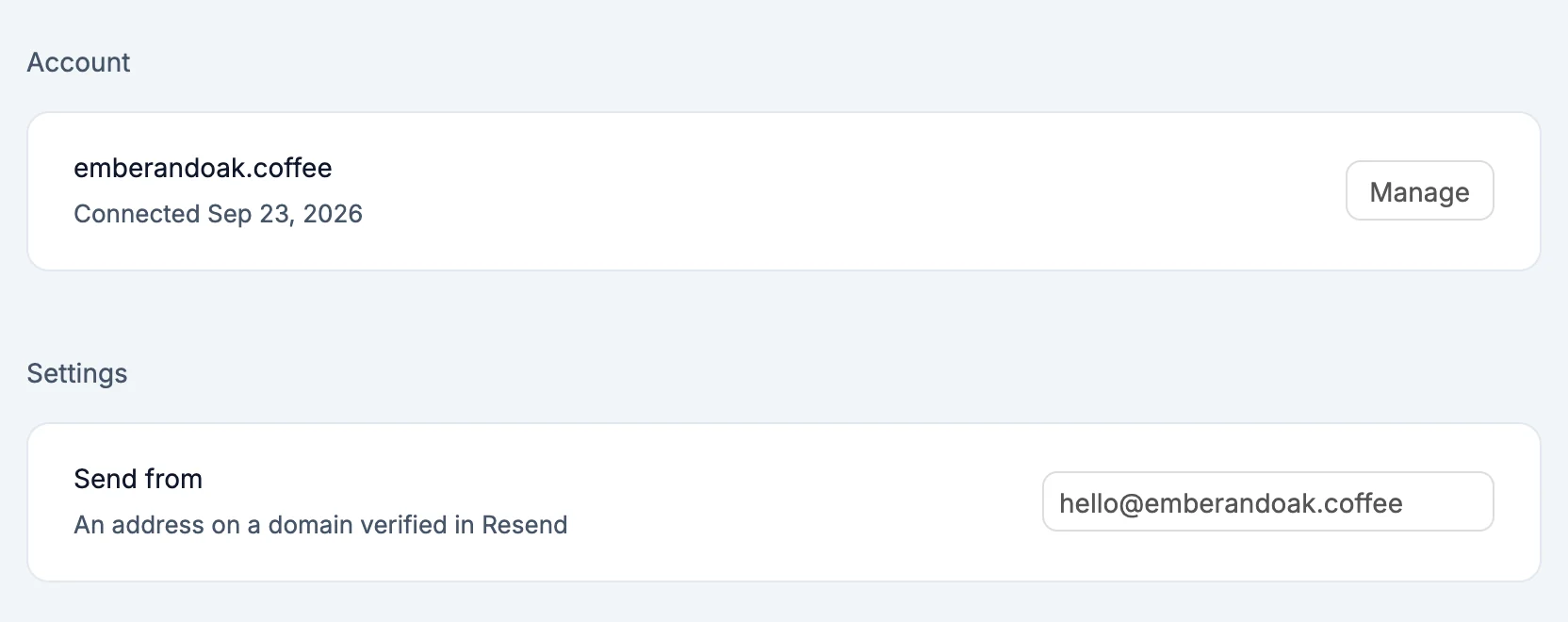
- 設定:送信元では Resend で確認済みのドメインを選び、住所には
helloのように @ より前の部分を入力します。ドメインが確認されるまでは、選択肢は表示されません。
送信専用キーを使う場合、送信ドメインにはこのキーは送信のみ可能ですと表示され、テストメールの機能は引き続き利用できます。送信元にはアドレスを直接入力します。
AI ができること
- 送信ドメインを確認し、不足している DNS レコードを一覧表示します。追加が必要なレコードがわかります
- Resend に送信ドメインを追加します。実行前に確認します。
- ドメインの DNS レコードを再確認するよう Resend にリクエストします
- 設定が正しく動くことを確かめるため、自分の受信トレイにテストメールを送信します。他の人には送信しないため、実行前の確認はありません。
シークレット
RESEND_API_KEY:サイトが送信に使うキーです。サーバー側でのみ使用しますRESEND_FROM_EMAIL:設定した場合に、サイトの送信元として使うアドレスです
補足
- Resend は、Resend で確認済みのドメインからのみ送信できます。ドメインを確認するまでは、
onboarding@resend.devから送信され、自分の Resend アカウントのメールアドレスにのみ届きます。 - Resend へのログインは app.webtwizz.com でのみ利用できます。プレビューやステージング環境など、他の WebTwizz アドレスでは、API キーを貼り付けを使ってください。
- プロジェクトから Resend を削除すると、そのキーも削除されます。Resend アカウント、ドメイン、送信済みメールはそのまま残ります。