OpenAI
自分の OpenAI アカウントを使って、チャットアシスタント、テキスト生成、構造化出力などの AI 機能をサイトに追加できます。利用料金は OpenAI アカウントに請求されます。
接続
- 設定 > コネクタを開き、OpenAI、接続の順にクリックします。
- platform.openai.com/api-keys が開きます。新しいシークレットキーを作成をクリックし、キーをコピーします。
- WebTwizz に戻ります。キーが自動で取得され、OpenAI で確認された後、接続されます。API キーに自分で貼り付けることもできます。
OpenAI がキーを拒否すると、そのキーは受け付けられませんでしたと表示されます。OpenAI キーがない場合は、OpenRouter でサインインすると、OpenAI をはじめとするさまざまなモデルを一度に利用できます。OpenRouter をご覧ください。
画面の内容
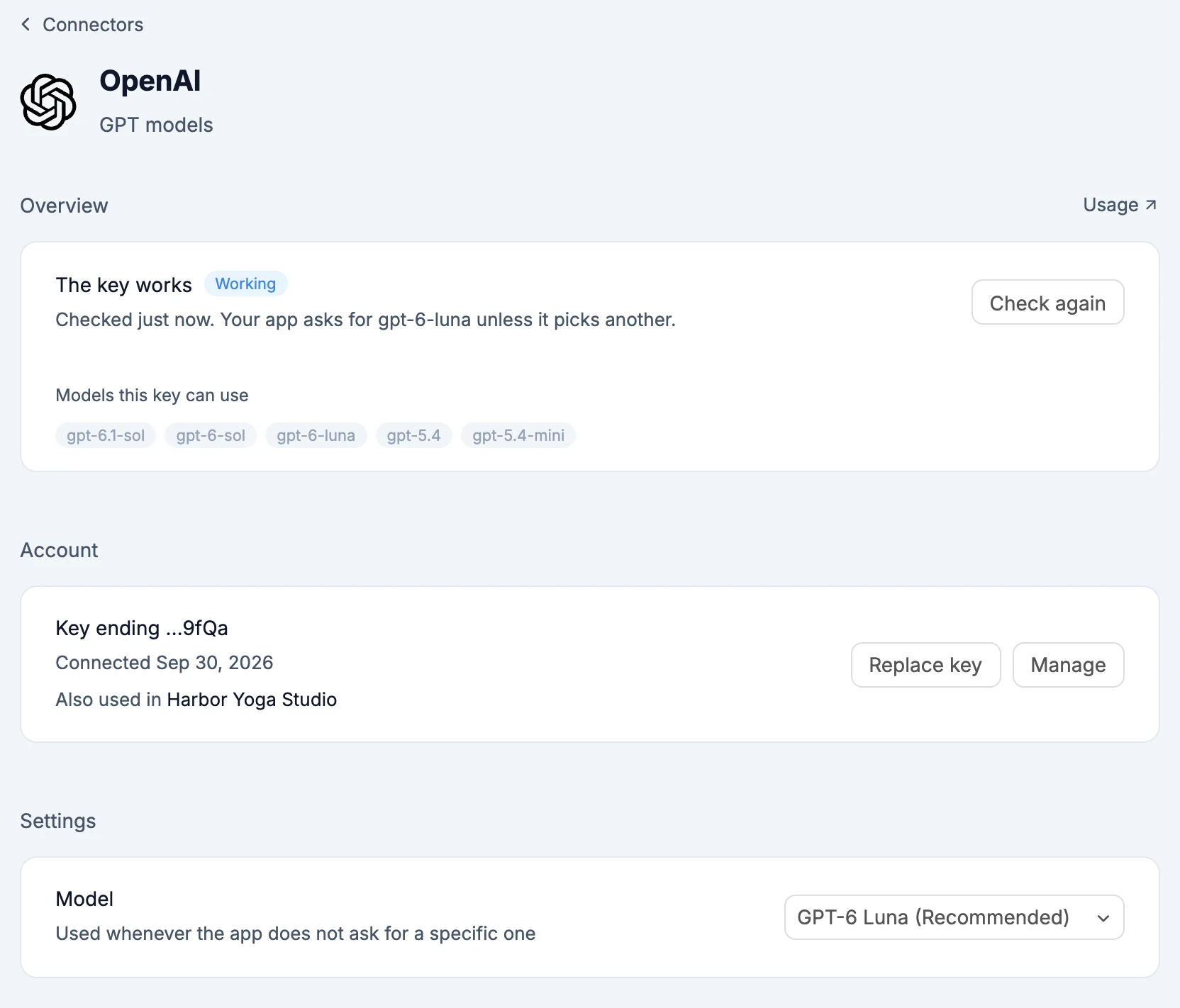
- 概要:
- 開くとキーが確認され、キーは有効ですと作業中ラベルが表示されます。再確認を押すと、その場で確認できます。使用状況を押すと、OpenAI の使用状況が開きます。OpenAI がキーを拒否すると、受け付けられませんでしたと表示されます。キーを置き換えるか、請求設定を確認してください。権限を制限したキーでも、モデルの権限がなければモデル一覧を取得できないと表示されますが、キー自体は使えます。
- テストメッセージ:送信を押すと、モデルに短いメッセージを 1 件送信し、返信にかかった時間と、1 分あたりの残りリクエスト数と残りトークン数を表示します。少量のトークンを使うため、ボタンを押したときだけ実行されます。失敗した場合は、クレジット不足、レート制限、キーで利用できないモデルなど、その理由が表示されます。
- モデル:選択したモデルをキーで利用できない場合にのみ表示されます。設定で別のモデルを選べます。
- 公開サイトのエラー:公開したサイトで OpenAI に関するエラーが記録されると、最新のエラーがページと発生日時とともに表示されます。AI に修正を依頼を押すと、新しいチャットが始まり、AI に原因の調査と修正を依頼します。さらに表示を押すと、過去のエラーを読み込みます。
- アカウント:キーの末尾 4 文字と、キーを置き換えが表示されます。
- 設定:アプリが特定のモデルを指定しない場合に使うモデルを設定します。一覧には、キーで利用できるモデルが新しい順に表示され、おすすめのモデルには目印が付きます。
AI ができること
AI はキーが有効かどうかと、利用できるモデルを確認し、その正確なモデル名をコードで使います。
シークレット
OPENAI_API_KEY:OpenAI の API キーです。サーバー側でのみ使いますOPENAI_MODEL:デフォルトのモデルです。別のモデルを選ばない限り、gpt-6-lunaが使われます
知っておくと便利なこと
- アカウントでキーを置き換えると、そのキーを使うすべてのプロジェクトで切り替わります。
- プロジェクトから OpenAI を削除すると、両方のシークレットが削除されます。OpenAI アカウントには影響しません。