Stripe
自分の Stripe アカウントを使って、サイトで支払いやサブスクリプションを受け付けます。売上は直接あなたに入金され、顧客、商品、支払いは Stripe で管理されます。
接続
- 設定 > コネクタを開き、Stripe、接続の順にクリックします。
- Stripe が開きます。ログインするか Stripe アカウントを作成し、WebTwizz のアクセスを許可します。
- コネクタに戻ります。プロジェクトはテストモードで開始されます。
あとは「3 つのプランの決済画面を追加して」のように、必要なことを AI に伝えます。
キーを貼り付けて接続
キーを貼り付けを選ぶと、Stripe ダッシュボードのキーで接続できます。まずは dashboard.stripe.com/test/apikeys にあるテスト用のシークレットキーとテスト用の公開可能キーを使います。これにより、プレビューで実際のカードに請求されることはありません。本番キーは本番運用を始めるときに追加できます。キーを貼り付けて接続したプロジェクトでは、アカウントに本番キーを追加とキーを置き換えが表示されます。
画面の内容
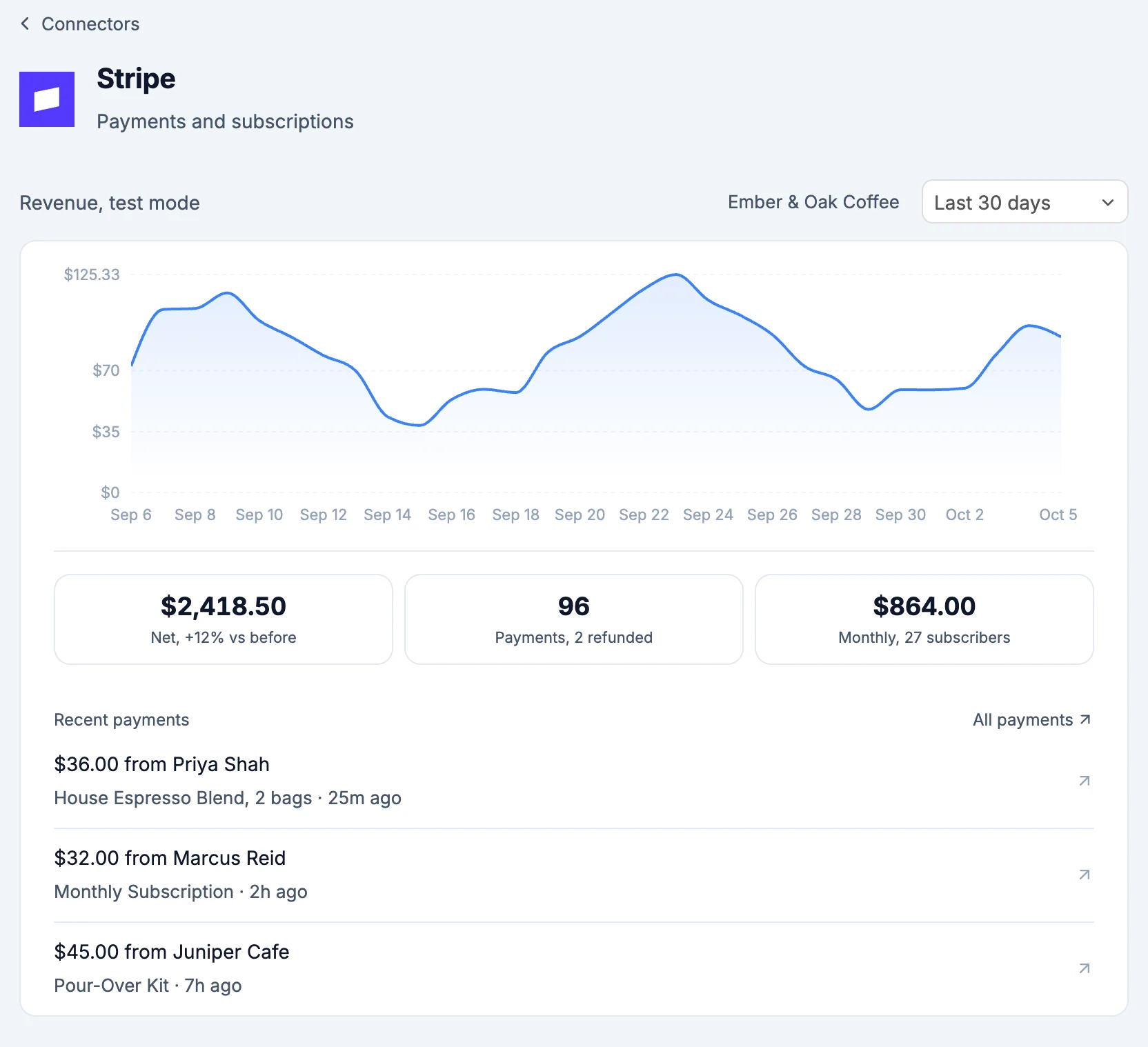
本番運用を始めると本番モード、それまではテストモードが表示されます。テストモードでは、テストの売上やテストの支払いのように、見出しにテストであることが示されます。アカウントにテストキーと本番キーの両方がある場合は、売上の見出しの横にある本番を表示またはテストを表示で画面のモードを切り替えられます。各行をクリックすると Stripe で開きます。
- 本番運用を開始する前に、Stripe にビジネス情報を登録する必要があります:Stripe に追加情報が必要な場合、残りの項目数とともに画面上部に表示されます。Stripe で完了から手続きに進めます。その間もテストの支払いは利用できます。
- 売上:7 日間、30 日間、12 か月のグラフに加え、純売上と前期間との比較、支払いと返金の件数、月間経常収益とサブスクリプション利用者数が表示されます。各数値をクリックすると Stripe が開きます。期間内に支払いがない場合は、グラフの代わりに短いメッセージが表示されます。テストモードでは、プレビューで行った注文は履行されないことを示す注意書きが表示されます。
- 不審請求の申請:顧客が支払いに異議を申し立て、Stripe が回答を待っている場合に表示されます。金額、支払った人、回答期限、理由を確認できます。Stripe で回答で申請を開きます。すべての不審請求の申請で Stripe を開きます。
- 更新の失敗:Stripe が請求できなかったサブスクリプションの支払いと、試行回数、次の試行日時が表示されます。請求を再試行を選ぶと、まず顧客名と金額が表示され、確認を求められます。金額付きの請求を選ぶと、保存済みのカードにその場で請求します。支払いリンクをコピーで請求書の支払いページをコピーし、顧客に送れます。すべての請求書で Stripe を開きます。
- 入金:利用可能と送金中の残高に続き、最近の銀行への入金と、その到着日または到着予定日が表示されます。すべての入金で Stripe を開きます。
- 支払い:すべての支払いが新しい順に並び、誰が、何に対して、いつ支払ったかが表示されます。返金済み、一部返金済み、異議申し立て中、失敗、保留中の場合はラベルも付きます。領収書で Stripe の領収書を開きます。返金を選ぶと、その場に金額欄が開き、返金可能な残額が入力されます。一部を返金する場合は金額を減らします。その下には、誰にいくら返金するか、カードへの返金に 5〜10 日かかること、Stripe の手数料は返還されないことが表示されます。テストモードでは、実際のお金は動かないことが表示されます。金額付きの返金で確定します。さらに表示で次の 10 件を読み込みます。すべての支払いで Stripe を開きます。
- サブスクリプション:有効なサブスクリプションがある場合に、利用者、プラン、価格が表示されます。キャンセルを選ぶと、まず確認を求められます。以後の請求は行われず、支払い済みの期間が終わるまでは利用でき、返金はされません。サブスクリプションを解約で確定すると、その行に期間終了時に終了と表示されます。すべてのサブスクリプションで Stripe を開きます。
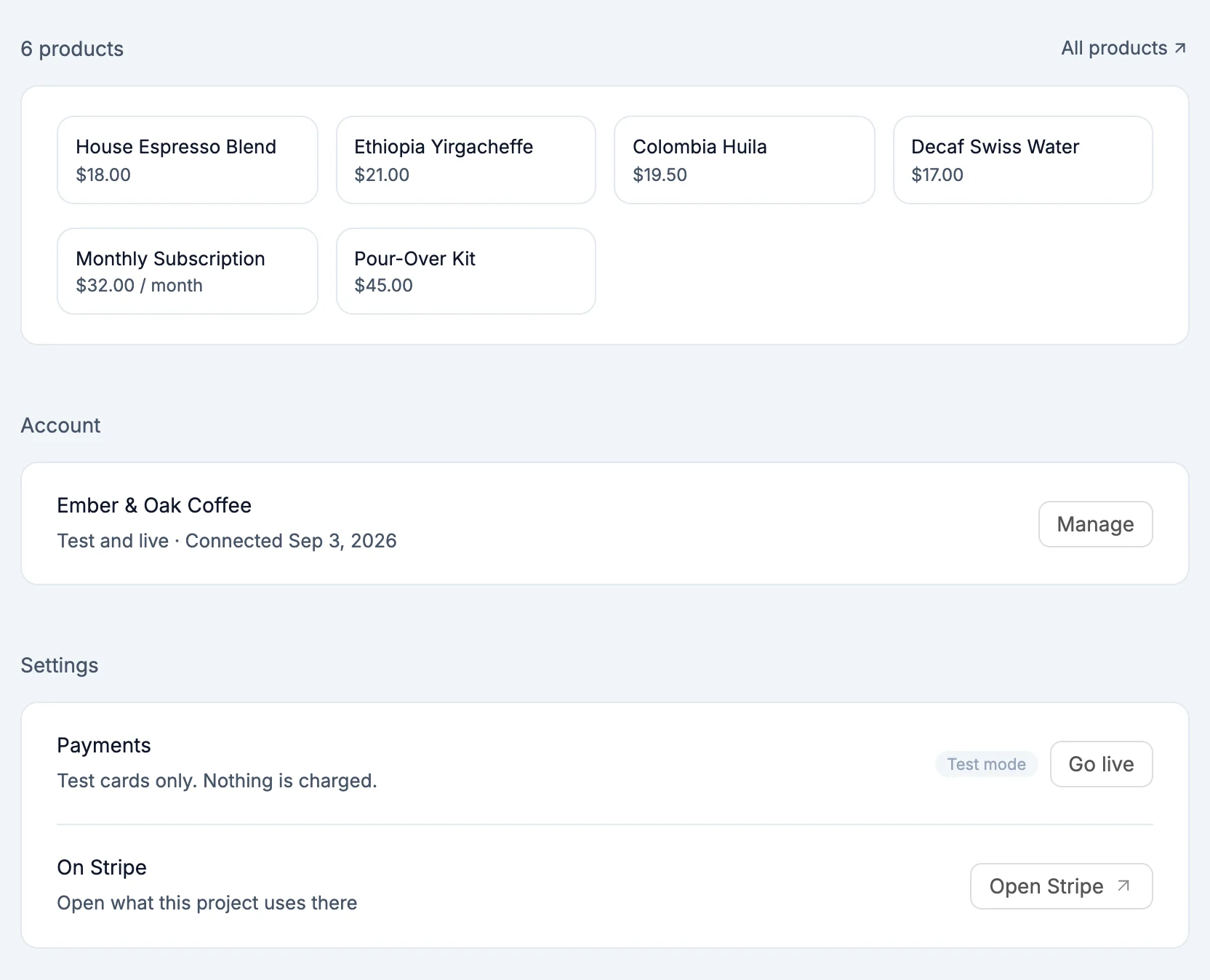
- 商品:各商品とその価格が表示されます。商品数が多い場合は24 件を表示中と表示されます。商品を追加で、名前、価格、通貨、1 回、毎月、毎年を入力する短いフォームが開きます。商品はテストモードに追加され、本番運用を始めると同じ価格でコピーされます。本番運用中は両方のモードに追加されます。価格を変更で新しい価格を設定できます。コードを変更しなくてもサイトに反映され、既存のサブスクリプション利用者には契約時の価格が維持されます。その他メニューには、確認後に商品を購入できなくするアーカイブと、Stripe で開くがあります。スマートフォンでは、価格を変更もこのメニューにあります。すべての商品で Stripe を開きます。
- 割引コード:有効なコードと、それぞれの割引内容、適用期間、使用回数が表示されます。新しいコードでは、コード、割引率、初回の支払いのみまたは毎回の支払いを指定します。コードを空欄にすると自動生成されます。顧客は決済時にコードを入力します。すべてのコードで Stripe を開きます。
- 支払いリンク:有効な支払いリンクがある場合に、各リンクの商品、価格、アドレスが表示されます。リンクをコピーでコピーできます。オフにするを選ぶと確認が表示され、その後リンクでの支払い受け付けが停止します。Stripe で再び有効にできます。さらに表示で次の 10 件を読み込みます。すべてのリンクで Stripe を開きます。
本番運用を始めるまでは、商品を追加、価格を変更、アーカイブ、新しいコードはテストモードでのみ表示されます。
- アカウント:このプロジェクトで使う Stripe アカウントです。キーを貼り付けて接続した場合は、本番キーを追加するまで本番キーを追加が表示され、キーを置き換えも表示されます。
- 設定:
- 支払い:テストモードまたは公開中が表示されます。本番運用を開始を選ぶと、その場で確認が表示されます。まず商品と価格が本番モードにコピーされ、次に公開した後から、公開サイトで実際のカードへの請求が始まります。プロジェクトにテストキーしかない場合や、Stripe にビジネス情報の登録が必要な場合は、代わりにその旨と、本番キーを追加、再接続、Stripe で完了のいずれかが表示されます。本番キーを追加で、本番キーの入力欄とキーを追加して本番運用を開始が表示されます。本番運用中のプロジェクトにはテストに切り替えがあり、こちらも実行前に確認が表示されます。
- 支払いイベント:注文の支払いが完了するたびに、Stripe がサイトへ通知するかどうかを示します。サイトを公開するまでは公開後と表示されます。Stripe が通知を無効にした場合、古いアドレスに送信している場合、または設定がない場合は、オフにしました、旧アドレス、不足のいずれかと、作り直すが表示されます。作り直す前に確認が表示されます。Stripe が新しい署名シークレットで再設定するため、その直後に公開してください。
- 上部の名前の横にあるStripe を開くで、Stripe の支払い画面を開きます。
テストモードと本番運用
プレビューでは常にテストモードを使うため、誰にも請求せずに決済を試せます。Stripe のテストカード 4242 4242 4242 4242、任意の将来の有効期限、任意の CVC を使って支払います。
本番運用を開始で、公開サイトを実際の支払いに切り替えます。次に公開したときに反映されます。
AI にできること
AI は専用の Stripe ツールを使って Stripe アカウントを操作します。操作ごとにチャットにカードが表示されます。
- 商品と価格を 1 件ずつ、またはカタログ全体をまとめて作成
- 価格の変更。コードを変更せずにサイトに新しい価格が反映され、既存のサブスクリプション利用者には元の価格が維持されます。
- 支払いリンクと割引コードの作成、有効なコードと使用回数の表示
- 支払い、売上、サブスクリプションの表示
- 支払いイベントが公開サイトに届くことの確認
- Stripe のカスタマーポータルの有効化。利用者がサブスクリプションの解約、カードの変更、請求書の確認をできるようになります。
- 本番運用への切り替え、またはテストへの切り替え
本番運用への切り替えでは、必ず事前に確認が表示されます。本番運用を始めると、商品、価格、割引コードの変更や、テストへの切り替えでも事前に確認が表示されます。
シークレット
NEXT_PUBLIC_STRIPE_PUBLISHABLE_KEY:ブラウザーで安全に使える公開可能キーSTRIPE_PUBLISHABLE_KEY:この名前を必要とするサーバーコード用の、同じ公開可能キーSTRIPE_SECRET_KEY:シークレットキー。サーバー側専用STRIPE_ACCOUNT_ID:接続した Stripe アカウントの IDSTRIPE_WEBHOOK_SECRET:支払いイベントが本当に Stripe から送られたものかを検証します。サーバー側専用
補足
- プロジェクトから Stripe を削除すると、そのキーも削除されます。顧客、支払い、商品は Stripe に残ります。
- 別の Stripe アカウントで支払いを受け付けるには、アカウントでアカウントを切り替えます。アカウントの切り替えと削除を参照してください。