Intercom
サイトのすべてのページに Intercom の Messenger を追加します。訪問者からのチャットに、あなたやチームが Intercom から返信できます。
接続
Intercom はアプリ ID で接続します。
- 設定 > コネクタを開き、Intercom、接続の順にクリックします。
- Intercom の Messenger インストールページが開きます。インストールコードから
app_idをコピーします。 - WebTwizz に戻ります。アプリ ID が自動で読み取られ、接続されます。アプリ IDに自分で貼り付けることもできます。
WebTwizz はアプリ ID を Intercom に照会しないため、全体をコピーできているか確認してください。
Messenger はすぐにプロジェクトのコネクタコードに追加されます。プレビューにも表示されるので、動作を試せます。公開すると、公開サイトにも表示されます。
表示される内容
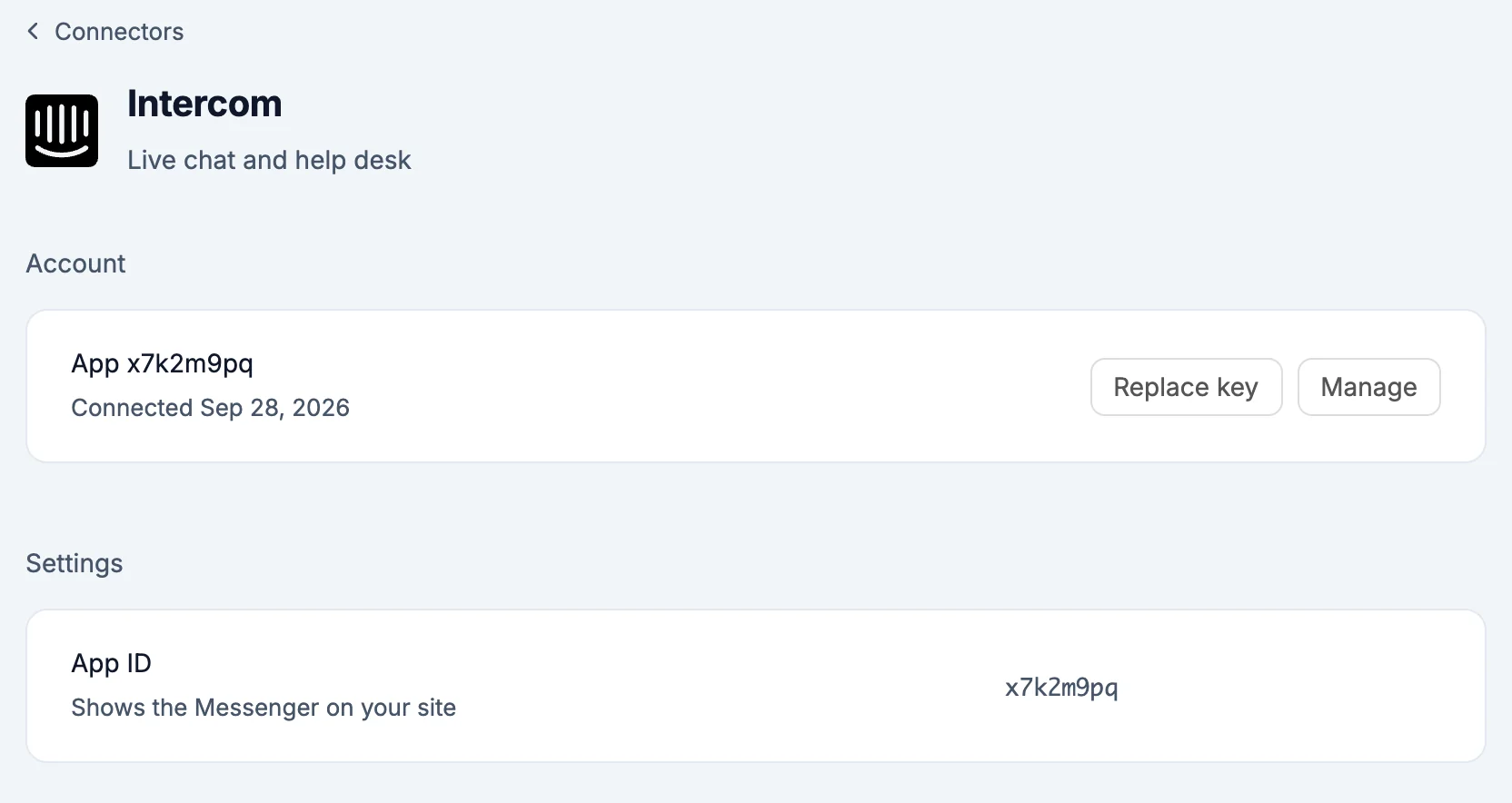
- 概要:受信トレイには Intercom へのサインインが必要です。Messenger はアプリ ID だけで動作しますが、対応中の会話をここに表示するには Intercom へのサインインが必要です。
- アカウント:アプリ ID が表示されます。別の ID を使うには、別のアカウントとして接続し、そのアカウントに切り替えます。
- 設定:
- サインイン済みのユーザーにのみ表示:サイトにサインインしたユーザーに対して、サイト側で Messenger を起動した場合にのみ開きます。AI に設定を依頼してください。
- 本人確認のシークレット:各会話を、その会話に属するサインイン済みユーザーに紐づけます。追加をクリックし、Intercom の本人確認設定にあるシークレットをシークレット欄に貼り付け、シークレットを保存をクリックします。シークレットはサーバーに保存され、再表示されることはありません。置き換えで新しいシークレットに変更し、削除で削除できます。
- 公開サイト:実行中、公開して更新、または公開後が表示されます。
AI にできること
- サインインしたユーザーの名前とメールアドレスを使って Messenger を起動し、サインアウト時に終了する
- 本人確認のシークレットを追加している場合、サーバー上でそのシークレットを使って各ユーザーを認証する
AI は会話を読むことはできません。アプリ ID では Intercom の受信トレイにアクセスできません。
シークレット
NEXT_PUBLIC_INTERCOM_APP_ID:Intercom のアプリ ID です。ブラウザ内の Messenger が使用しますINTERCOM_IDENTITY_SECRET:追加した本人確認のシークレットです。サーバー側でのみ使用します
補足
- Intercom にサインインして、エディターやチャットに受信トレイを表示する機能は、まだ利用できません。
- プロジェクトから Intercom を削除すると、サイトから Messenger が削除され、シークレットも削除されます。Intercom のワークスペースや会話には影響しません。