Stripe
Nimm auf deiner Website Zahlungen und Abonnements mit deinem eigenen Stripe-Konto an. Das Geld geht direkt an dich. Deine Kunden, Produkte und Zahlungen werden in Stripe verwaltet.
Verbinden
- Öffne Einstellungen > Connectors, klicke auf Stripe und dann auf Verbinden.
- Stripe öffnet sich. Melde dich an oder erstelle ein Stripe-Konto und erlaube WebTwizz den Zugriff.
- Du bist wieder im Connector. Das Projekt startet im Testmodus.
Sag der KI dann, was du brauchst, zum Beispiel: „Füge einen Checkout für meine drei Tarife hinzu“.
Stattdessen Schlüssel einfügen
Wähle Schlüssel einfügen, um die Verbindung mit Schlüsseln aus deinem Stripe-Dashboard herzustellen. Beginne mit deinen Testschlüsseln, Geheimer Testschlüssel und Öffentlicher Testschlüssel von dashboard.stripe.com/test/apikeys. So werden in der Vorschau nie echte Karten belastet. Live-Schlüssel brauchst du erst, wenn du live gehst: Bei einem Projekt mit eingefügten Schlüsseln findest du unter dem Konto Live-Schlüssel hinzufügen und Schlüssel ersetzen.
Was du siehst
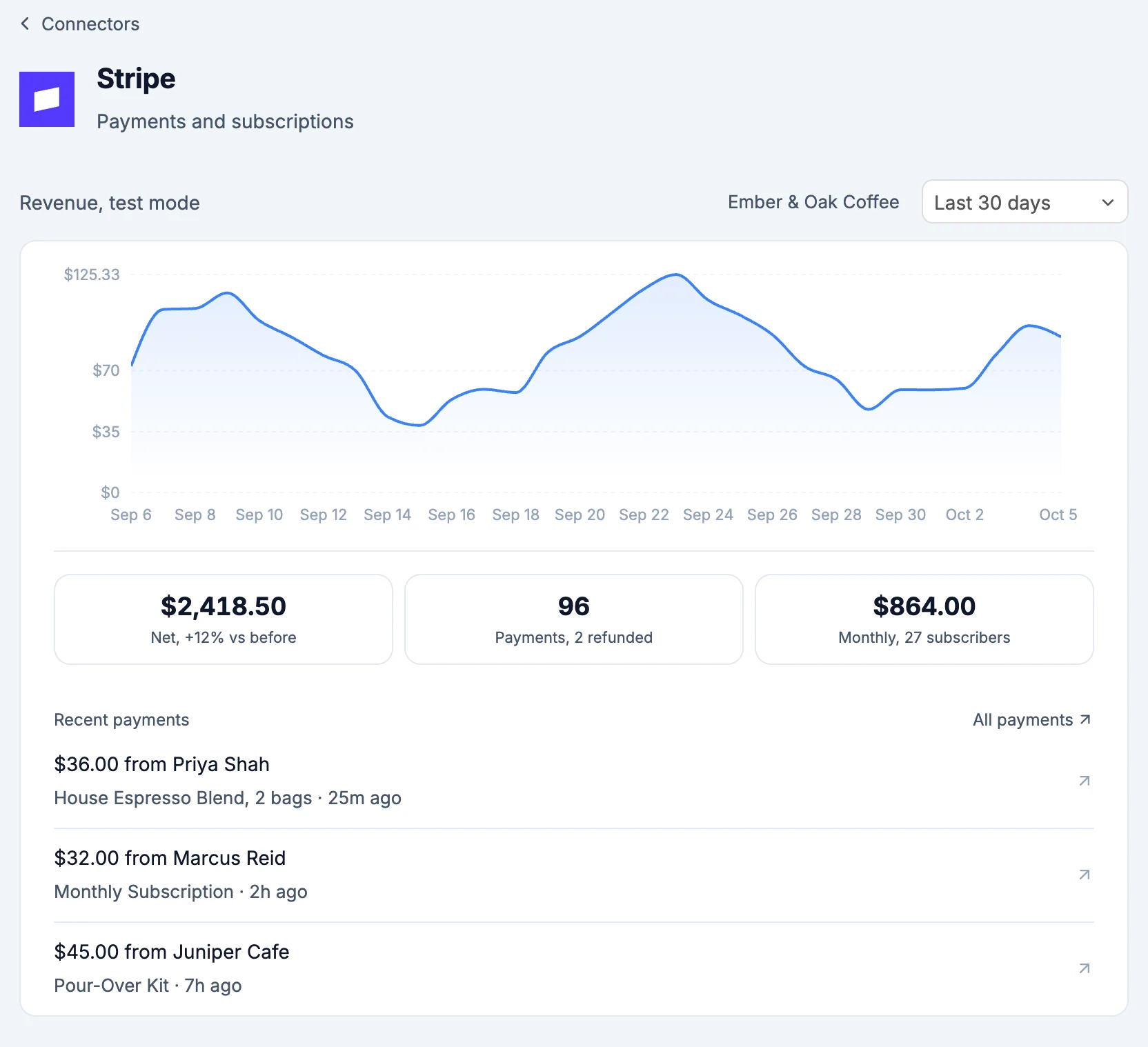
Sobald du live bist, zeigt die Ansicht den Live-Modus, davor den Testmodus. Im Testmodus weisen die Überschriften darauf hin, etwa Testumsatz und Testzahlungen. Wenn das Konto sowohl Test- als auch Live-Schlüssel hat, wechselst du mit Live anzeigen oder Test anzeigen neben der Umsatzüberschrift in den anderen Modus. Jede Zeile lässt sich in Stripe öffnen.
- Stripe benötigt deine Unternehmensdaten, bevor du live gehst: Wird oben angezeigt, wenn Stripe noch etwas von dir braucht, zusammen mit der Anzahl der offenen Punkte. Bei Stripe abschließen bringt dich dorthin. Testzahlungen funktionieren währenddessen weiterhin.
- Umsatz: Ein Diagramm für 7 Tage, 30 Tage oder 12 Monate, darunter der Nettoumsatz mit Vergleich zum vorherigen Zeitraum, die Anzahl der Zahlungen und Rückerstattungen sowie der monatlich wiederkehrende Umsatz mit der Anzahl der Abonnenten. Jede Kennzahl öffnet Stripe. Gibt es im Zeitraum keine Zahlungen, erscheint statt des Diagramms ein kurzer Hinweis. Im Testmodus erinnert eine Zeile daran, dass Bestellungen aus der Vorschau nicht ausgeführt werden.
- Zahlungsanfechtungen: Wird angezeigt, wenn ein Kunde eine Zahlung anficht und Stripe auf deine Antwort wartet. Du siehst den Betrag, wer bezahlt hat, die Antwortfrist und den Grund. In Stripe antworten öffnet die Zahlungsanfechtung. Alle Zahlungsanfechtungen öffnet Stripe.
- Fehlgeschlagene Verlängerungen: Abonnementzahlungen, die Stripe nicht abbuchen konnte, mit der Anzahl der Versuche und dem nächsten Versuchstermin. Abbuchung erneut versuchen fragt zuerst nach und nennt dabei den Kunden und den Betrag. Ab buchen mit dem Betrag belastet die gespeicherte Karte sofort. Zahlungslink kopieren kopiert die Zahlungsseite der Rechnung, damit du sie dem Kunden senden kannst. Alle Rechnungen öffnet Stripe.
- Auszahlungen: Dein Guthaben, aufgeteilt in Verfügbar und Unterwegs, danach deine letzten Auszahlungen auf das Bankkonto mit dem tatsächlichen oder erwarteten Eingangsdatum. Alle Auszahlungen öffnet Stripe.
- Zahlungen: Jede Zahlung, die neueste zuerst, mit Angaben dazu, wer wofür und wann bezahlt hat. Eine Kennzeichnung zeigt an, ob sie erstattet, teilweise erstattet, angefochten, fehlgeschlagen oder ausstehend ist. Beleg öffnet den Stripe-Beleg. Erstatten öffnet direkt ein Betragsfeld, das mit dem noch erstattbaren Betrag vorausgefüllt ist. Verringere ihn für eine Teilerstattung. Die Zeile darunter zeigt, wie viel an wen zurückgeht, dass der Betrag in 5 bis 10 Tagen auf der Karte eingeht und Stripe seine Gebühr einbehält. Im Testmodus steht dort stattdessen, dass kein echtes Geld bewegt wird. Bestätige mit Erstatten und dem Betrag. Mehr anzeigen lädt zehn weitere Zahlungen. Alle Zahlungen öffnet Stripe.
- Abonnements: Wird angezeigt, wenn du aktive Abonnenten hast, mit Kunde, Tarif und Preis. Abbrechen fragt zuerst nach: Es wird nichts mehr abgebucht, der Zugriff bleibt bis zum Ende des bezahlten Zeitraums bestehen und es gibt keine Rückerstattung. Bestätige mit Abonnement kündigen. In der Zeile steht dann Endet zum Ende des Abrechnungszeitraums. Alle Abonnements öffnet Stripe.
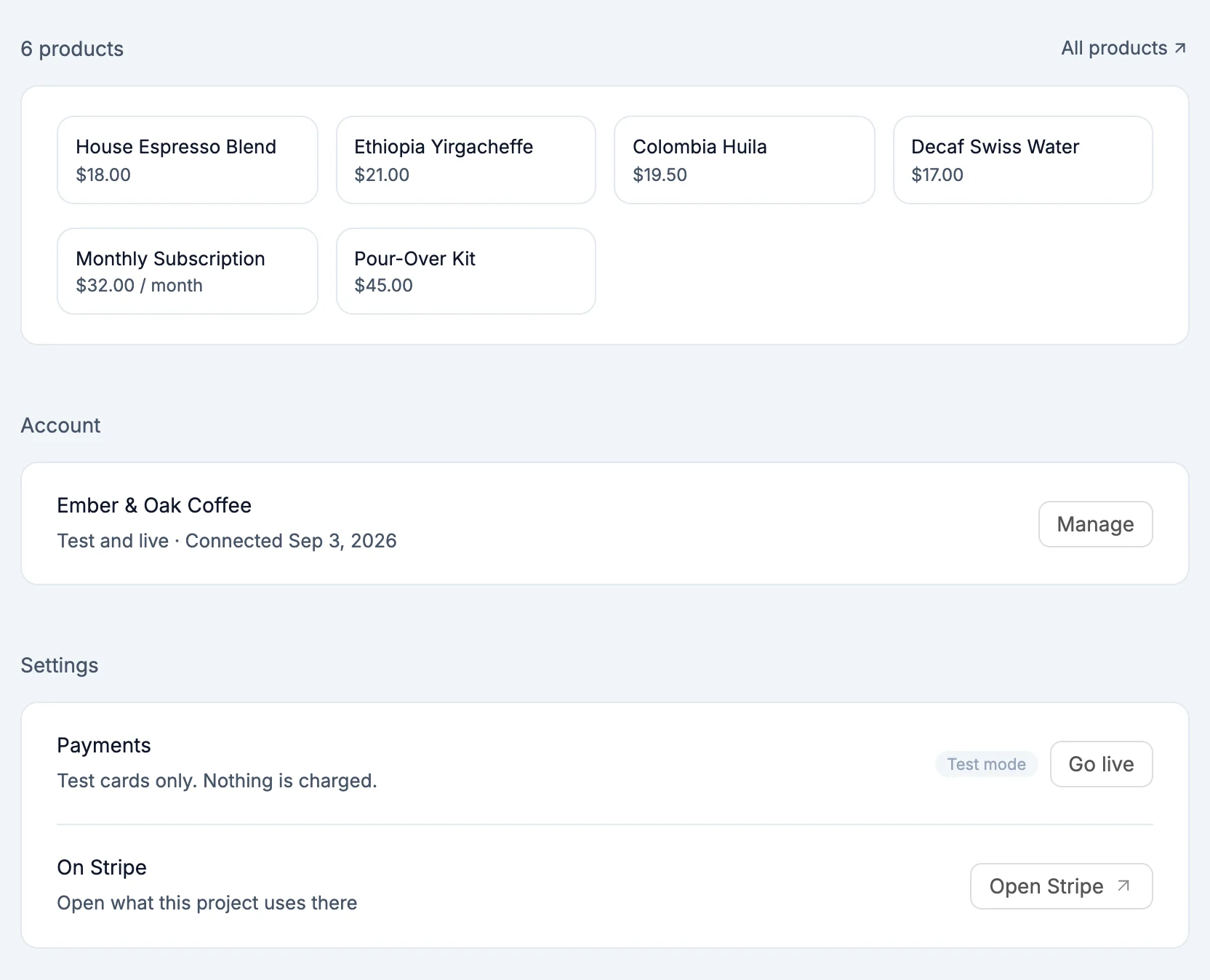
- Produkte: Jedes Produkt mit seinem Preis und 24 angezeigt, wenn du mehr hast. Produkt hinzufügen öffnet ein kurzes Formular: Name, Preis, Währung und Einmalig, Monatlich oder Jährlich. Das Produkt wird im Testmodus angelegt und beim Wechsel in den Live-Modus zum gleichen Preis kopiert. Sobald du live bist, wird es in beiden Modi angelegt. Preis ändern legt einen neuen Preis fest: Deine Website zeigt ihn ohne Codeänderung an. Abonnenten behalten den Preis, zu dem sie ihr Abonnement abgeschlossen haben. Das Menü Mehr enthält Archivieren, das zuerst nachfragt und weitere Käufe des Produkts verhindert, sowie In Stripe öffnen. Auf dem Smartphone findest du dort auch Preis ändern. Alle Produkte öffnet Stripe.
- Rabattcodes: Deine aktiven Codes, der jeweilige Rabatt, die Gültigkeitsdauer und die bisherige Nutzungshäufigkeit. Neuer Code fragt nach dem Code, dem Rabatt in Prozent und Nur erste Zahlung oder Jede Zahlung. Lass das Codefeld leer, um automatisch einen Code erstellen zu lassen. Kunden geben ihn beim Checkout ein. Alle Codes öffnet Stripe.
- Zahlungslinks: Wird angezeigt, wenn du aktive Zahlungslinks hast, mit dem jeweiligen Produkt, Preis und der Adresse. Link kopieren kopiert den Link. Deaktivieren fragt zuerst nach. Danach nimmt der Link keine Zahlungen mehr an. Du kannst ihn in Stripe wieder aktivieren. Mehr anzeigen lädt zehn weitere Links. Alle Links öffnet Stripe.
Bevor du live bist, werden Produkt hinzufügen, Preis ändern, Archivieren und Neuer Code nur im Testmodus angezeigt.
- Konto: Das Stripe-Konto, das dieses Projekt verwendet. Bei eingefügten Schlüsseln findest du hier Live-Schlüssel hinzufügen, bis das Projekt diese hat, sowie Schlüssel ersetzen.
- Einstellungen:
- Zahlungen: Testmodus oder Live. Live gehen fragt zuerst direkt in der Ansicht nach: Nach der nächsten Veröffentlichung belastet die veröffentlichte Website echte Karten. Deine Produkte und Preise werden vorher in den Live-Modus kopiert. Wenn das Projekt nur Testschlüssel hat oder Stripe noch deine Unternehmensdaten braucht, erscheint stattdessen ein entsprechender Hinweis mit Live-Schlüssel hinzufügen, Erneut verbinden oder Bei Stripe abschließen. Live-Schlüssel hinzufügen öffnet die Felder für die Live-Schlüssel mit Schlüssel hinzufügen und live gehen. Ein Live-Projekt hat Zum Testmodus wechseln, das ebenfalls zuerst nachfragt.
- Zahlungsereignisse: Ob Stripe deiner Website jedes Mal mitteilt, wenn eine Bestellung bezahlt wurde. Bis die Website live ist, steht hier Nach dem Veröffentlichen. Wenn Stripe die Funktion deaktiviert hat, noch an eine alte Adresse sendet oder die Einrichtung fehlt, steht in der Zeile Deaktiviert, Alte Adresse oder Fehlt, zusammen mit Neu erstellen. Das Neuerstellen fragt zuerst nach: Stripe richtet die Funktion mit einem neuen Signatur-Secret ein. Veröffentliche deshalb direkt danach.
- Stripe öffnen, oben neben dem Namen, öffnet deine Zahlungen in Stripe.
Testmodus und Live-Modus
Deine Vorschau verwendet immer den Testmodus. So kannst du den Checkout ausprobieren, ohne jemanden zu belasten. Bezahle mit der Stripe-Testkarte 4242 4242 4242 4242, einem beliebigen zukünftigen Ablaufdatum und einem beliebigen CVC.
Live gehen stellt deine veröffentlichte Website auf echte Zahlungen um. Die Änderung wird wirksam, wenn du das nächste Mal veröffentlichst.
Was die KI tun kann
Die KI arbeitet über ihr eigenes Stripe-Tool mit deinem Stripe-Konto. Jede Aktion erscheint als Karte im Chat:
- Produkte und Preise erstellen, einzeln oder als ganzen Katalog auf einmal
- Einen Preis ändern. Deine Website zeigt den neuen Preis ohne Codeänderung an. Bestehende Abonnenten behalten ihren bisherigen Preis.
- Zahlungslinks und Rabattcodes erstellen und anzeigen, welche Codes aktiv sind und wie oft sie verwendet werden
- Deine Zahlungen, Umsätze und Abonnements anzeigen
- Sicherstellen, dass Zahlungsereignisse deine veröffentlichte Website erreichen
- Das Kundenportal von Stripe aktivieren, damit Abonnenten kündigen, ihre Karte ändern und Rechnungen ansehen können
- In den Live-Modus oder zurück in den Testmodus wechseln
Vor dem Wechsel in den Live-Modus wird immer nachgefragt. Sobald du live bist, wird auch vor Änderungen an Produkten, Preisen und Rabattcodes sowie vor dem Wechsel zurück in den Testmodus nachgefragt.
Secrets
NEXT_PUBLIC_STRIPE_PUBLISHABLE_KEY: dein öffentlicher Schlüssel, der sicher im Browser verwendet werden kannSTRIPE_PUBLISHABLE_KEY: derselbe öffentliche Schlüssel für Servercode, der diesen Namen erwartetSTRIPE_SECRET_KEY: der geheime Schlüssel, nur für die ServerseiteSTRIPE_ACCOUNT_ID: die ID deines verbundenen Stripe-KontosSTRIPE_WEBHOOK_SECRET: prüft, ob Zahlungsereignisse wirklich von Stripe kommen, nur für die Serverseite
Gut zu wissen
- Wenn du Stripe aus einem Projekt entfernst, werden die zugehörigen Schlüssel entfernt. Deine Kunden, Zahlungen und Produkte bleiben in Stripe.
- Um Zahlungen über ein anderes Stripe-Konto anzunehmen, wechsle das Konto unter Konto. Siehe Konto wechseln oder entfernen.