Stripe
Recibe pagos y suscripciones en tu sitio web con tu propia cuenta de Stripe. El dinero te llega directamente, y tus clientes, productos y pagos se guardan en Stripe.
Conectar
- Abre Ajustes > Conectores, haz clic en Stripe y luego en Conectar.
- Se abre Stripe. Inicia sesión o crea una cuenta de Stripe y autoriza el acceso a WebTwizz.
- Vuelves al conector. El proyecto empieza en modo de prueba.
Luego pídele a la IA lo que necesites, como «añade un proceso de pago para mis tres planes».
Pegar claves como alternativa
Elige Pegar claves para conectarte con las claves de tu panel de Stripe. Empieza con tus claves de prueba, la Secret key de prueba y la Publishable key de prueba de dashboard.stripe.com/test/apikeys, para que la vista previa nunca haga cargos a tarjetas reales. Las claves en vivo pueden esperar hasta que actives el modo en vivo: un proyecto conectado con claves pegadas tiene las opciones Añadir claves en vivo y Reemplazar claves en su cuenta.
Qué ves
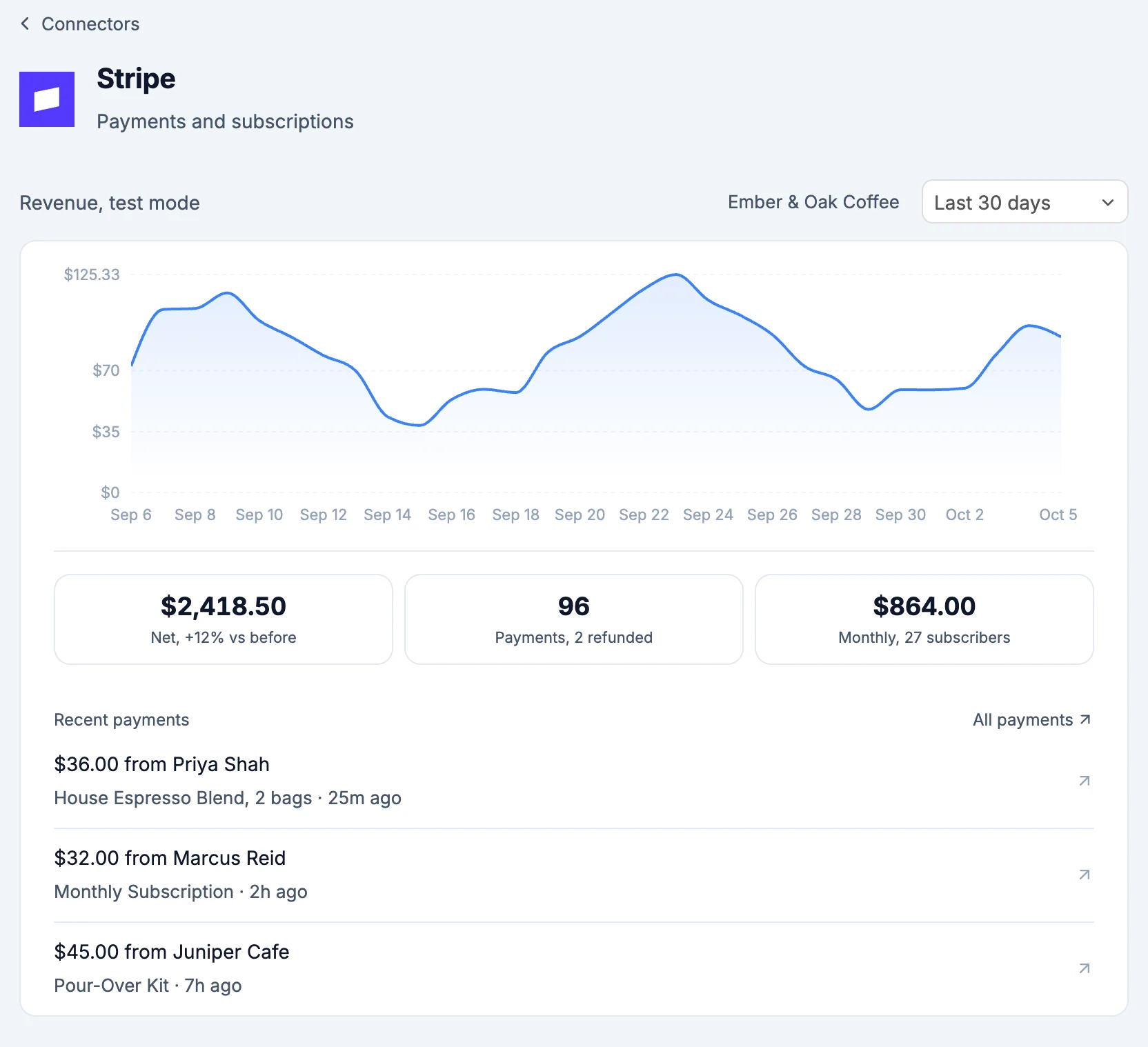
La pantalla muestra el modo en vivo una vez que lo activas y el modo de prueba antes de eso. En el modo de prueba, los encabezados lo indican, como Ingresos de prueba y Pagos de prueba. Cuando la cuenta tiene claves de prueba y en vivo, Mostrar en vivo o Mostrar prueba, junto al encabezado de ingresos, cambia la pantalla al otro modo. Cada fila se abre en Stripe.
- Stripe necesita los datos de tu empresa antes de activar el modo en vivo: aparece en la parte superior cuando Stripe todavía necesita algo de ti, e indica cuántos elementos faltan. Terminar en Stripe te lleva allí. Mientras tanto, los pagos de prueba siguen funcionando.
- Ingresos: un gráfico de 7 días, 30 días o 12 meses, seguido de los ingresos netos y su comparación con el periodo anterior, el número de pagos y reembolsos, y los ingresos recurrentes mensuales con el número de suscriptores. Cada cifra abre Stripe. Si no hay pagos en el periodo, una breve nota reemplaza el gráfico. En modo de prueba, una línea te recuerda que no se procesan los pedidos realizados en la vista previa.
- Disputas: aparece cuando un cliente disputa un pago y Stripe espera tu respuesta, con el importe, quién pagó, la fecha límite para responder y el motivo. Responder en Stripe abre la disputa. Todas las disputas abre Stripe.
- Renovaciones fallidas: pagos de suscripciones que Stripe no pudo cobrar, con el número de intentos y cuándo volverá a intentarlo. Reintentar cobro pide confirmación e indica el cliente y el importe. Cobrar, junto con el importe, hace el cargo en su tarjeta guardada en ese momento. Copiar enlace de pago copia la página de pago de la factura para enviársela al cliente. Todas las facturas abre Stripe.
- Transferencias: tu saldo, Disponible y En camino, seguido de las últimas transferencias a tu banco y cuándo llegaron o llegarán. Todas las transferencias abre Stripe.
- Pagos: todos los pagos, del más reciente al más antiguo, con quién pagó, por qué y cuándo, y una etiqueta si el pago está reembolsado, parcialmente reembolsado, disputado, fallido o pendiente. Recibo abre el recibo de Stripe. Reembolsar abre un campo de importe en la misma fila, con todo lo que queda del pago: reduce el importe para hacer un reembolso parcial. La línea inferior indica cuánto se devuelve y a quién, y que llegará a su tarjeta en 5 a 10 días y Stripe conservará su comisión. En modo de prueba, indica que no se mueve dinero real. Confirma con Reembolsar y el importe. Mostrar más carga diez pagos más. Todos los pagos abre Stripe.
- Suscripciones: aparece cuando tienes suscriptores activos, con sus datos, el plan y el precio. Cancelar pide confirmación: no se les volverá a cobrar, conservarán el acceso hasta el final del periodo pagado y no se hará ningún reembolso. Confirma con Cancelar suscripción y la fila mostrará Termina al final del periodo. Todas las suscripciones abre Stripe.
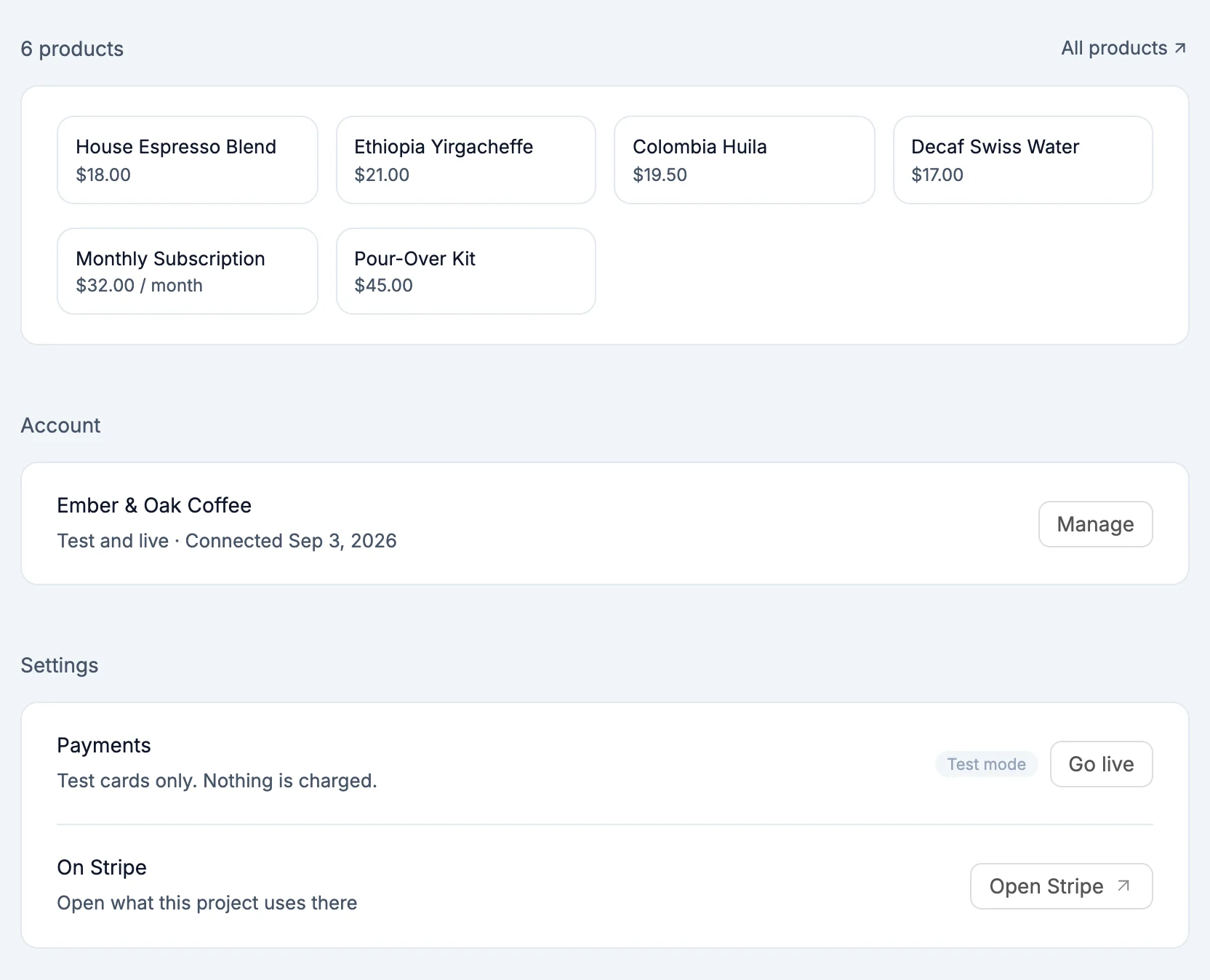
- Productos: cada producto con su precio, y Mostrando 24 cuando tienes más. Añadir producto abre un formulario breve: nombre, precio, moneda y Pago único, Mensual o Anual. Se crea en modo de prueba y, al activar el modo en vivo, se copia con el mismo precio. Una vez que estás en modo en vivo, se crea en ambos modos. Cambiar precio establece un precio nuevo: tu sitio web lo muestra sin cambiar el código y los suscriptores conservan el precio con el que se suscribieron. El menú Más incluye Archivar, que pide confirmación e impide que se compre el producto, y Abrir en Stripe. En un teléfono, Cambiar precio también está en ese menú. Todos los productos abre Stripe.
- Códigos de descuento: tus códigos activos, el descuento de cada uno, durante cuánto tiempo se aplica y cuántas veces se ha usado. Código nuevo pide el código, el porcentaje de descuento y Solo el primer pago o Todos los pagos. Deja el código vacío y se generará uno. Los clientes lo introducen al pagar. Todos los códigos abre Stripe.
- Enlaces de pago: aparece cuando tienes enlaces de pago activos, con lo que vende cada uno, su precio y su dirección. Copiar enlace lo copia. Desactivar pide confirmación y luego el enlace deja de aceptar pagos. Puedes volver a activarlo en Stripe. Mostrar más carga diez enlaces más. Todos los enlaces abre Stripe.
Antes de activar el modo en vivo, Añadir producto, Cambiar precio, Archivar y Código nuevo solo aparecen en modo de prueba.
- Cuenta: la cuenta de Stripe que usa este proyecto. Si usas claves pegadas, incluye Añadir claves en vivo hasta que el proyecto las tenga, y Reemplazar claves.
- Ajustes:
- Pagos: Modo de prueba o Publicado. Activar modo en vivo pide confirmación en la misma pantalla: el sitio web publicado empieza a hacer cargos a tarjetas reales después de la próxima publicación, y tus productos y precios se copian primero al modo en vivo. Si el proyecto solo tiene claves de prueba o Stripe todavía necesita los datos de tu empresa, se indica en su lugar, con Añadir claves en vivo, Volver a conectar o Terminar en Stripe. Añadir claves en vivo abre los campos de las claves en vivo con Añadir claves y pasar a modo en vivo. Un proyecto en modo en vivo tiene Cambiar a prueba, que también pide confirmación.
- Eventos de pago: indica si Stripe avisa a tu sitio web cada vez que se paga un pedido. Muestra Después de publicar hasta que el sitio web esté publicado. Si Stripe lo desactivó, sigue enviando los eventos a una dirección anterior o falta la configuración, la fila muestra Desactivado, Dirección anterior o Falta e incluye Volver a crear. Volver a crear pide confirmación: Stripe lo configura de nuevo con un secreto de firma nuevo, así que publica justo después.
- Abrir Stripe, en la parte superior junto al nombre, abre tus pagos en Stripe.
Modo de prueba y modo en vivo
Tu vista previa siempre usa el modo de prueba, para que puedas probar el proceso de pago sin cobrarle a nadie. Paga con la tarjeta de prueba de Stripe 4242 4242 4242 4242, cualquier fecha de vencimiento futura y cualquier CVC.
Activar modo en vivo cambia tu sitio web publicado a pagos reales. El cambio se aplica la próxima vez que publiques.
Qué puede hacer la IA
La IA trabaja con tu cuenta de Stripe mediante su propia herramienta de Stripe, y cada acción muestra una tarjeta en el chat:
- Crear productos y precios, uno por uno o un catálogo completo de una vez
- Cambiar un precio. Tu sitio web muestra el nuevo sin cambiar el código, y los suscriptores existentes conservan el suyo.
- Crear enlaces de pago y códigos de descuento, y mostrar qué códigos están activos y cuántas veces se usan
- Mostrar tus pagos, ingresos y suscripciones
- Asegurarse de que los eventos de pago lleguen a tu sitio web publicado
- Activar el portal de clientes de Stripe para que los suscriptores puedan cancelar, cambiar su tarjeta y ver facturas
- Activar el modo en vivo o volver al modo de prueba
Activar el modo en vivo siempre pide confirmación. Una vez que estás en modo en vivo, los cambios en productos, precios y códigos de descuento también piden confirmación, al igual que volver al modo de prueba.
Secretos
NEXT_PUBLIC_STRIPE_PUBLISHABLE_KEY: tu clave publicable, que se puede usar de forma segura en el navegadorSTRIPE_PUBLISHABLE_KEY: la misma clave publicable, para el código del servidor que espera este nombreSTRIPE_SECRET_KEY: la clave secreta, solo para el servidorSTRIPE_ACCOUNT_ID: el ID de tu cuenta de Stripe conectadaSTRIPE_WEBHOOK_SECRET: comprueba que los eventos de pago realmente provengan de Stripe, solo para el servidor
Conviene saber
- Al eliminar Stripe de un proyecto, se eliminan sus claves. Tus clientes, pagos y productos permanecen en Stripe.
- Para cobrar en otra cuenta de Stripe, cambia de cuenta en Cuenta. Consulta Cambiar o eliminar una cuenta.