GitHub
Guarda el código de tu sitio web en tu propio repositorio de GitHub. Haz push cuando quieras o en cada guardado, trabaja en él desde tu propio editor y deja que la IA haga commits, cree ramas, haga pull y abra pull requests por ti.
Conectar
- Abre Ajustes > Conectores, haz clic en GitHub y luego en Conectar.
- Se abre GitHub. Autoriza el acceso de WebTwizz.
- En Terminar de conectar, elige el Repositorio donde irá el código de este proyecto, o haz clic en Crear junto a Repositorio nuevo para crear uno vacío.
No necesitas pegar tokens ni configurar nada en GitHub.
La conexión desde una tarjeta del chat funciona igual: una vez que autorizas el acceso, se abre Ajustes > Conectores en Terminar de conectar.
Qué verás
-
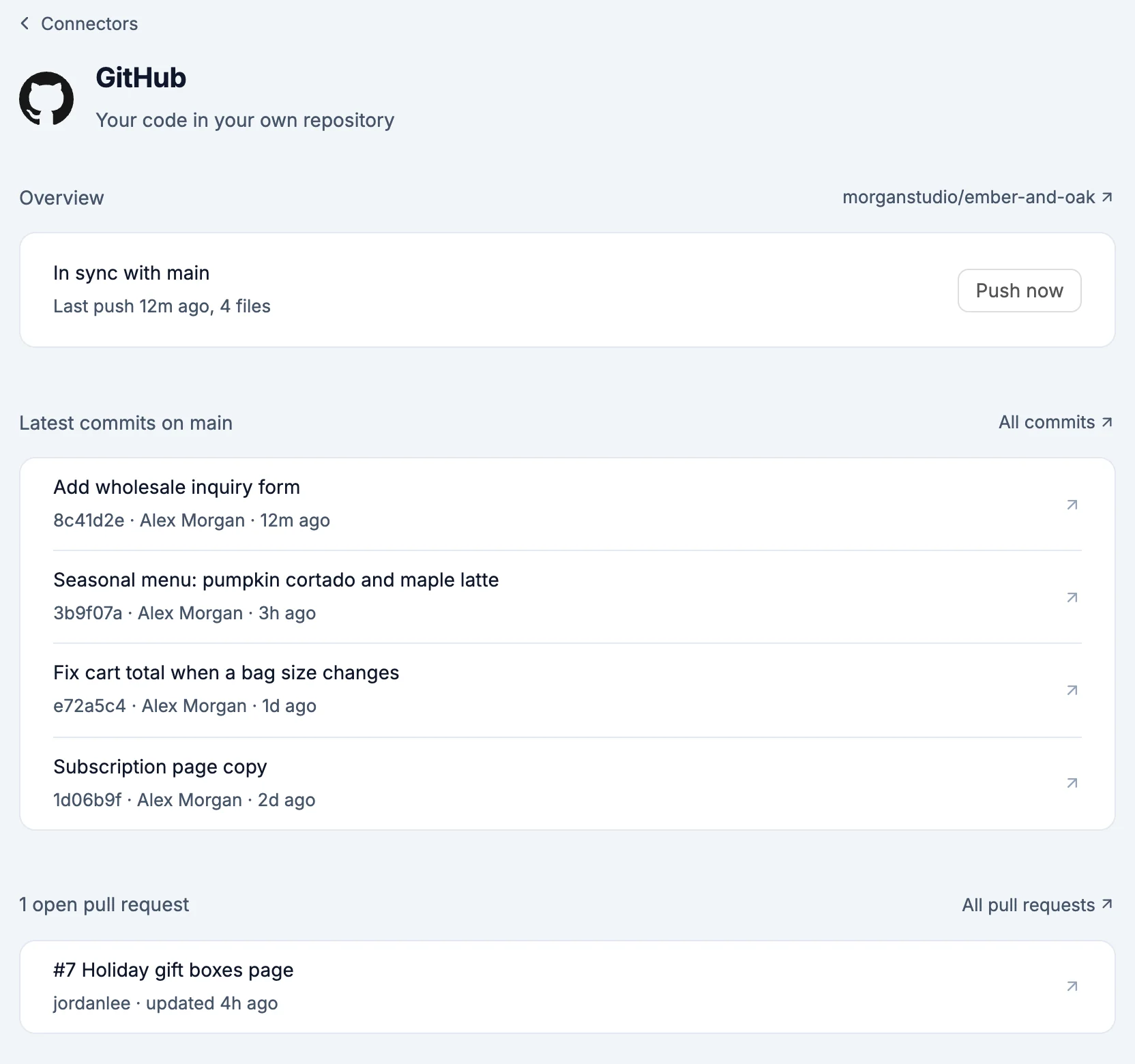
Sincronización: el estado actual, con Hacer push ahora. El nombre del repositorio junto al encabezado lo abre en GitHub.
- Sincronizado con tu rama, cuándo se hizo el último push o pull y cuántos archivos incluyó.
- Aún sin push, antes del primer push.
- GitHub tiene un número de commits de ventaja: alguien hizo push a GitHub. Hacer pull ahora trae sus cambios al proyecto. Con Push y pull activado, también llegan automáticamente cuando nadie está editando.
- GitHub y WebTwizz cambiaron los dos: tus cambios se enviaron a una rama llamada
webtwizz-sync. Usa Abrir pull request para fusionarlos, o pídele a la IA que primero haga pull de los cambios de GitHub. - El último push no se completó o El último pull no se completó, con el motivo indicado por GitHub.
Los últimos tres estados muestran Conviene revisarlo.
-
Cambios entrantes: cuando GitHub lleva ventaja, muestra los commits que traerá Hacer pull ahora, del más reciente al más antiguo, y los archivos que modifican. Cada commit se abre en GitHub.
-
Últimos commits en tu rama, cada uno con su autor y fecha. El más reciente muestra Comprobaciones superadas, Comprobaciones en curso o Las comprobaciones fallaron cuando tiene comprobaciones. Haz clic en un commit para abrirlo aquí: verás el resto de su mensaje, cada comprobación con Superada, Ejecutando o Falló, los archivos modificados con las líneas agregadas y eliminadas, y Abrir en GitHub. Mostrar más carga diez más y Todos los commits abre el historial en GitHub.
-
Tus pull requests abiertas, hasta cinco, cada una marcada como Borrador si lo es, con quién la abrió, cuándo se actualizó, su revisión (Aprobado, Cambios solicitados o Esperando revisión) y sus comprobaciones. Haz clic en una para abrirla aquí: verás su descripción, Desde qué rama y hacia cuál, sus comprobaciones, los archivos que modifica y Abrir en GitHub.
- Fusionar, Combinar commits y fusionar o Rebasar y fusionar, según lo que permita el repositorio, la fusiona. Cada opción pide confirmación primero, indica qué se enviará a dónde y que la pull request se cerrará. Confirmas con el mismo botón. Si estás en la rama de destino, Hacer pull ahora trae los cambios.
- Cuando aún no se puede fusionar, Fusionar muestra el motivo, como que es un borrador, hay comprobaciones fallidas o hay conflictos.
- Todas las pull requests abre la lista en GitHub.
-
Volver a ejecutar tareas fallidas, en un commit o una pull request cuyas comprobaciones de GitHub Actions fallaron, vuelve a iniciar las tareas fallidas después de que confirmes.
-
Si estás en una rama distinta de la principal del repositorio y aún no tiene una pull request, la lista de pull requests muestra la rama con Abrir pull request.
Abrir pull request abre un formulario breve ahí mismo: un Título, completado a partir del nombre de la rama, y Borrador. Haz clic en Abrir pull request para abrirla en GitHub. Nada se fusiona hasta que tú lo hagas.
- Ajustes:
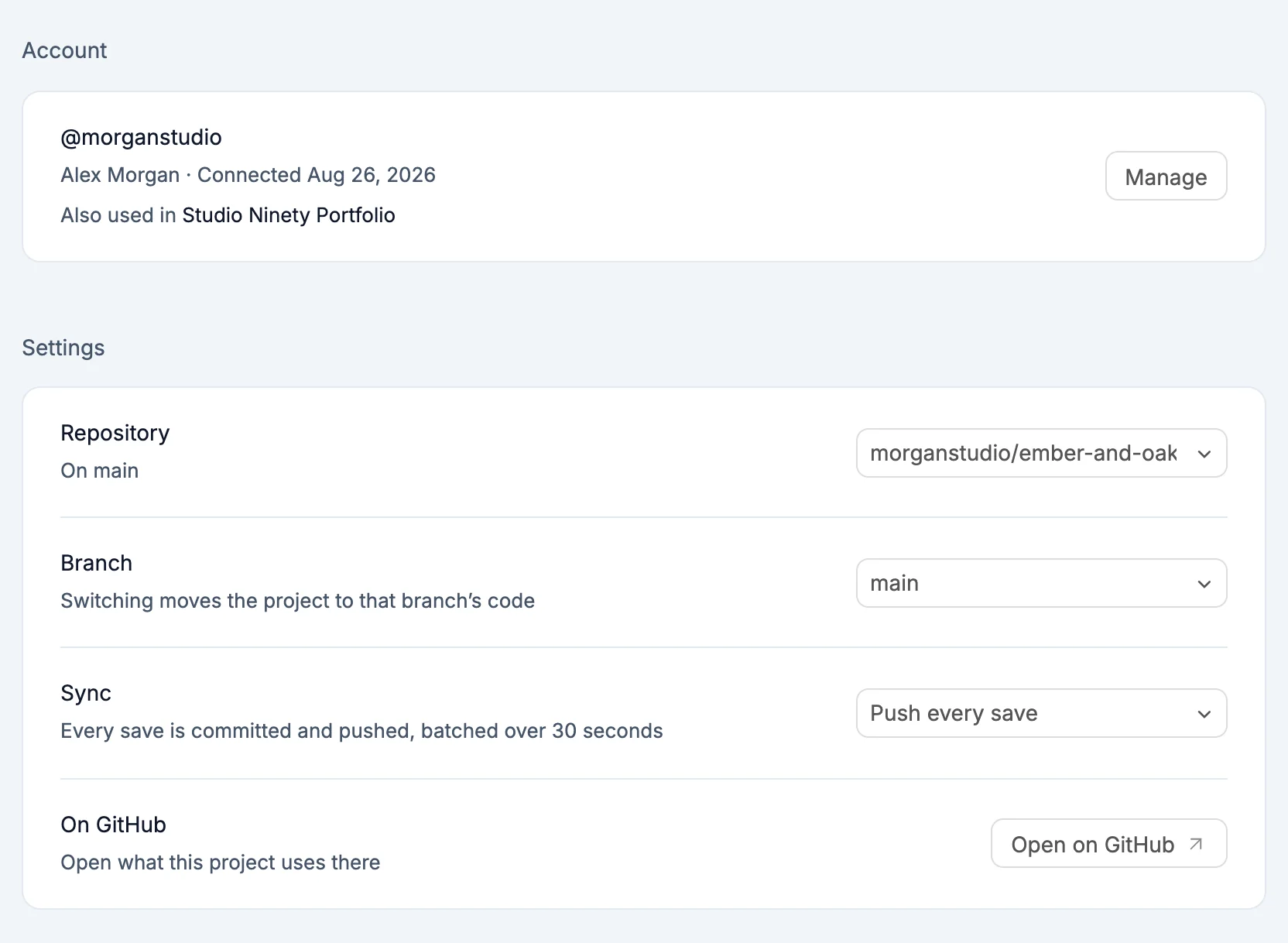
- Repositorio: donde se hace push del código de este proyecto. Si faltan los repositorios de una organización, Permitir en GitHub abre la página donde puedes darle a WebTwizz acceso a esa organización.
- Repositorio nuevo: Crear te pide un Nombre del repositorio y si será Privado, una opción activada a menos que la desactives. Los nombres pueden incluir letras, números, guiones, guiones bajos y puntos.
- Rama: al cambiar de rama, el proyecto pasa a usar el código de esa rama.
- Rama nueva: Crear te pide un Nombre de la rama y la crea a partir de la rama actual, con el estado actual del proyecto. Se envía a GitHub en el siguiente push.
- Sincronización: Cuando yo haga push solo hace push cuando tú o la IA lo solicitan. Hacer push en cada guardado crea commits y hace push de cada guardado, agrupados en intervalos de 30 segundos. Push y pull también trae al proyecto los nuevos commits de tu rama cuando nadie lo está editando.
- Mensajes de commit: Describe el cambio usa el resumen de los cambios de la IA, cuando hay uno. Actualización desde WebTwizz usa siempre ese mismo mensaje.
- Abrir en GitHub, en la parte superior de la pantalla, abre el repositorio.
Si el repositorio ya tiene código en esa rama, el primer Hacer push ahora pide confirmación: los archivos de este proyecto se aplican sobre los existentes en un solo commit, y los archivos que solo existen en el repositorio se conservan. Confirma con Hacer push a y tu rama. Activar Hacer push en cada guardado o Push y pull antes del primer push pide la misma confirmación, y Hacer push y activar realiza ese primer push.
Qué puede hacer la IA
Dile a la IA lo que quieres en el chat. Ejecuta git sobre el código de tu proyecto y muestra cada paso en el chat.
| Tú dices | Qué sucede |
|---|---|
| "Haz push de mi código a GitHub" | Crea un commit con tus cambios y hace push a la rama actual |
| "Haz push de esto a una rama nueva llamada redesign" | Crea la rama, cambia a ella y hace push |
| "Haz pull de lo último de GitHub" | Fusiona la versión de la rama en GitHub con tu sitio web |
| "Abre una pull request para esta rama" | Hace push de la rama y abre una pull request |
| "¿La pull request está pasando las comprobaciones?" | Lee las comprobaciones de la pull request |
| "Fusiona la pull request 12" | La fusiona en GitHub |
| "Muestra los últimos 10 commits" | Muestra el historial |
La IA solo hace push, hace pull, cambia de rama y abre o fusiona pull requests cuando se lo pides. Nunca fuerza un push a menos que le pidas sobrescribir GitHub.
Si modificaste el mismo archivo en ambos lados, el pull se detiene y la IA te pregunta qué versión conservar: la de tu sitio web o la de GitHub.
Trabajar en tu código fuera de WebTwizz
- Haz push de tu sitio web a GitHub.
- Clona el repositorio y edítalo en tu propio editor o herramienta de programación.
- Haz push de tus cambios a GitHub.
- De vuelta en WebTwizz, pídele a la IA que haga pull de lo último de GitHub.
Qué se envía al hacer push
El código fuente de tu sitio web. No se incluyen las carpetas de dependencias, los archivos de bloqueo, los archivos .env ni los archivos del editor de WebTwizz. Lo que llega a GitHub es un proyecto completo que puedes ejecutar en cualquier entorno.
Secretos
GitHub no agrega ninguno.
Lo que conviene saber
- Push y pull necesita acceso de administrador al repositorio para que GitHub pueda avisarle a WebTwizz sobre los nuevos commits. Si no lo tienes, pídeselo al propietario del repositorio o usa Hacer push en cada guardado.
- Hacer pull ahora no se ejecuta mientras la IA trabaja en el proyecto. Haz pull cuando termine.
- Quitar GitHub de un proyecto deja el repositorio y todo su contenido tal como están.