Resend
Envoyez des e-mails transactionnels depuis votre site : confirmations d’inscription, messages de formulaire de contact, reçus de commande.
Connecter
Vous pouvez vous connecter à Resend ou coller une clé API.
Se connecter
- Ouvrez Paramètres > Connecteurs, cliquez sur Resend, puis sur Connecter.
- Resend s’ouvre. Connectez-vous et autorisez l’accès.
WebTwizz crée dans votre compte Resend une clé réservée à l’envoi pour ce projet. Retirer Resend du projet supprime cette clé. Vos autres projets conservent les leurs.
Coller une clé API
- Cliquez sur Coller une clé API.
- Accédez à resend.com/api-keys et cliquez sur Créer une clé API.
- Copiez la clé, collez-la dans Clé API, puis cliquez sur Connecter.
WebTwizz vérifie la clé auprès de Resend avant de l’enregistrer. Si Resend la refuse, le message Cette clé n’a pas été acceptée s’affiche. Une clé réservée à l’envoi permet d’envoyer des e-mails, mais WebTwizz ne peut pas l’utiliser pour afficher vos domaines ou vos e-mails. Utilisez une clé avec accès complet pour les voir ici.
Ce que vous voyez
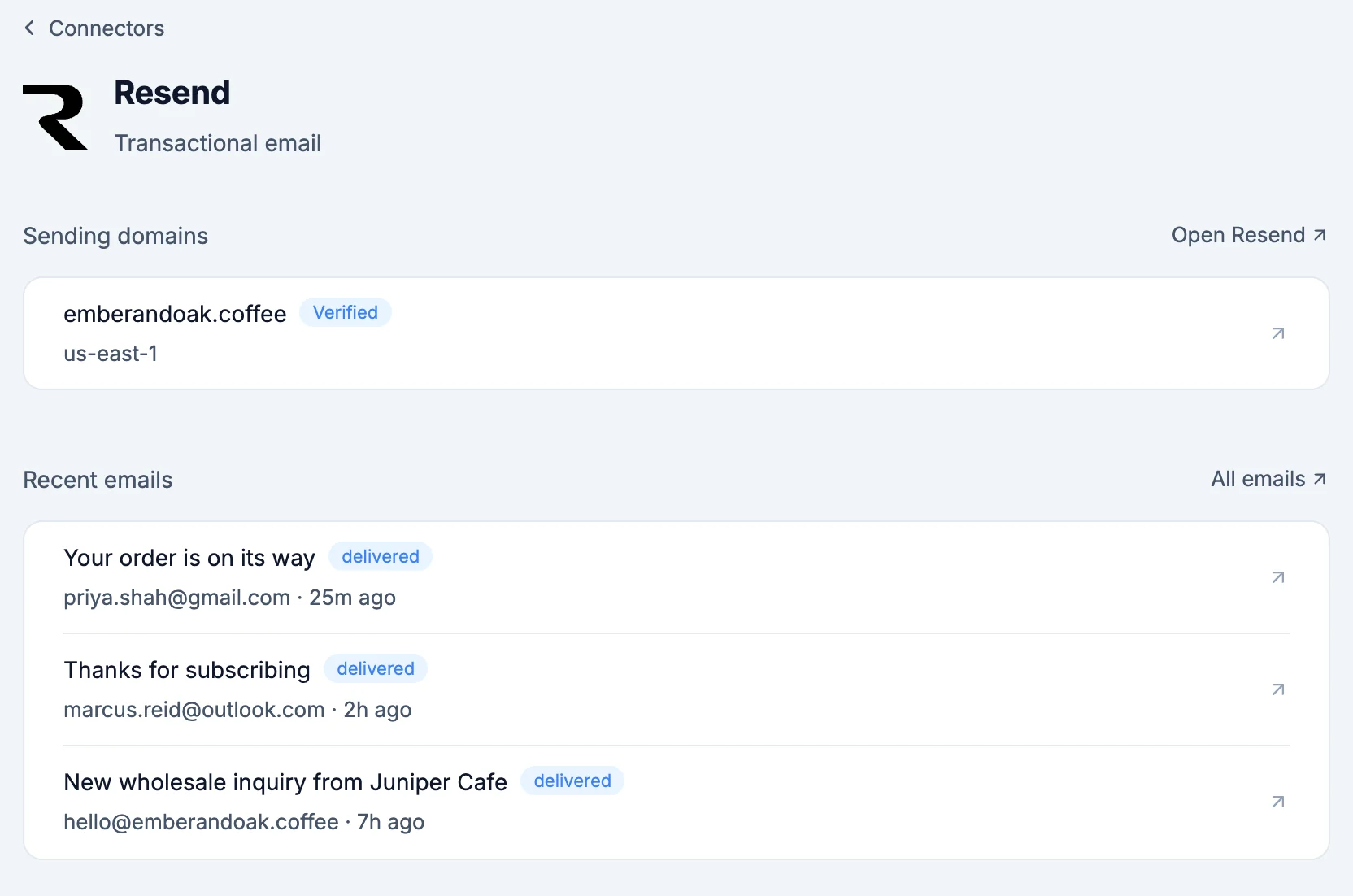
- Domaines d’envoi : chaque domaine de votre compte Resend et son état de vérification. Ouvrir Resend ouvre la liste de vos domaines.
- Un domaine vérifié propose Ouvertures et Clics, qui activent ou désactivent immédiatement le suivi des ouvertures et des clics. Le message qui suit propose Annuler. Ouvrir ouvre le domaine dans Resend.
- Un domaine qui n’est pas encore vérifié affiche ses enregistrements DNS, chacun avec Copier le nom et Copier la valeur. Ajoutez-les là où vous gérez le DNS du domaine, puis cliquez sur Vérifier pour que Resend effectue une nouvelle vérification.
- Supprimer retire un domaine de Resend. Confirmez avec Supprimer le domaine. Si votre site utilise ce domaine pour ses envois, ses e-mails ne seront plus envoyés tant que vous ne l’aurez pas ajouté à nouveau.
- Ajouter un domaine ajoute un autre domaine ou sous-domaine pour l’envoi : saisissez-le dans Domaine, puis cliquez sur Ajouter un domaine. Si aucun domaine n’a encore été ajouté, la ligne indique Pas encore de domaine d'envoi.
- E-mails récents : Tous les e-mails ouvre Resend.
- E-mail de test : cliquez sur M’envoyer un test, puis sur Envoyer, pour recevoir à votre adresse un test envoyé par l’expéditeur de votre site.
- L’objet de chaque e-mail, son statut, comme Délivré ou Rejeté, et sa date d’envoi. Cliquez sur un e-mail pour voir À, De, Objet, Statut, Envoyé et son texte. Ouvrir dans Resend l’ouvre. Afficher plus charge les e-mails plus anciens.
- Si certains des derniers e-mails ne sont pas arrivés, Non reçus affiche uniquement ceux-ci : rejetés, signalés comme spam, retardés ou non envoyés.
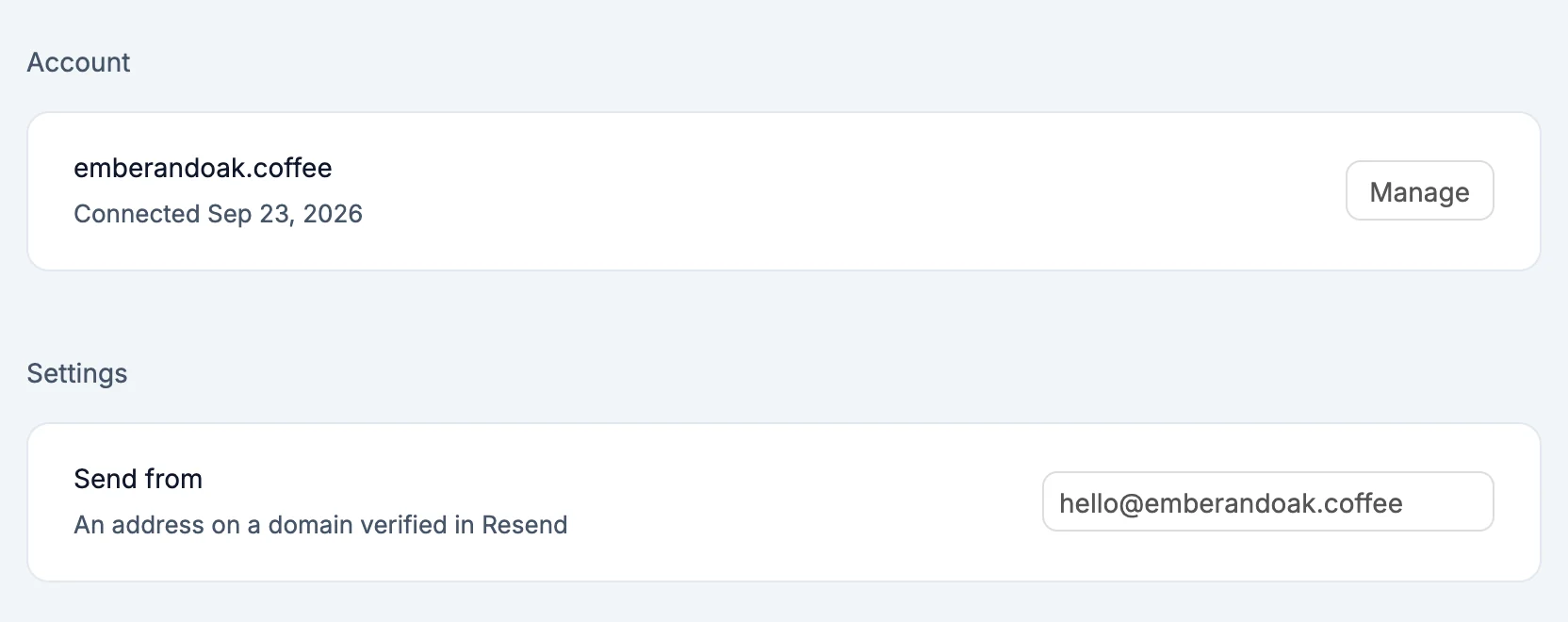
- Paramètres : Envoyer depuis, un domaine vérifié dans Resend, et Adresse, la partie avant le @, comme
hello. Tant qu’aucun domaine n’est vérifié, rien ne peut être sélectionné.
Avec une clé réservée à l’envoi, Domaines d’envoi indique Cette clé permet uniquement l’envoi et conserve l’e-mail de test. Envoyer depuis devient une adresse à saisir.
Ce que l’IA peut faire
- Vérifier vos domaines d’envoi et lister les enregistrements DNS encore manquants, pour que vous sachiez exactement quoi ajouter
- Ajouter un domaine d’envoi à Resend. Elle vous demande d’abord votre accord.
- Demander à Resend de vérifier à nouveau les enregistrements DNS d’un domaine
- Envoyer un e-mail de test dans votre propre boîte de réception pour vérifier que la configuration fonctionne. Elle n’en envoie jamais à quelqu’un d’autre et ne vous demande donc pas votre accord au préalable.
Secrets
RESEND_API_KEY: la clé utilisée par votre site pour envoyer des e-mails, uniquement côté serveurRESEND_FROM_EMAIL: l’adresse d’envoi de votre site, si vous en définissez une
Bon à savoir
- Resend envoie uniquement depuis un domaine que vous avez vérifié dans Resend. Tant qu’aucun domaine n’est vérifié, les e-mails sont envoyés depuis
onboarding@resend.devet ne peuvent être reçus qu’à l’adresse de votre compte Resend. - La connexion à Resend fonctionne uniquement sur app.webtwizz.com. Sur toute autre adresse WebTwizz, comme un aperçu ou une version de préproduction, utilisez Coller une clé API.
- Retirer Resend d’un projet supprime ses clés du projet. Votre compte Resend, vos domaines et vos e-mails envoyés restent inchangés.