المحادثة مع الذكاء الاصطناعي
تبني المحادثة مع الذكاء الاصطناعي موقعك وتعدّله من خلال الحوار. صف ما تريد، وسيقرأ الذكاء الاصطناعي الكود ويجري التغييرات ويحدّث لوحة التصميم أثناء العمل.
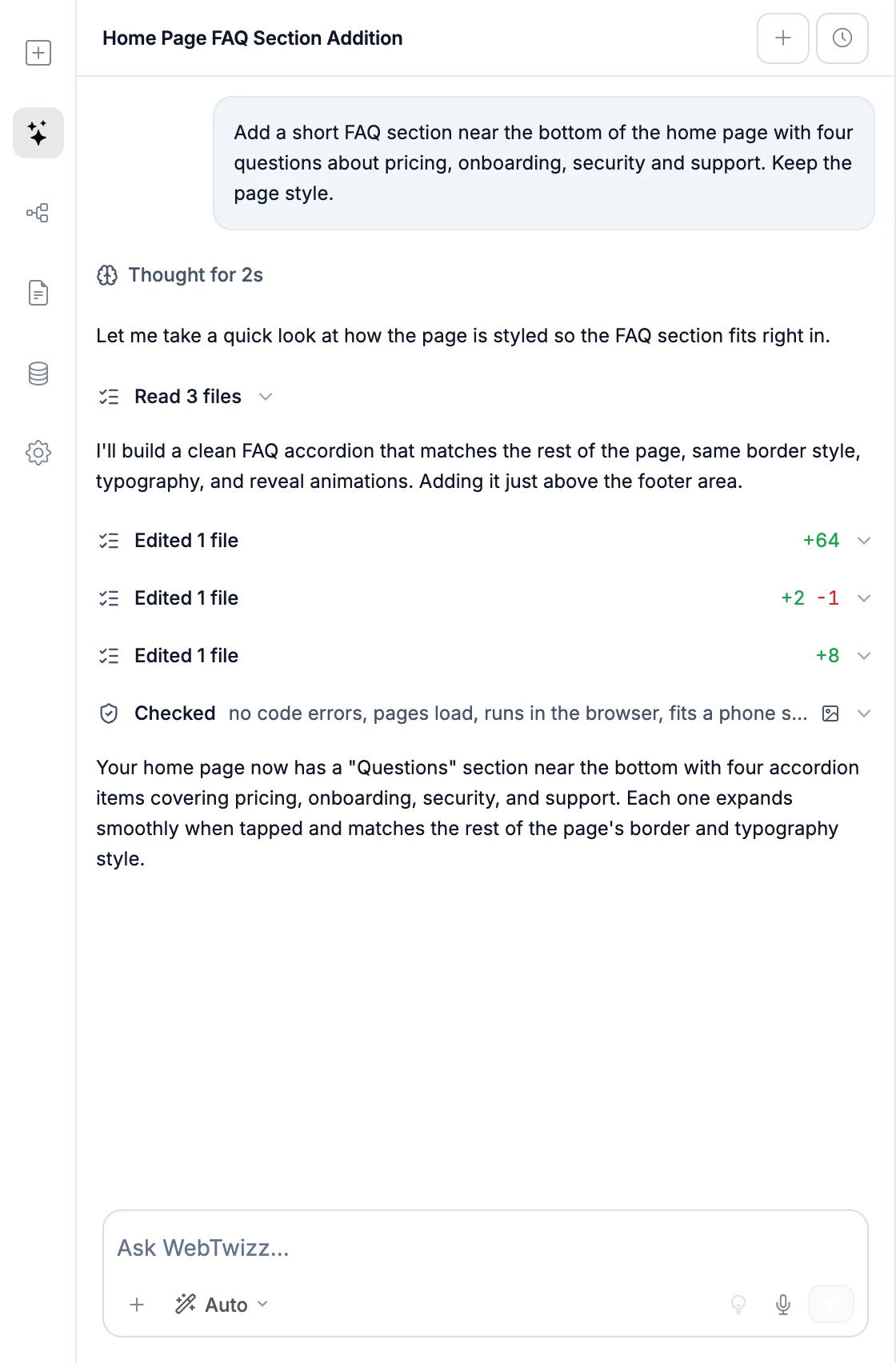
فتح المحادثة
- انقر على مساعد الذكاء الاصطناعي في الشريط الجانبي الأيسر.
- اضغط على
⌘K/Ctrl+Kدون تحديد أي عنصر. - عند تحديد عنصر، يفتح
⌘K/Ctrl+Kشريط التعديل بالذكاء الاصطناعي بدلًا من ذلك. اختر صف اسأل الذكاء الاصطناعي لإرسال طلبك إلى المحادثة مع إرفاق ذلك العنصر.
إرسال رسالة
اكتب في مربع اسأل WebTwizz واضغط على Enter للإرسال. اضغط على Shift+Enter لبدء سطر جديد.
أثناء عمل الذكاء الاصطناعي، يتحول زر الإرسال إلى زر إيقاف. انقر عليه لإيقاف التنفيذ، وستعرض المحادثة توقفت الاستجابة.
بعد الرد، قد تظهر بعض اقتراحات المتابعة فوق المربع. انقر على أحدها لوضعه في المربع، ثم عدّله أو أرسله كما هو.
الأوضاع
يحدد زر الوضع بجانب + طريقة عمل الذكاء الاصطناعي على رسالتك التالية.
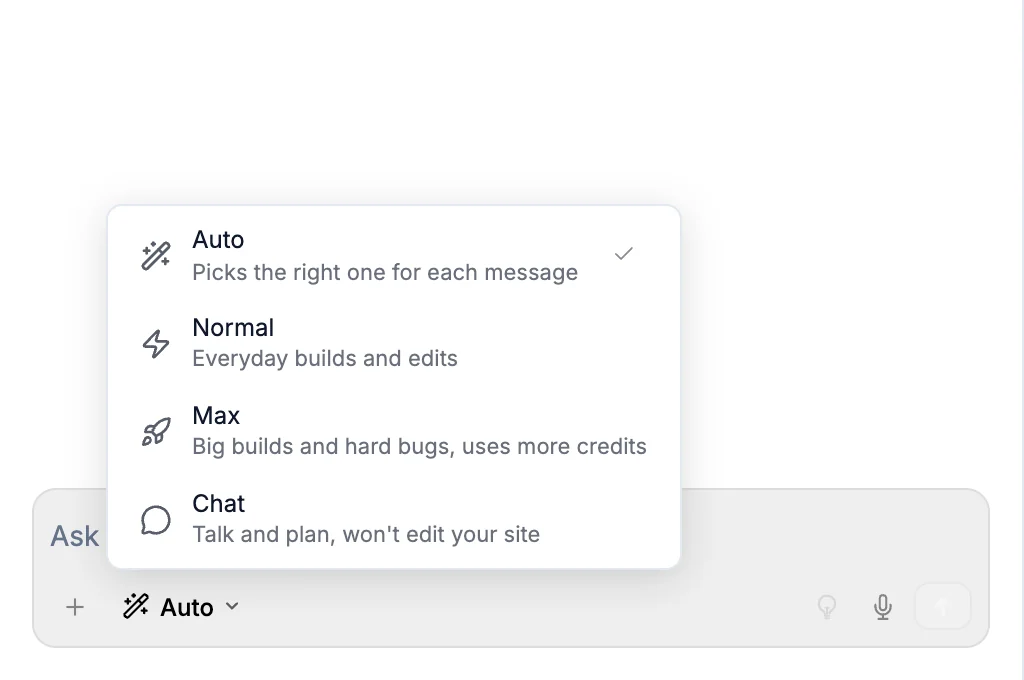
| الوضع | ما يفعله |
|---|---|
| تلقائي | الوضع الافتراضي. يختار المحرك لكل رسالة. يستخدم عادةً المحرك الأعمق للبناء الأول لموقع جديد، وكذلك للميزات الكبيرة وإصلاح الأعطال. ويستخدم المحرك العادي للتعديلات اليومية. ويجيب عن الأسئلة البسيطة دون تغيير أي شيء. |
| عادي | يبني موقعك ويعدّله باستخدام المحرك العادي. |
| الأقصى | يستخدم المحرك الأعمق لكل رسالة. يفكّر بعمق أكبر، ويتعامل مع عمليات البناء الكبيرة والأخطاء الصعبة، ويستهلك أرصدة أكثر من الوضع العادي. |
| المحادثة | للنقاش والتخطيط. يقرأ الذكاء الاصطناعي الكود، ويلتقط صورًا للشاشة، ويتحقق من الأخطاء، ويبحث في الويب، لكنه لا يستطيع تغيير موقعك. تستهلك إجابات المحادثة أرصدة أقل من البناء. |
تُحاسب فقط على المحرك الذي عمل فعليًا، لذا تُحتسب رسالة في الوضع التلقائي استخدمت المحرك العادي بالسعر العادي.
في وضع المحادثة، بعد الاتفاق على خطة، انتقل إلى تلقائي أو عادي أو الأقصى واطلب من الذكاء الاصطناعي تنفيذها. يُحفظ الوضع الذي تختاره لكل موقع في متصفحك. يتيح مربع الموجّه في لوحة التحكم أوضاع تلقائي وعادي والأقصى للبناء الأول لموقع جديد.
المهارات وMCP والأوضاع: اكتب /
اكتب / في المربع للوصول إلى خيارات تحدد كيفية التعامل مع رسالتك. واصل الكتابة لتصفية النتائج، ثم اضغط على Enter أو انقر للاختيار.
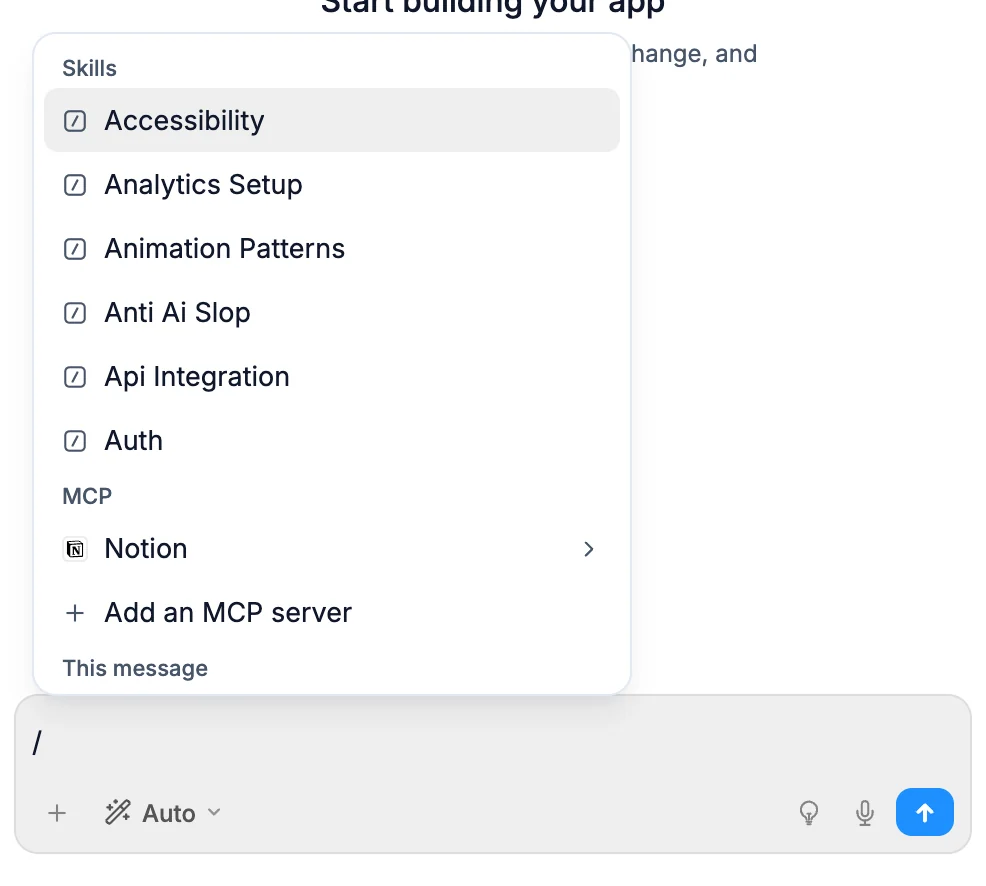
- المهارات: تعليمات قابلة لإعادة الاستخدام لنوع من المهام، مثل بناء لوحة تحكم أو تحسين النصوص. تظهر المهارة في رسالتك على شكل شارة، ويمكنك إرفاق ما يصل إلى 4 مهارات. يحوّل حفظ كمهارة ما طلبته في هذه المحادثة إلى مهارة جديدة. راجع المهارات.
- MCP: كل خادم MCP أو تطبيق مرتبط بهذا الموقع. افتح أحدها لرؤية أدواته، واختر أداة لتطلب من الذكاء الاصطناعي استخدامها لهذه الرسالة. يفتح إضافة خادم MCP شاشة ربط خادم عبر رابطه.
- هذه الرسالة: يجيب المحادثة عن هذه الرسالة فقط دون تغيير أي شيء، ويشغّلها الأقصى على المحرك الأعمق. يبقى وضع بقية المحادثة كما كان.
- الذاكرة: يحفظ تذكّر ملاحظة يحتفظ بها الذكاء الاصطناعي في كل محادثة على هذا الموقع. اكتب الملاحظة بعد
/rememberواضغط على Enter. يزيل نسيان إحدى الملاحظات.
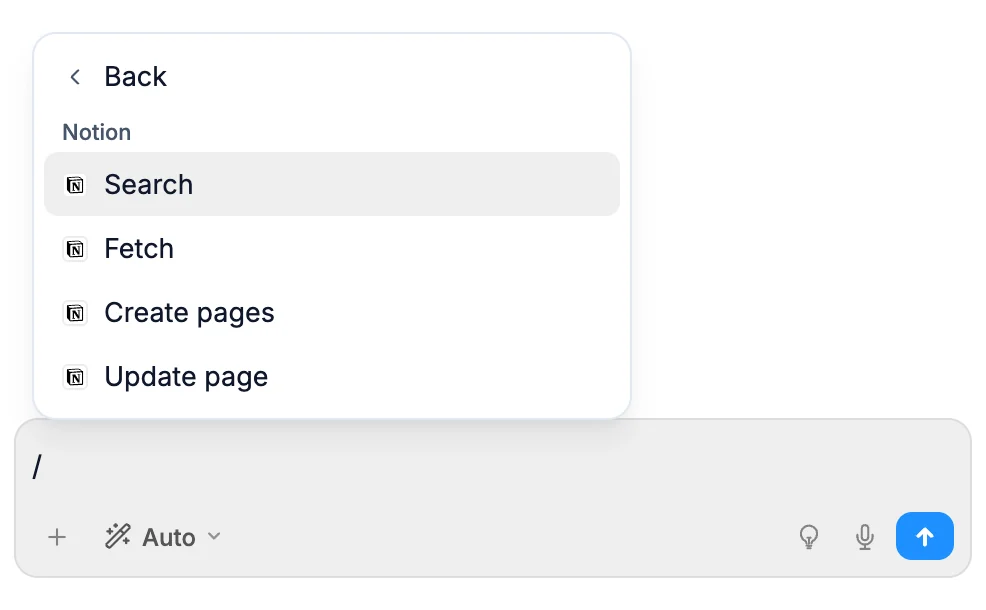
لإجراءات الموقع، مثل النشر والتراجع وسجل الإصدارات، اختصارات لوحة مفاتيح خاصة بها.
الإشارات: اكتب @
اكتب @ لتوجيه الذكاء الاصطناعي إلى شيء محدد، حتى يعرف ما تقصده بالضبط. واصل الكتابة للبحث في كل شيء دفعة واحدة. يظهر ما تختاره في رسالتك على شكل شارة، مثل المهارة. احذف الشارة لإزالته.
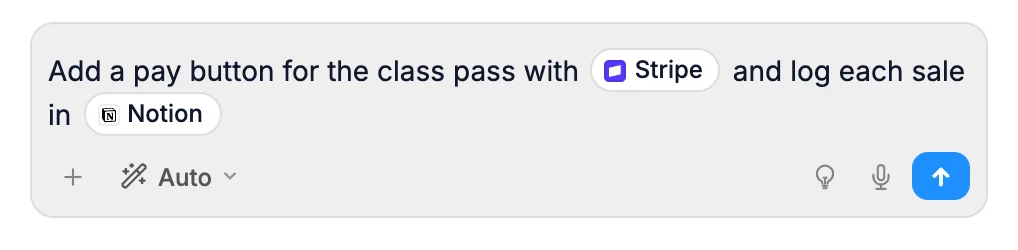
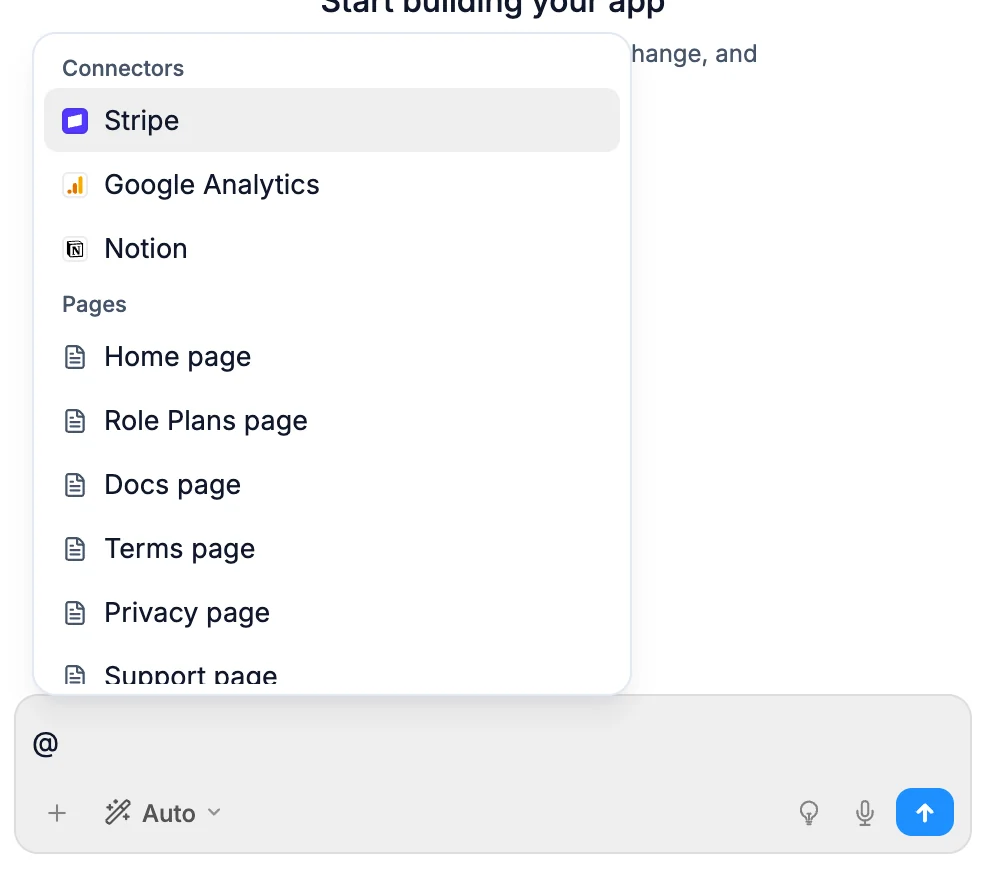
| ما يمكنك الإشارة إليه | كيف يتعامل معه الذكاء الاصطناعي |
|---|---|
| خدمة مرتبطة، مثل Stripe أو Notion | يستخدم تلك الخدمة لتنفيذ طلبك |
| قسم في هذه الصفحة، أو صفحة | يعمل على ذلك الجزء من الموقع |
| جدول بيانات | يطّلع على أعمدته وبضعة صفوف منه |
| محادثة أخرى على هذا الموقع | يقرأ ما قيل وما تقرر فيها |
| إصدار | يطّلع على الموقع كما كان حينها |
| شيء أنشأه الذكاء الاصطناعي، مثل مستند | يفتحه |
| أحد مواقعك الأخرى | يقرأ ملفاته، دون تغييره أو نسخ أي شيء منه |
تبقى الإشارات مرتبطة بالمحادثة، لذا يفهم الذكاء الاصطناعي ما تقصده عند المتابعة بطلب مثل «افعل الشيء نفسه لتذييله الآن». تُجلب القوائم كلما فتحتها، لذا ستجد فيها أي خدمة أو محادثة أو جدول أضفته للتو.
المرفقات
انقر على + لإضافة شيء إلى رسالتك:
- رفع صورة: لقطة شاشة، أو تصميم لمحاكاته، أو صورة مثل شعارك ليضعها الذكاء الاصطناعي على موقعك.
- رفع ملف: كود أو مستندات أو جداول بيانات أو ملفات PDF بحجم يصل إلى 20MB، أو ملف
.zipبحجم يصل إلى 100MB. - تحديد العنصر: أشر إلى شيء على لوحة التصميم (انظر أدناه).
- إشارة والمهارات وMCP: القائمتان نفسهما اللتان تظهران عند كتابة
@و/.
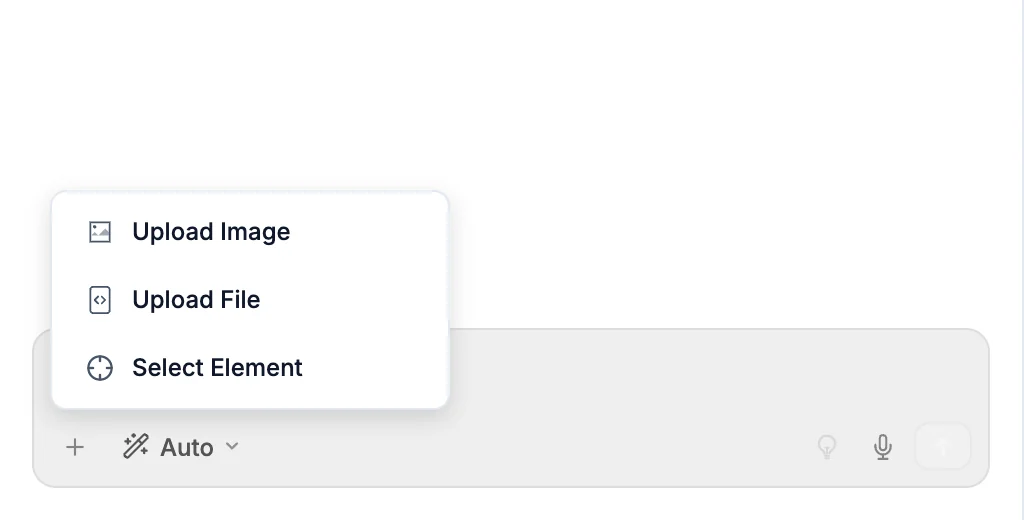
على الهاتف، يفتح + لوحة منبثقة، ويُعد إشارة والمهارات وMCP أسرع طريقة للوصول إلى القائمتين دون البحث عن @ و/ على لوحة المفاتيح.
يمكنك أيضًا سحب الملفات إلى المربع، أو لصق صورة.
الإشارة إلى عنصر
اختر تحديد العنصر، ثم انقر على عنصر في لوحة التصميم. تعرض شارة في المربع الملف وأرقام الأسطر، حتى يعرف الذكاء الاصطناعي ما تقصده بالضبط. انقر على × في الشارة لإزالتها.
التحسين والإملاء
- تعيد المصباح (تحسين الموجّه) صياغة رسالتك بمزيد من التفاصيل قبل إرسالها.
- تتيح لك الميكروفون (الإدخال الصوتي) التحدث بدلًا من الكتابة. انقر عليها مرة أخرى للتوقف. تظهر في المتصفحات التي تدعم الإدخال الصوتي.
متابعة العمل
تتحدث لوحة التصميم مباشرة أثناء عمل الذكاء الاصطناعي، وتعرض المحادثة ما يفعله في صفوف واضحة.
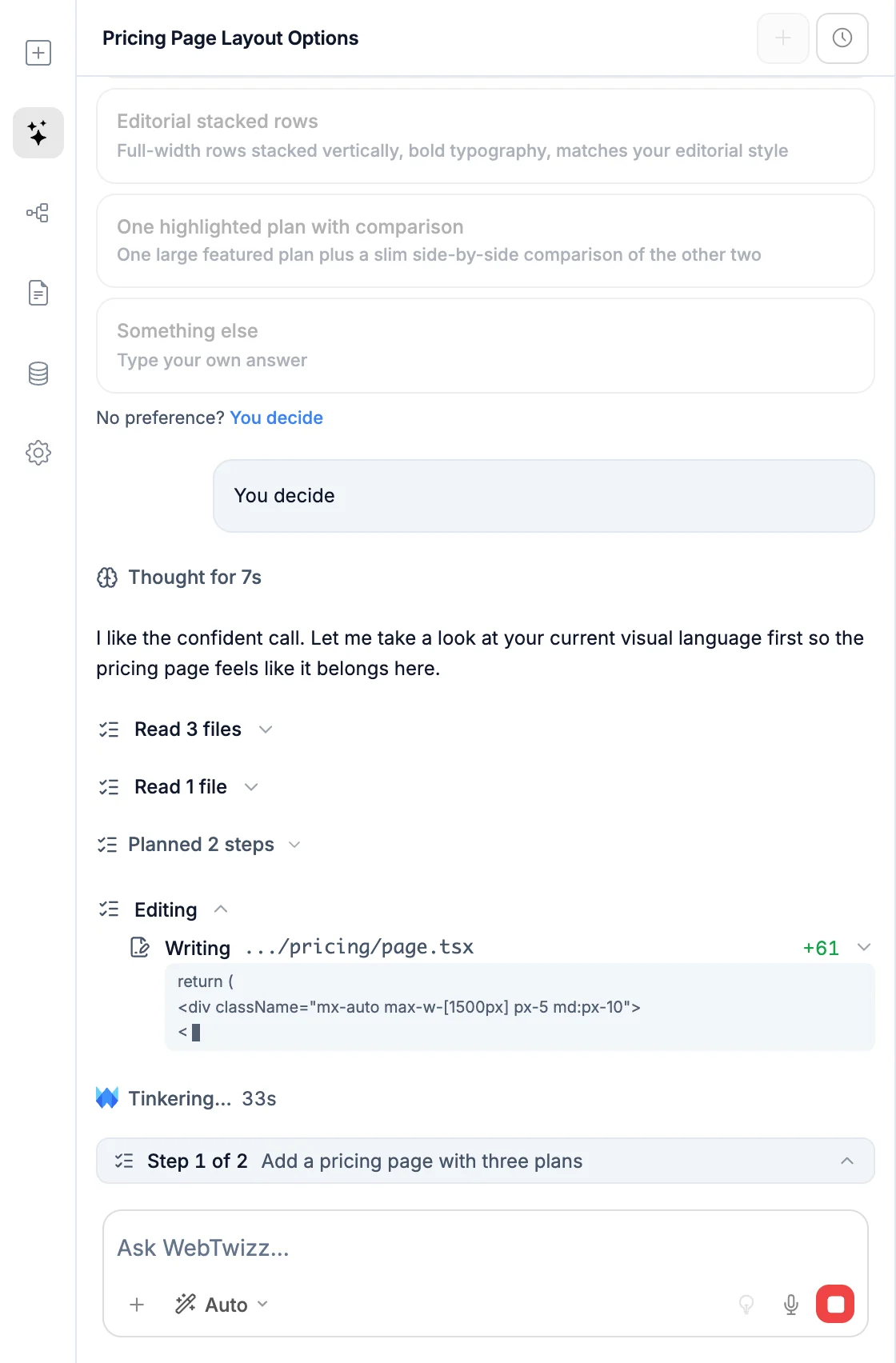
- لكل خطوة لوحتها الخاصة. أثناء تنفيذها، ترى صفوفًا مثل «قراءة page.tsx» أو «كتابة Hero.tsx». عند اكتمال الخطوة، تُطوى في سطر واحد مثل «تم تعديل 3 ملفات · قراءة 5 ملفات · تشغيل 1 أمر» مع الأسطر المضافة والمحذوفة. انقر على السطر لفتحه مجددًا.
- صفوف الملفات تعرض تم الإنشاء أو تم التعديل، واسم الملف، والأسطر المضافة والمحذوفة، مثل
+24 -3. أثناء كتابة ملف، يظهر أحدث سطر منه مباشرة أسفله. انقر على صف لرؤية التغييرات. - صفوف الأوامر تصف ما تم تشغيله بكلمات واضحة. انقر على أحدها لرؤية المخرجات.
- الخطة. للمهام الأكبر، يضع الذكاء الاصطناعي خطة، ويعرض شريط فوق المربع الخطوة الحالية، مثل الخطوة 2 من 5. انقر على الشريط لرؤية الخطة كاملة.
- سطر الحالة يخبرك بما يجري بين الخطوات، مثل جارٍ تجهيز مشروعك... أو جارٍ التحقق من أن كل شيء يعمل....
عندما يسألك الذكاء الاصطناعي عن شيء
يحتاج الذكاء الاصطناعي أحيانًا إلى قرار، مثل المظهر الذي تفضله أو الخدمة التي تريد استخدامها. يعرض السؤال مع خيارات يمكنك النقر عليها.
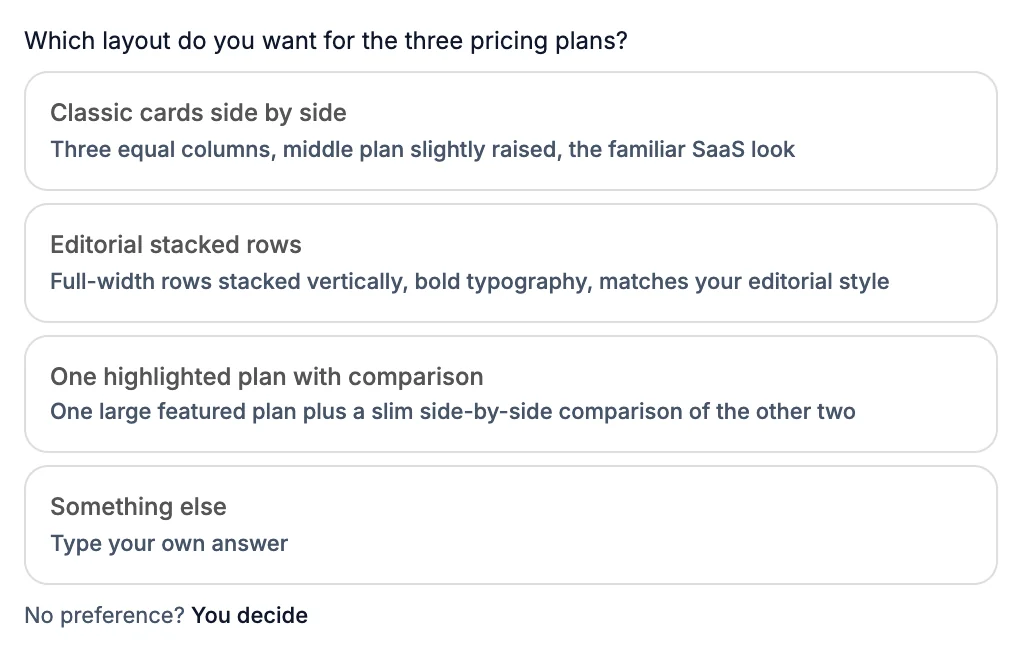
- انقر على خيار للإجابة.
- انقر على شيء آخر لكتابة إجابتك.
- انقر على ليس لديك تفضيل؟ اختر أنت لترك الاختيار للذكاء الاصطناعي.
الموافقة على الإجراءات
تنتظر بعض الإجراءات موافقتك: نشر موقعك (نشر الموقع؟)، والأوامر التي تتجاوز البناء المعتاد، مثل حذف الملفات أو نقلها أو تنزيل شيء، وتغييرات قاعدة البيانات التي تحذف بيانات أو جداول، وحذف مهارة. تشرح بطاقة ما يريد الذكاء الاصطناعي فعله. لا يحدث شيء حتى تنقر على قبول. انقر على رفض لتخطيه.

الروابط والمفاتيح وأزرار الربط
قد تتضمن الردود أزرارًا تنقلك إلى المكان المناسب في المحرر:
- روابط الأقسام، مثل الإعدادات / النطاقات أو الصفحة / إعدادات الصفحة الرئيسية، تفتح ذلك الجزء من المحرر. ويفتح رابط سجل الإصدارات سجل الإصدارات.
- بطاقات الربط، مثل ربط Resend، تربط تلك الخدمة مباشرة من المحادثة. إذا كنت قد ربطت حسابًا لها في مشروع آخر، تعرض البطاقة ذلك الحساب. راجع الموصلات في المحادثة.
- البطاقات المباشرة تعرض أرقام خدمة مرتبطة، مثل الإيرادات من Stripe أو الزوار من Google Analytics، مع رابطي الإعدادات وفتح. تأتي الأرقام مباشرة من الخدمة.
- أسماء المفاتيح، مثل
RESEND_API_KEY، قابلة للنقر. انقر على أحدها لفتح الأسرار عند ذلك المفتاح، لتتمكن من إدخال القيمة. - يظهر ربط مصدر بيانات عندما يحتاج موقعك إلى قاعدة بيانات. ويفتح نافذة الربط داخل المحادثة مباشرة. يتيح ابنِ ببيانات تجريبية أولًا (أو ليس الآن) للذكاء الاصطناعي المتابعة دون قاعدة بيانات، ويمكنك ربطها لاحقًا من لوحة البيانات.
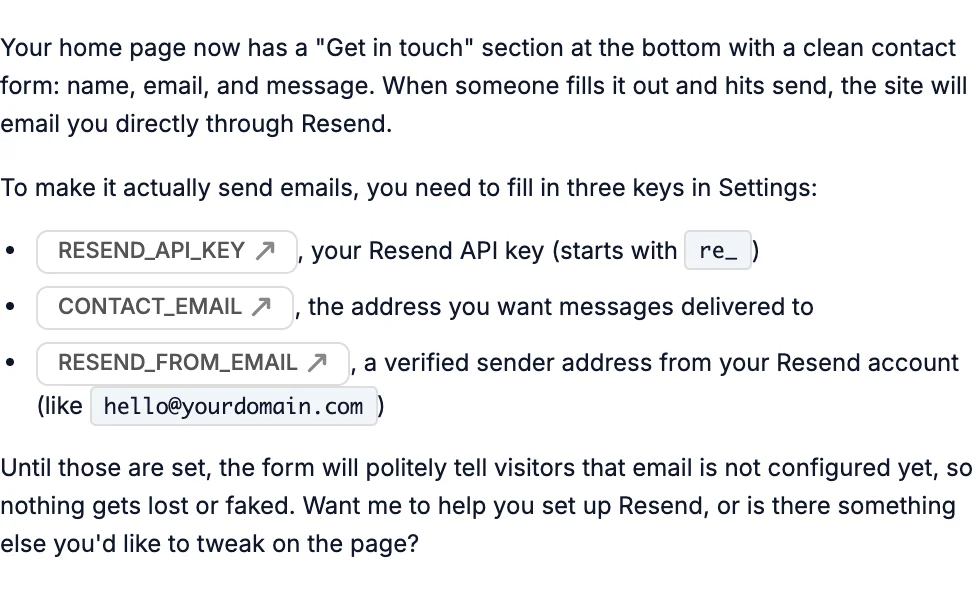
قد تعرض الردود أيضًا عينات ألوان، وكودًا مع زر نسخ، ومعاينات مباشرة لمكوّن.
الصور والملفات
- الصور الجاهزة: يستطيع الذكاء الاصطناعي العثور على صور من Unsplash في أي خطة.
- الصور المولّدة: يستطيع الذكاء الاصطناعي إنشاء صور في الخطط المدفوعة. في الخطة المجانية، يقترح صورة جاهزة أو خيارًا آخر بدلًا من ذلك.
- ملفات لك: يستطيع الذكاء الاصطناعي إنشاء مستندات وملفات بيانات مصدّرة مثل CSV أو JSON وصور لتحتفظ بها. تظهر في بطاقة مع فتح، الذي يفتح الملف في علامة تبويب جديدة. انقر على ⋯ في البطاقة، أو انقر عليها بزر الفأرة الأيمن، لاختيار نسخ الرابط أو تنزيل أو إعادة تسمية أو حذف. يُنزّل المستند كملف Markdown. تبقى الملفات متاحة لمدة 90 يومًا بعد آخر تحديث لها، ويمكنك توجيه الذكاء الاصطناعي إليها مجددًا باستخدام
@. يتطلب تنزيل ملفات الكود خطة مدفوعة.
اسحب أي صورة جاهزة أو مولّدة من المحادثة إلى لوحة التصميم لاستخدامها.
ما يستطيع الذكاء الاصطناعي فعله
- بناء الصفحات والمكوّنات والتنسيقات والمحتوى وتعديلها.
- تثبيت الحزم وتشغيل الأوامر في مشروعك.
- التحقق من عمله: التقاط صور للشاشة، وقراءة سجلات الأخطاء، والبحث عن المشكلات.
- البحث في الويب وقراءة محتواه.
- العمل مع قاعدة البيانات المرتبطة: إنشاء الجداول وإضافة البيانات وتحديثها وإزالتها والبحث عنها.
- قراءة الموصلات، مثل الأخطاء في Sentry أو زوارك في Google Analytics، وطلب موافقتك قبل تغيير أي شيء هناك.
- قراءة موقعك المنشور: تحليلاته، والأخطاء من السجلات، ومهامك وآخر مرات تشغيلها، والملفات التي رفعها المستخدمون. يمكنه تشغيل مهمة مرة واحدة في المعاينة، ويعرض الأوقات بحسب منطقتك الزمنية.
- العمل مع حسابك في Stripe: المنتجات والأسعار وروابط الدفع ورموز الخصم.
- تسجيل التغييرات ودفعها وسحبها، وإنشاء الفروع وفتح طلبات السحب بعد ربط GitHub.
- الاطلاع على إصدارات سابقة محفوظة لملف واستعادة أحدها.
- قراءة محادثاتك الأخرى على الموقع نفسه عند الإشارة إليها.
- إنشاء مهاراتك وتحديثها.
- نشر موقعك، بعد موافقتك.
يتبع تعليماتك للذكاء الاصطناعي في كل رسالة.
ما لا يستطيع الذكاء الاصطناعي فعله
- تغيير موقعك في وضع المحادثة. لكن يمكن تشغيل أداة من تطبيق مرتبط أو خادم MCP في هذا الوضع، بعد طلب موافقتك أولًا.
- معرفة مفاتيحك السرية. يذكر اسم كل مفتاح يحتاج إليه، وأنت تدخل القيمة.
- ربط الحسابات نيابة عنك. يوفّر لك زر الربط، وأنت تكمل العملية.
- توليد الصور في الخطة المجانية.
- النشر أو حذف البيانات أو تشغيل أوامر تنطوي على مخاطر دون موافقتك.
الأرصدة
تستهلك كل رسالة أرصدة من خطتك. تخبرك المحادثة عندما توشك على النفاد:
- تظهر الأرصدة توشك على النفاد عند استخدام 90% من أرصدتك. ويفتح احصل على المزيد من الأرصدة إعدادات اشتراكك.
- تعني نفدت أرصدة اليوم أو نفدت الأرصدة المجانية لهذا الشهر أن الأرصدة المجانية قد استُهلكت وأن عملية البناء متوقفة مؤقتًا. يعرض واصل البناء الخطط التي يمكنك الترقية إليها، ويفتح عرض استخدامي تفاصيل استخدامك.
- تظهر تم إنفاق أرصدة هذا الشهر في الخطة المدفوعة. يتيح لك شراء أرصدة إضافة رصيد.
- تظهر لا تتوقف هنا عند نفاد أرصدتك تمامًا. يعرض واصل البناء الخطط.
إذا فشلت رسالة، يعيد حاول مجددًا إرسالها. وإذا توقف تنفيذ طويل في منتصفه، يستأنفه متابعة. ويوضح كلاهما أنه يستهلك أرصدة. راجع المدفوعات والفوترة لمعرفة المزيد عن الخطط والأرصدة اليومية وإضافة الرصيد.
استمرار التنفيذ
إذا أغلقت علامة التبويب أو أعدت تحميل الصفحة أثناء عمل الذكاء الاصطناعي، يستمر التنفيذ. عند عودتك، تتصل المحادثة بالتنفيذ الجاري وتعرض ما حدث أثناء غيابك. وتبقى شاشتك نشطة طوال التنفيذ.
تتوقف اللوحات الأخرى مؤقتًا أثناء عمل الذكاء الاصطناعي حتى لا تتعارض تعديلاتك مع تعديلاته. وتتاح مجددًا بمجرد انتهائه.
سجل المحادثات
يعرض رأس اللوحة اسم المحادثة الحالية. انقر على + (محادثة جديدة) لبدء محادثة جديدة، أو على الساعة (السجل) لرؤية المحادثات السابقة.
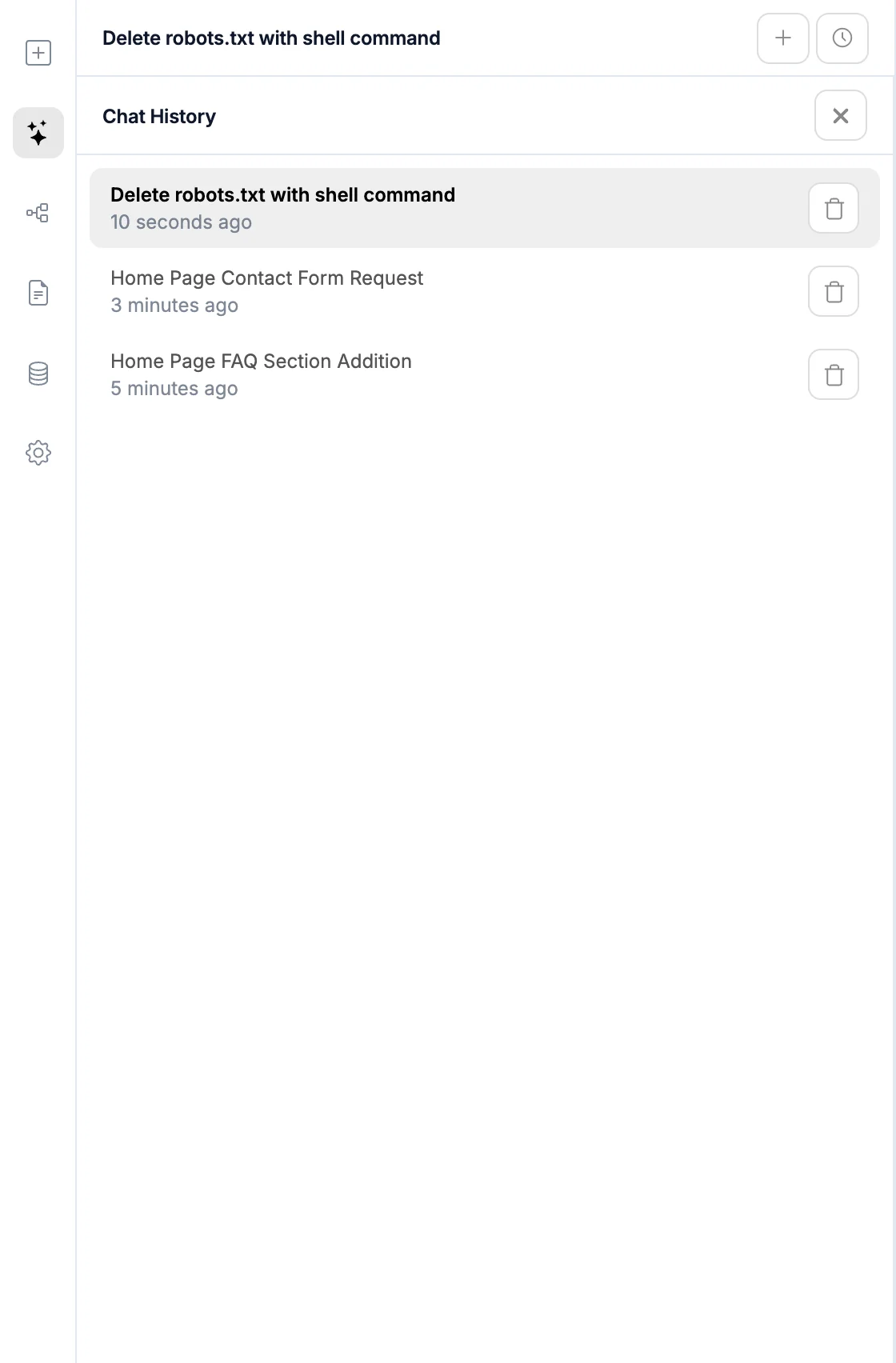
يسرد سجل المحادثات كل محادثات هذا الموقع مع تواريخها. انقر على إحداها لمتابعتها. يحذف زر سلة المهملات المحادثة فورًا، دون طلب تأكيد.
التراجع عن تغييرات الذكاء الاصطناعي
يعدّل الذكاء الاصطناعي ملفات مشروعك الفعلية ويحفظ عمله عند انتهاء التنفيذ. للتراجع عن تغيير، اضغط على ⌘Z / Ctrl+Z، أو افتح سجل الإصدارات للعودة إلى إصدار سابق من موقعك. يمكنك أيضًا أن تطلب من الذكاء الاصطناعي إعادة شيء إلى ما كان عليه.