قائمة السياق واختصارات لوحة المفاتيح
قائمة السياق
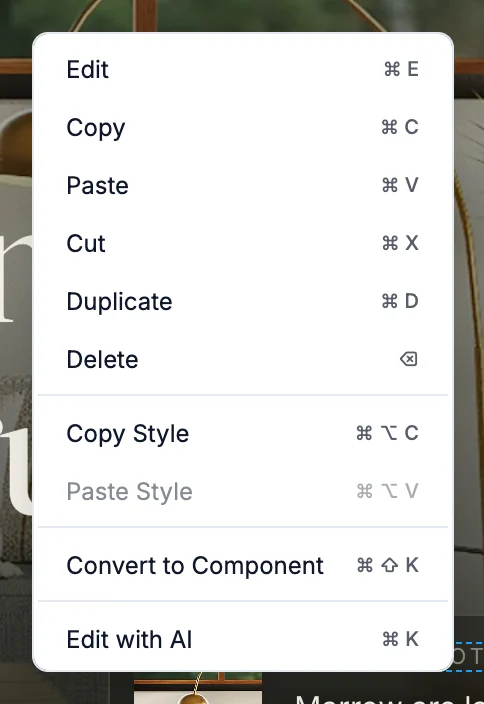
في وضع التعديل، انقر بزر الفأرة الأيمن على أي عنصر في مساحة التصميم لفتح قائمة السياق الخاصة به. تُطبَّق إجراءات القائمة على العنصر الذي نقرت عليه.
| العنصر | وظيفته | Mac | Windows |
|---|---|---|---|
| تعديل | يفتح لوحة تعديل العنصر | ⌘E | Ctrl+E |
| نسخ | ينسخ العنصر | ⌘C | Ctrl+C |
| لصق | يلصق ما نسخته داخل العنصر | ⌘V | Ctrl+V |
| قص | ينسخ العنصر ويزيله | ⌘X | Ctrl+X |
| تكرار | يضيف نسخة بعده مباشرة | ⌘D | Ctrl+D |
| حذف | يزيل العنصر | ⌫ | Backspace أو Delete |
| نسخ النمط | ينسخ أنماط العنصر | ⌘⌥C | Ctrl+Alt+C |
| لصق النمط | يطبّق الأنماط المنسوخة على هذا العنصر | ⌘⌥V | Ctrl+Alt+V |
| تحويل إلى مكوّن | يحوّل العنصر إلى مكوّن قابل لإعادة الاستخدام | ⌘⇧K | Ctrl+Shift+K |
| تعديل بالذكاء الاصطناعي | يفتح شريط تعديل بالذكاء الاصطناعي | ⌘K | Ctrl+K |
لا يظهر خيار تحويل إلى مكوّن للعناصر التي هي مكوّنات بالفعل. أثناء عمل الذكاء الاصطناعي، تُعطَّل جميع عناصر القائمة وتظهر باللون الرمادي.
قائمة الشعار
انقر على شعار WebTwizz في أعلى اليمين لفتح القائمة الرئيسية.
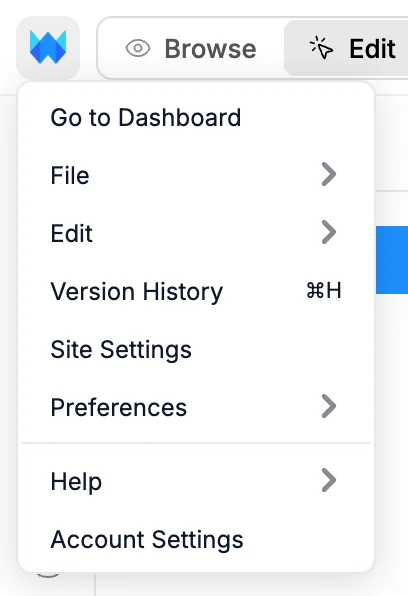
- الانتقال إلى لوحة التحكم يعيدك إلى مشاريعك.
- الملف يتضمن صفحة جديدة ومجلد جديد وحفظ ونشر الموقع والنطاقات.
- تعديل يتضمن تراجع وإعادة.
- سجل الإصدارات يفتح سجل الإصدارات.
- إعدادات الموقع يفتح إعدادات هذا الموقع.
- التفضيلات يتيح التبديل بين الوضع الفاتح والوضع الداكن وإعدادات النظام.
- المساعدة تتضمن الوثائق واختصارات لوحة المفاتيح.
- إعدادات الحساب يفتح حسابك.
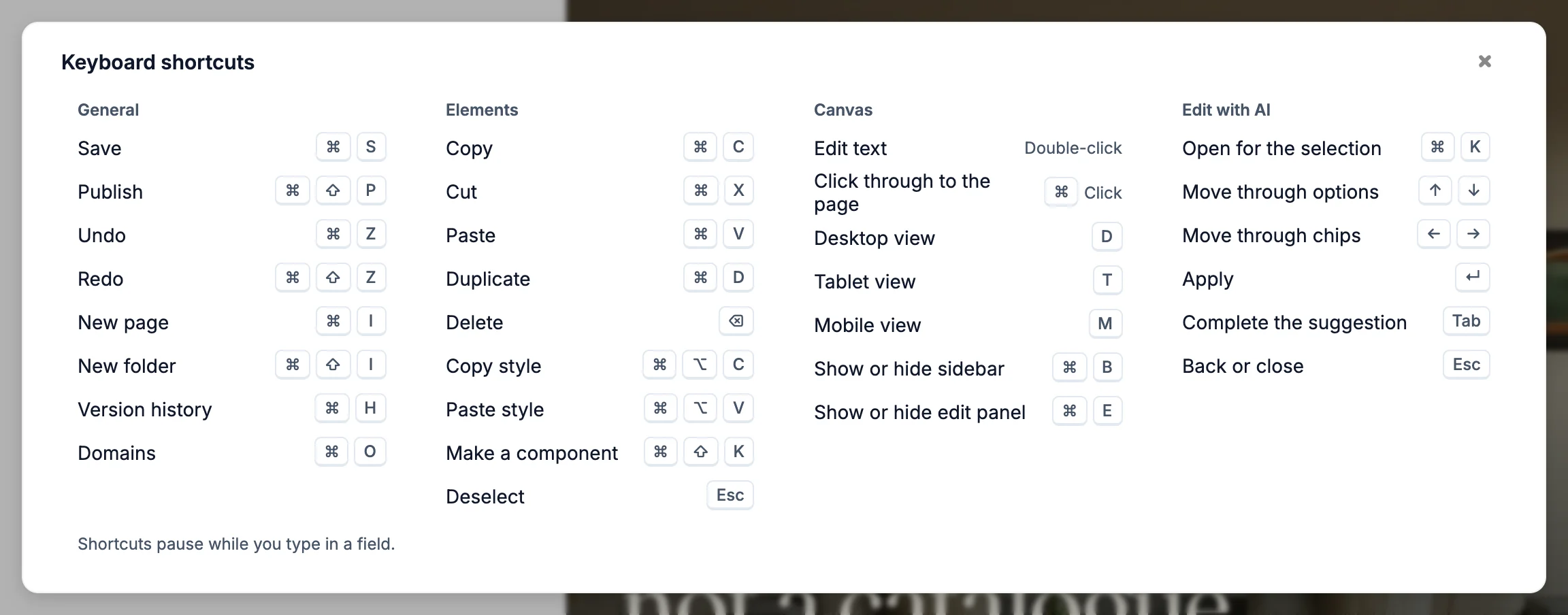
اختصارات لوحة المفاتيح
لا تعمل الاختصارات أثناء الكتابة في حقل. على Mac، يرمز ⌘ إلى Command، و⌥ إلى Option، و⇧ إلى Shift.
عام
| الإجراء | Mac | Windows |
|---|---|---|
| حفظ | ⌘S | Ctrl+S |
| نشر | ⌘⇧P | Ctrl+Shift+P |
| تراجع | ⌘Z | Ctrl+Z |
| إعادة | ⌘⇧Z | Ctrl+Shift+Z |
| صفحة جديدة | ⌘I | Ctrl+I |
| مجلد جديد | ⌘⇧I | Ctrl+Shift+I |
| سجل الإصدارات (فتح أو إغلاق) | ⌘H | Ctrl+H |
| النطاقات | ⌘O | Ctrl+O |
على Mac، يفتح Control+H سجل الإصدارات أيضًا.
العناصر
| الإجراء | Mac | Windows |
|---|---|---|
| نسخ | ⌘C | Ctrl+C |
| قص | ⌘X | Ctrl+X |
| لصق | ⌘V | Ctrl+V |
| تكرار | ⌘D | Ctrl+D |
| حذف | ⌫ | Backspace أو Delete |
| نسخ النمط | ⌘⌥C | Ctrl+Alt+C |
| لصق النمط | ⌘⌥V | Ctrl+Alt+V |
| تحويل إلى مكوّن | ⌘⇧K | Ctrl+Shift+K |
| تحديد أول عنصر فرعي | Enter | Enter |
| تحديد العنصر الأب | ⇧Enter | Shift+Enter |
| إلغاء التحديد | Esc | Esc |
مساحة التصميم
| الإجراء | Mac | Windows |
|---|---|---|
| تعديل النص | نقر مزدوج | نقر مزدوج |
| فتح الرابط في موقعك | نقر مع ⌘ | نقر مع Ctrl |
| عرض سطح المكتب | D | D |
| عرض الجهاز اللوحي | T | T |
| عرض الهاتف | M | M |
| إظهار الشريط الجانبي أو إخفاؤه | ⌘B | Ctrl+B |
| إظهار لوحة التعديل أو إخفاؤها | ⌘E | Ctrl+E |
تعديل بالذكاء الاصطناعي
| الإجراء | Mac | Windows |
|---|---|---|
| فتح تعديل بالذكاء الاصطناعي للعنصر المحدد | ⌘K | Ctrl+K |
| فتح محادثة الذكاء الاصطناعي (دون تحديد أي عنصر) | ⌘K | Ctrl+K |
| التنقل بين الخيارات | ↑ ↓ | ↑ ↓ |
| التنقل بين الشرائح | ← → | ← → |
| تطبيق | Enter | Enter |
| قبول الإكمال باللون الرمادي | Tab | Tab |
| الرجوع أو الإغلاق | Esc | Esc |
المحادثة
تعمل هذه الاختصارات في مربع محادثة الذكاء الاصطناعي.
| الإجراء | Mac | Windows |
|---|---|---|
| إرسال | Enter | Enter |
| سطر جديد | ⇧Enter | Shift+Enter |
| الإشارة إلى موصل أو قسم أو صفحة أو محادثة | @ | @ |
| المهارات وMCP والأوضاع | / | / |
| الرجوع أو إغلاق قائمة | Esc | Esc |
نافذة الاختصارات
لعرض الاختصارات داخل المحرر، افتح قائمة الشعار واختر المساعدة > اختصارات لوحة المفاتيح.