محرر الأكواد
كل موقع على WebTwizz هو مشروع برمجي حقيقي. يتيح لك محرر الأكواد قراءة ملفاته وتعديلها مباشرة.
تتوفر ميزات تعديل الأكواد وإصدارات الملفات والتنزيل في الخطط المدفوعة. في خطة Free، يمكنك رؤية شجرة الملفات، لكن الأكواد تظل مخفية وللقراءة فقط.
فتح محرر الأكواد
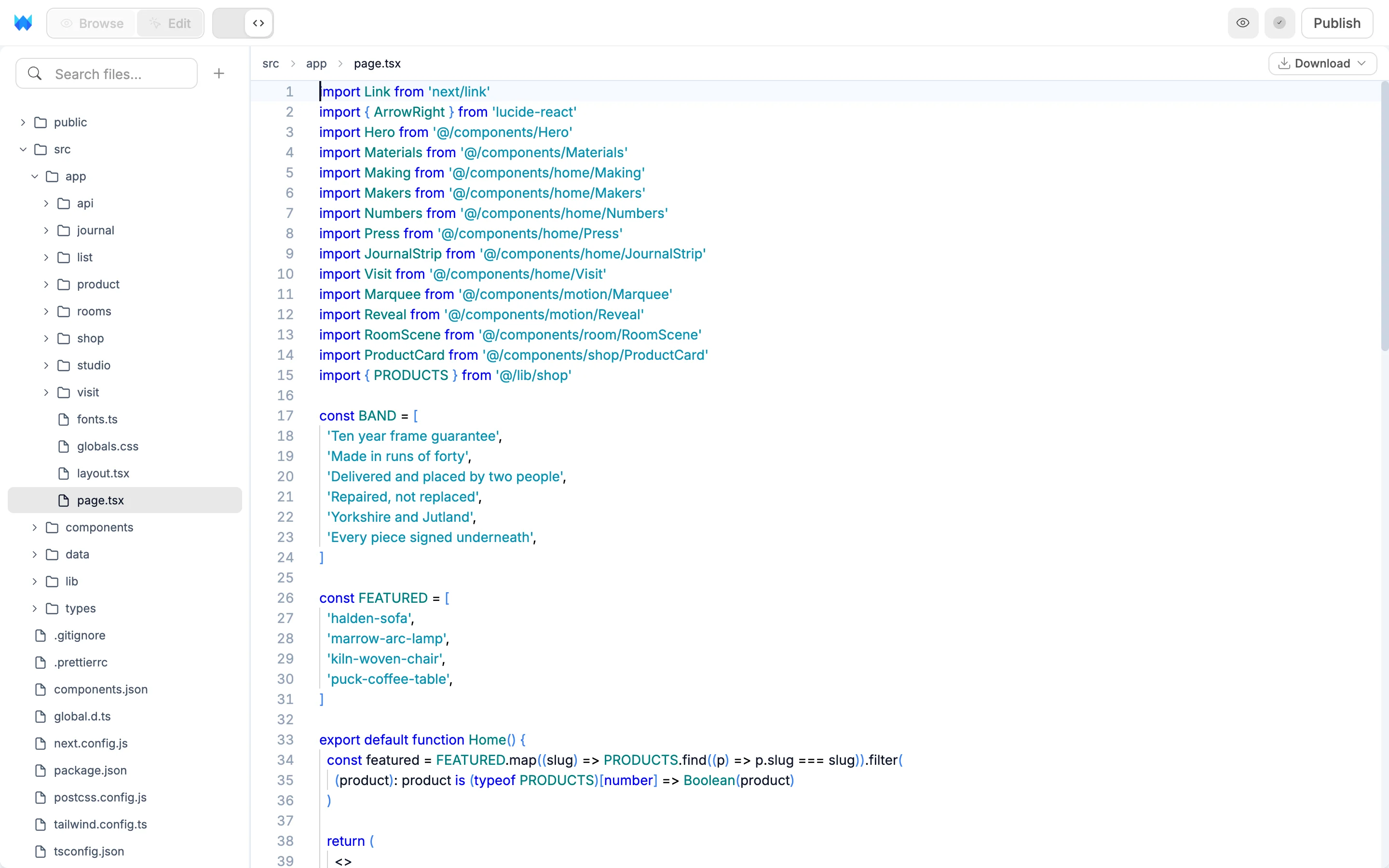
انقر على مفتاح عرض الأكواد (زر التبديل <> بجوار تصفّح وتعديل) في شريط الأدوات. تظهر شجرة الملفات على اليمين والملف المفتوح على اليسار. انقر على المفتاح مرة أخرى للعودة إلى لوحة التصميم.
محرر الأكواد غير متاح على الهواتف.
بنية المشروع
src/app/page.tsxهو صفحتك الرئيسية. لكل صفحة أخرى مجلد خاص بها ضمنsrc/app/يحتوي على ملفpage.tsx.src/app/layout.tsxهو التخطيط الذي يحيط بكل صفحة.src/app/globals.cssيحتوي على الأنماط العامة والمظهر الخاص بموقعك.src/components/يحتوي على المكونات القابلة لإعادة الاستخدام.src/lib/يحتوي على الدوال المساعدة.src/data/يحتوي على ملفات البيانات.public/يحتوي على الملفات الثابتة مثل الصور والخطوط.
تعديل الملفات
انقر على ملف لفتحه وابدأ الكتابة. تظهر تغييراتك على لوحة التصميم بعد لحظة من توقفك عن الكتابة. اضغط على ⌘S / Ctrl+S للحفظ.
- يتيح لك
⌘Z/Ctrl+Zالتراجع عن الكتابة وتغييرات الملفات، مثل إعادة التسمية أو الحذف، بالترتيب الذي أجريتها به. - انقر على عبارة استيراد مع الضغط على
⌘(Mac) أوCtrl(Windows) لفتح الملف الذي تشير إليه. - تُفتح ملفات الصور في وضع المعاينة.
تظهر على بعض الملفات علامة للقراءة فقط لأن WebTwizz يديرها: src/app/layout.tsx وnext.config وtsconfig.json وملفات إعداد PostCSS وESLint و.gitignore وsrc/types/cms.ts. اطلب من الذكاء الاصطناعي تعديل أي منها عند الحاجة.
إدارة الملفات
- يتيح لك البحث في الملفات في أعلى الشجرة تصفية الملفات حسب الاسم.
- يضيف زر + ملف جديد أو مجلد جديد.
- انقر بزر الفأرة الأيمن على ملف أو مجلد للوصول إلى إعادة تسمية وتكرار ونسخ ولصق وحذف. تتوفر للمجلدات أيضًا خيارات ملف جديد ومجلد جديد.
- اسحب الملفات والمجلدات داخل الشجرة لنقلها.
- اسحب الملفات أو المجلدات من جهازك إلى الشجرة لرفعها. إذا كان الاسم مستخدمًا بالفعل، فاختر استبدال أو الإبقاء على كليهما أو إلغاء.
- انقر على الصفوف مع الضغط على
⌘(Mac) أوCtrl(Windows) لتحديد عدة صفوف، ثم انقر بزر الفأرة الأيمن لتنفيذ إجراء عليها جميعًا.
إصدارات الملف
انقر بزر الفأرة الأيمن على ملف ومرّر المؤشر فوق إصدارات الملف لرؤية إصداراته المحفوظة، مجمّعة حسب اليوم. يحمل أحدث إصدار علامة الحالي، وتظهر على الإصدارات التي نُشرت تسمية الإصدار المنشور.
انقر على إصدار لاستعادة ذلك الملف. لن يتغير سوى هذا الملف، ويمكنك الضغط على ⌘Z / Ctrl+Z للتراجع. لا يمكن استعادة ملفات الوسائط والملفات المخصصة للقراءة فقط بهذه الطريقة.
للعودة إلى إصدار سابق من المشروع بأكمله، استخدم سجل الإصدارات.
تنزيل الأكواد
عندما يكون هناك ملف مفتوح، انقر على تنزيل في رأس المحرر:
- يحفظ تنزيل المشروع المشروع بالكامل في ملف zip. يمكنك تشغيله على جهازك أو استضافته في أي مكان.
- يحفظ تنزيل هذا الملف الملف المفتوح فقط.
عندما لا يكون هناك ملف مفتوح، يؤدي زر تنزيل المشروع في وسط المحرر الوظيفة نفسها التي يؤديها تنزيل المشروع.