Editor de código
Cada sitio web de WebTwizz es un proyecto de código real. El editor de código te permite leer y modificar sus archivos directamente.
La edición de código, las versiones de archivos y las descargas están disponibles en los planes de pago. En el plan Free puedes ver el árbol de archivos, pero el código permanece oculto y en modo de solo lectura.
Abrir el editor de código
Haz clic en el selector de código (el botón <> junto a Explorar y Editar) en la barra de herramientas. El árbol de archivos está a la izquierda y el archivo abierto, a la derecha. Haz clic de nuevo en el selector para volver al lienzo.
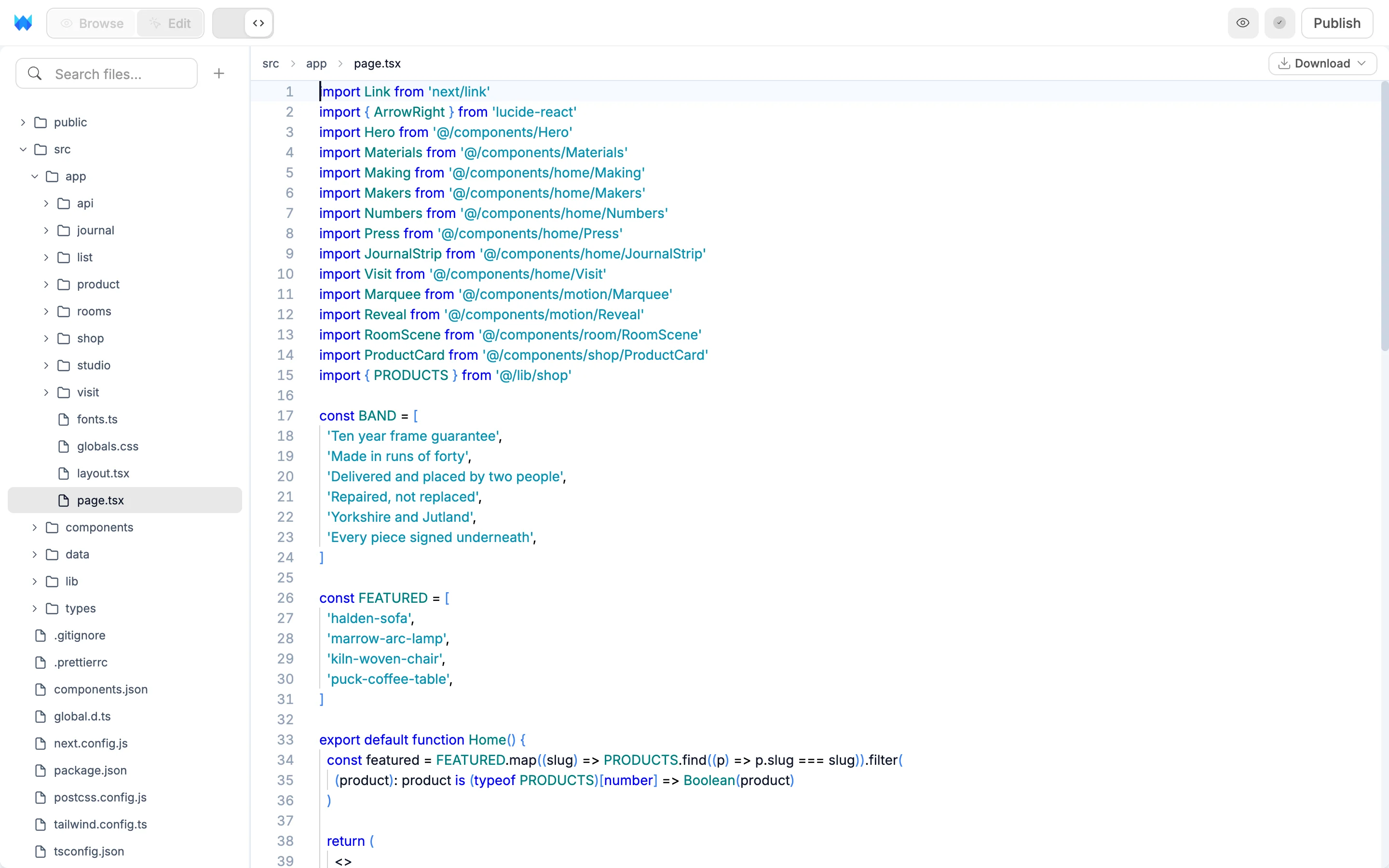
El editor de código no está disponible en teléfonos.
Estructura del proyecto
src/app/page.tsxes tu página de inicio. Cada una de las demás páginas tiene su propia carpeta dentro desrc/app/con un archivopage.tsx.src/app/layout.tsxdefine la estructura que envuelve todas las páginas.src/app/globals.csscontiene los estilos globales y tu tema.src/components/contiene los componentes reutilizables.src/lib/contiene las funciones auxiliares.src/data/contiene los archivos de datos.public/contiene los archivos estáticos, como imágenes y fuentes.
Editar archivos
Haz clic en un archivo para abrirlo y empieza a escribir. Tus cambios se reflejan en el lienzo poco después de que dejas de escribir. Presiona ⌘S / Ctrl+S para guardar.
⌘Z/Ctrl+Zdeshace lo que escribes y los cambios en los archivos, como cambios de nombre o eliminaciones, en el orden en que los hiciste.- Haz clic en una importación mientras mantienes presionada la tecla
⌘(Mac) oCtrl(Windows) para abrir el archivo al que apunta. - Los archivos de imagen se abren en una vista previa.
Algunos archivos muestran la etiqueta Solo lectura porque WebTwizz los administra: src/app/layout.tsx, next.config, tsconfig.json, las configuraciones de PostCSS y ESLint, .gitignore y src/types/cms.ts. Pídele a la IA que los modifique si lo necesitas.
Administrar archivos
- Buscar archivos, en la parte superior del árbol, filtra los archivos por nombre.
- El botón + permite añadir un Archivo nuevo o una Carpeta nueva.
- Haz clic derecho en un archivo o una carpeta para acceder a Cambiar nombre, Duplicar, Copiar, Pegar y Eliminar. Las carpetas también tienen las opciones Archivo nuevo y Carpeta nueva.
- Arrastra archivos y carpetas dentro del árbol para moverlos.
- Arrastra archivos o carpetas desde tu computadora al árbol para subirlos. Si el nombre ya está en uso, elige Reemplazar, Mantener ambos o Cancelar.
- Haz clic en las filas mientras mantienes presionada la tecla
⌘(Mac) oCtrl(Windows) para seleccionar varias. Luego haz clic derecho para aplicar una acción a todas.
Versiones del archivo
Haz clic derecho en un archivo y pasa el cursor sobre Versiones del archivo para ver sus versiones guardadas, agrupadas por día. La más reciente está marcada como Actual, y las versiones que se publicaron llevan una etiqueta con su versión publicada.
Haz clic en una versión para restaurar ese archivo. Solo cambia ese archivo, y puedes presionar ⌘Z / Ctrl+Z para deshacer la acción. Los archivos multimedia y los de solo lectura no se pueden restaurar de esta manera.
Para volver a una versión anterior de todo el proyecto, usa el historial de versiones.
Descargar tu código
Con un archivo abierto, haz clic en Descargar en el encabezado del editor:
- Descargar proyecto guarda todo el proyecto como un archivo zip. Puedes ejecutarlo en tu propia computadora o alojarlo donde quieras.
- Descargar este archivo guarda solo el archivo abierto.
Cuando no hay ningún archivo abierto, el botón Descargar proyecto en el centro del editor hace lo mismo que Descargar proyecto.