Editar con IA
Editar con IA es una pequeña barra que se abre justo debajo del elemento que seleccionaste. Escribe el cambio que quieres y la página te muestra cada opción antes de que la elijas. La mayoría de los cambios se aplican al instante, sin usar el chat.
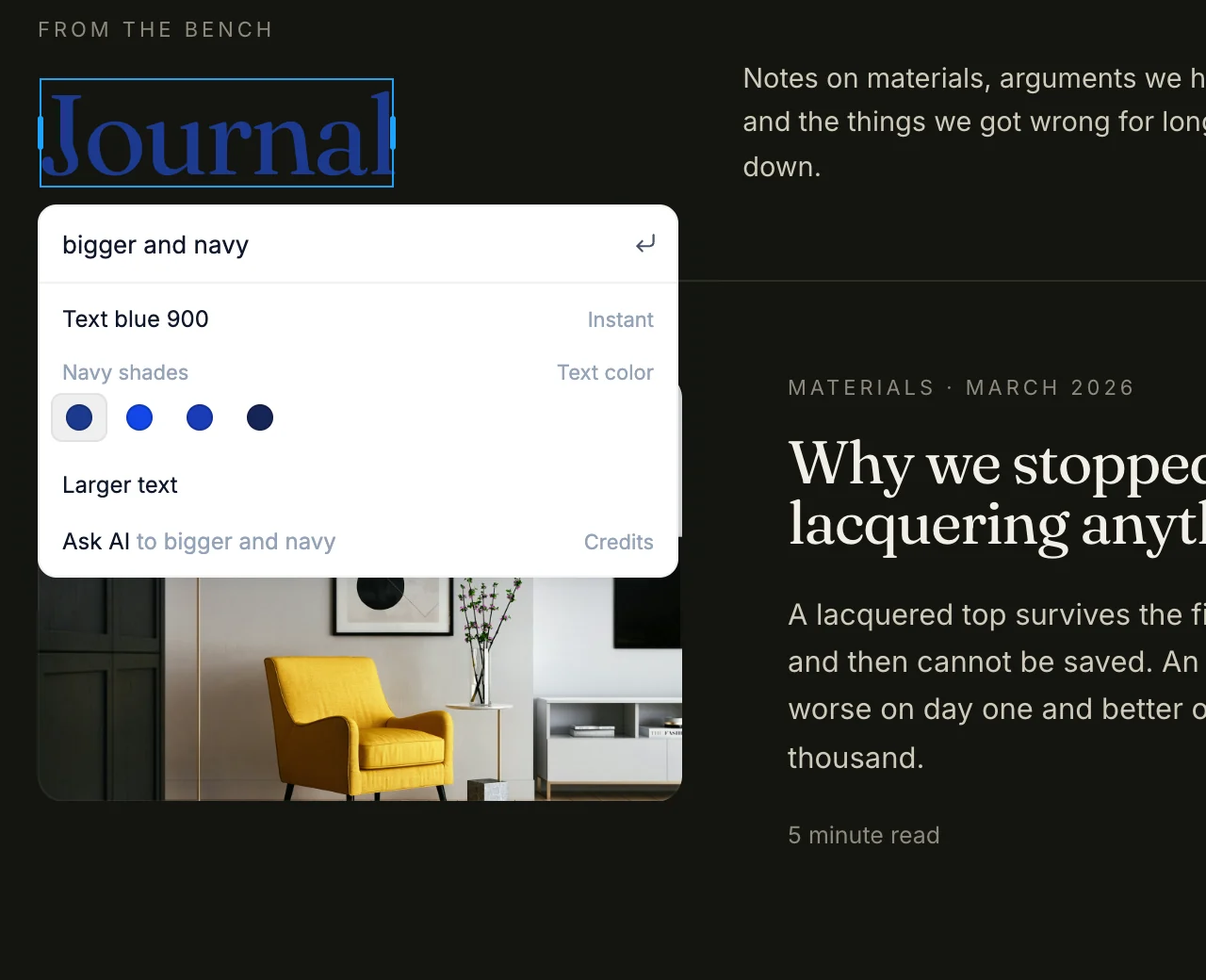
Abrir la barra
Selecciona un elemento en el modo de edición y luego:
- presiona
⌘K(Mac) oCtrl+K(Windows), o - haz clic derecho en el elemento y elige Editar con IA.
También puedes presionar ⌘K / Ctrl+K con una capa seleccionada en el panel de capas. Si no hay nada seleccionado, ⌘K / Ctrl+K abre el chat de IA.
Hacer un cambio
- Escribe lo que quieres, como "más grande", "texto azul marino", "esquinas redondeadas" u "ocultar en dispositivos móviles".
- Usa
↑y↓para recorrer las opciones. La página muestra la opción resaltada en tiempo real. - Presiona
Entero haz clic en una opción para aplicarla.
Presiona Tab para aceptar la sugerencia en gris mientras escribes. Presiona Esc para cerrar la barra. Todo lo que solo hayas previsualizado vuelve a su estado anterior. Para deshacer un cambio aplicado, presiona ⌘Z / Ctrl+Z.
Antes de que escribas, la barra muestra opciones adecuadas para el elemento, como Color del texto o Estilo del botón para un botón, o fotos para una imagen. Algunas filas abren un conjunto de opciones. Presiona Esc o Backspace para volver.
Reescribir texto
En un elemento de texto, elige Reescribir esto, o haz clic en Reescribir en la barra de herramientas de texto mientras lo editas. La barra muestra varias redacciones nuevas y la página ofrece una vista previa de cada una.
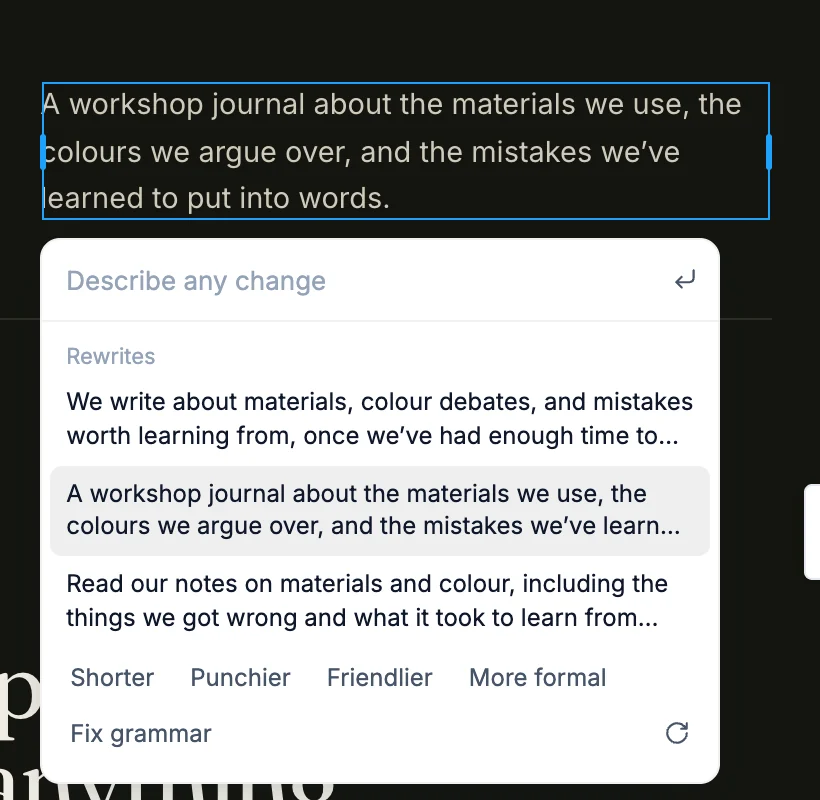
- Haz clic en Más corto, Más contundente, Más cercano, Más formal o Corregir la gramática para orientar las opciones.
- Haz clic en el icono de actualizar para obtener nuevas opciones.
- Escribe para describir cualquier otro cambio.
Cambiar fotos e iconos
- Imágenes: la barra muestra fotos relacionadas. Escribe un tema, como "playa al atardecer", para buscar. Más fotos o subir abre el cuadro de diálogo Elegir imagen. En los planes de pago, Generar crea una imagen nueva a partir de tus palabras y usa créditos.
- Iconos: la barra muestra iconos relacionados, además de Marcas, Colores y Estilo (relleno, tamaño y grosor de línea). Escribe un nombre para buscar o elige Más iconos para abrir el selector completo.
Delegar en la IA
Cuando una solicitud necesita más que una edición rápida, elige Preguntar a la IA. Tu solicitud se envía al chat de IA con el elemento adjunto y la IA se encarga del resto.
Créditos
Los cambios que eliges en la barra, incluidas las reescrituras y los cambios de fotos, no usan créditos. Preguntar a la IA y Generar usan créditos, y la barra los identifica con Créditos.