Selección de elementos
Todo lo que hay en tu página es un elemento: títulos, imágenes, botones, secciones. Para cambiar uno, primero selecciónalo.
Para seleccionar elementos, debes estar en el modo Editar. Si no pasa nada al mover el cursor sobre el lienzo, haz clic en Editar en la barra de herramientas. Consulta Explorar y editar.
Seleccionar un elemento
- Mueve el cursor sobre el lienzo. Los elementos se resaltan al pasar el cursor sobre ellos.
- Haz clic en un elemento para seleccionarlo. Aparece un contorno azul a su alrededor.
- El panel de edición de la derecha muestra sus estilos y ajustes.
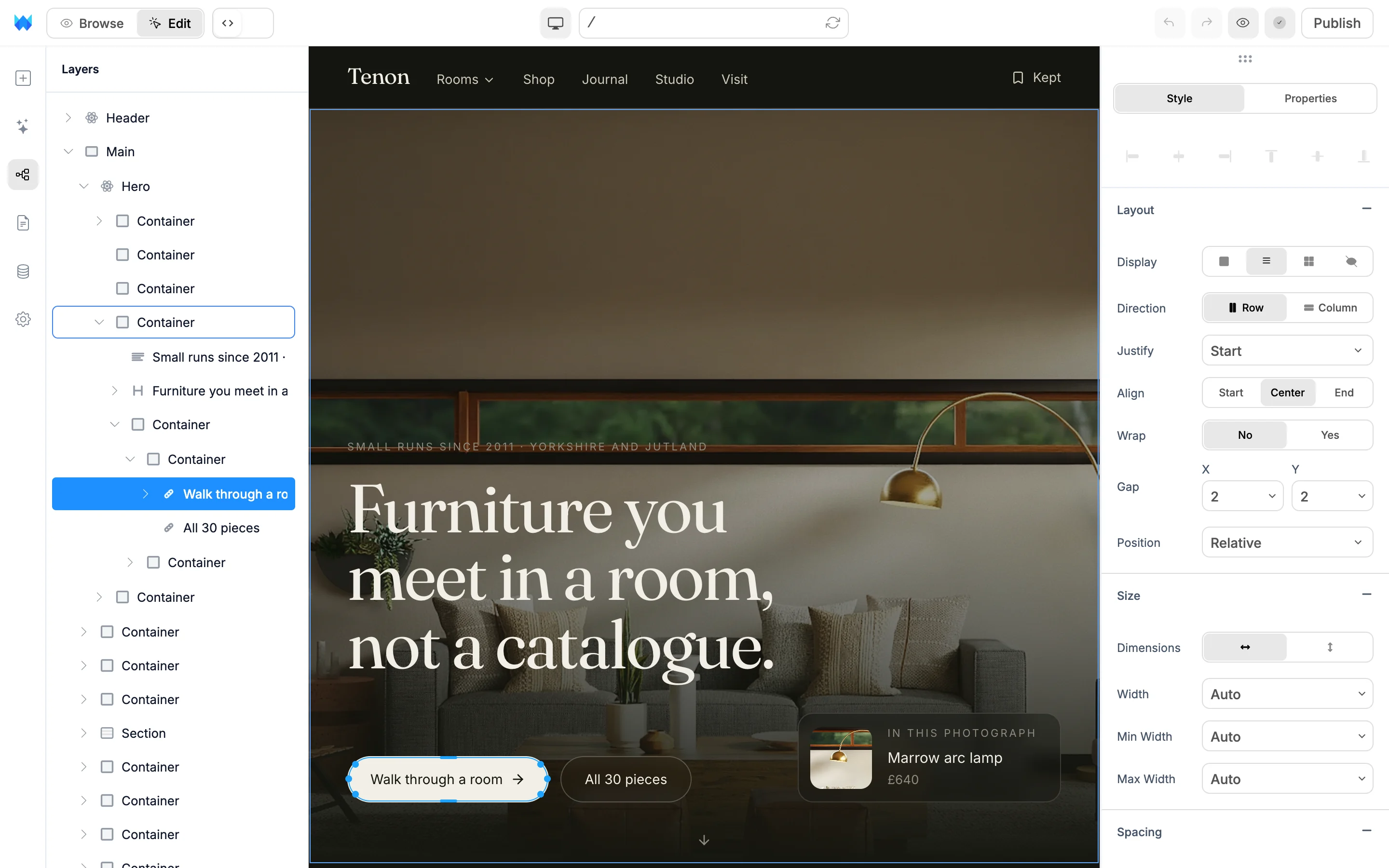
Si los elementos son pequeños o se superponen, selecciónalos haciendo clic en ellos en el panel de capas.
Con un elemento seleccionado en el lienzo, presiona Enter para seleccionar su primer elemento hijo, o Shift+Enter para seleccionar su elemento padre.
Cambiar el tamaño de un elemento
Muchos elementos muestran pequeños controles en sus bordes al seleccionarlos. Arrastra un control para cambiar el tamaño.
- El tamaño se ajusta en incrementos de 4px. Mantén presionada la tecla
Option(Mac) oAlt(Windows) para ajustar el tamaño con precisión de un píxel. - Las imágenes mantienen sus proporciones al arrastrar una esquina. Mantén presionada la tecla
Shiftpara cambiarlas libremente.
El nuevo tamaño se guarda igual que si lo ajustaras en el panel de edición.
Editar texto
- Haz doble clic en cualquier texto del lienzo.
- Escribe tus cambios. Aparece una barra de herramientas de texto con tamaño de fuente, B, I, U, alineación, color de texto y Reescribir.
- Presiona
Esco haz clic fuera del texto para terminar.
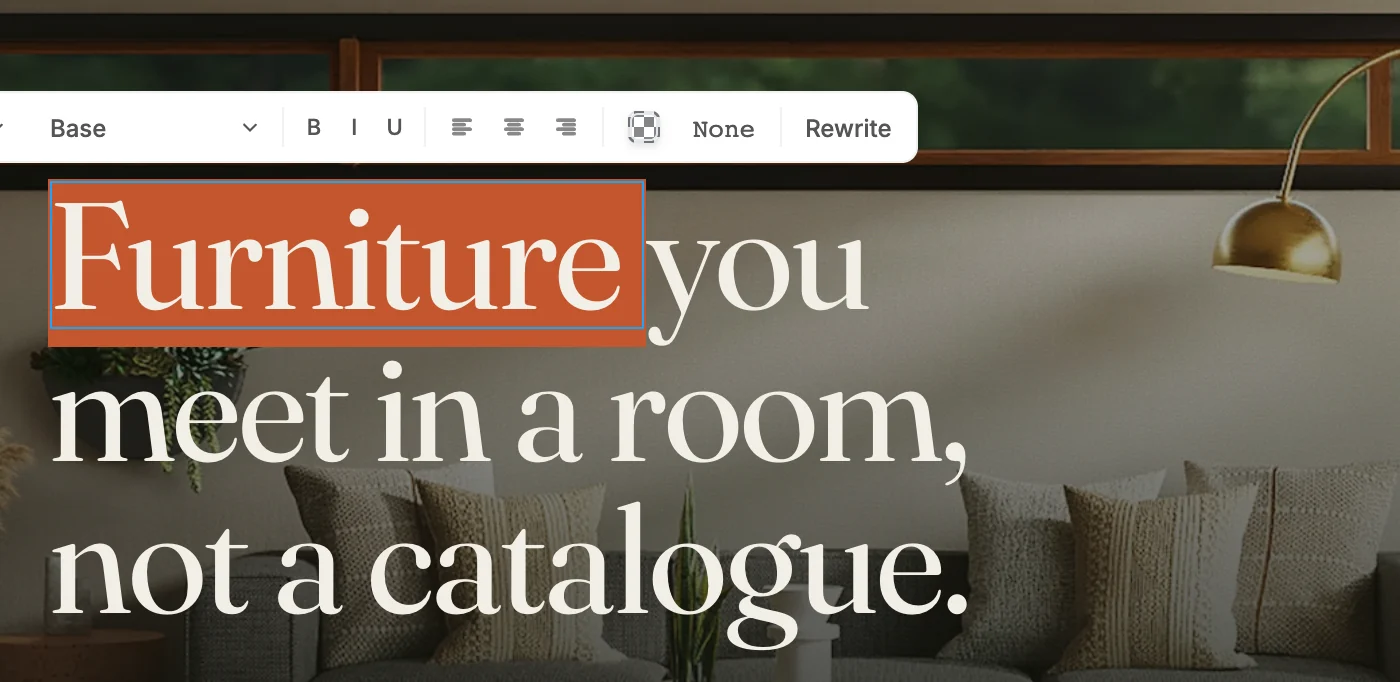
Reescribir abre la barra Editar con IA con nuevas versiones del texto para elegir.
Reemplazar imágenes, videos, audio e iconos
Haz doble clic en un elemento multimedia para abrir su selector.
| Elemento | Cuadro de diálogo | Pestañas |
|---|---|---|
| Imagen | Elegir imagen | Subir, Biblioteca, Unsplash, Enlace, Generar |
| Video | Elegir vídeo | Subir, Biblioteca, Enlace |
| Audio | Elegir audio | Subir, Biblioteca, URL |
| Icono | Elegir icono | Iconos, Pegar SVG |
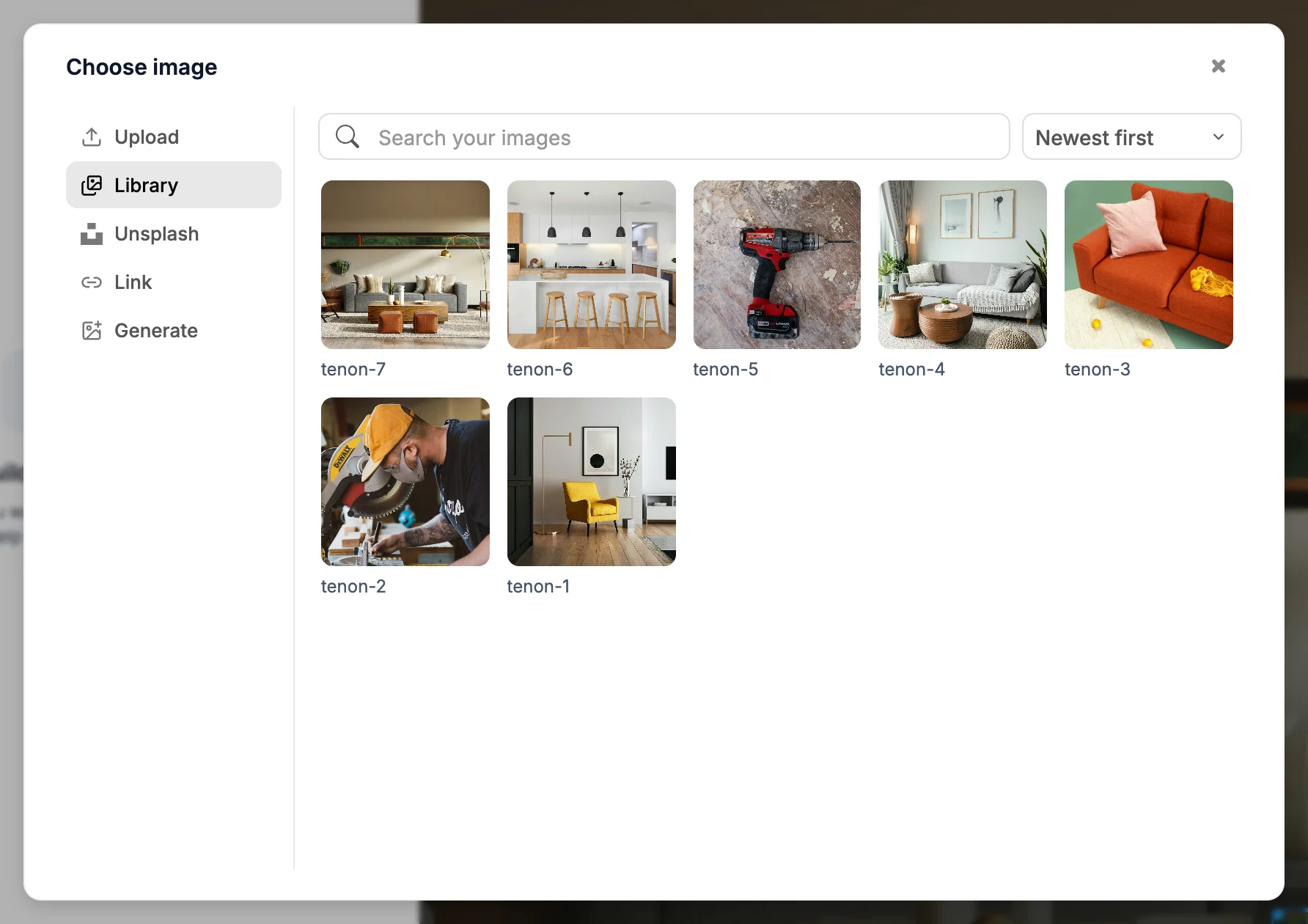
- Subir acepta imágenes JPG, PNG, GIF o WebP de hasta 10MB, videos MP4, WebM o MOV de hasta 100MB y audio MP3, WAV, OGG o AAC de hasta 50MB.
- Biblioteca muestra los archivos que ya has subido a este proyecto.
- Unsplash permite buscar fotos gratuitas.
- Enlace (o URL para audio) usa un archivo de una dirección web.
- Generar crea una imagen a partir de una descripción. Elige un estilo (Realista, Caricatura, Minimalista o Abstracto) y un formato (Cuadrado, Horizontal o Vertical). La generación de imágenes está disponible en los planes de pago y usa créditos.
Quitar la selección
Presiona Esc o haz clic en un área vacía del lienzo.
Usar enlaces y botones de tu sitio
Para usar un enlace o botón sin salir del modo Editar, mantén presionada la tecla ⌘ (Mac) o Ctrl (Windows) y haz clic en él. El sitio recibe el clic como un clic normal.