Menu de contexto e atalhos de teclado
Menu de contexto
No modo Editar, clique com o botão direito em qualquer elemento na área de edição para abrir o menu de contexto. O menu atua sobre o elemento em que você clicou.
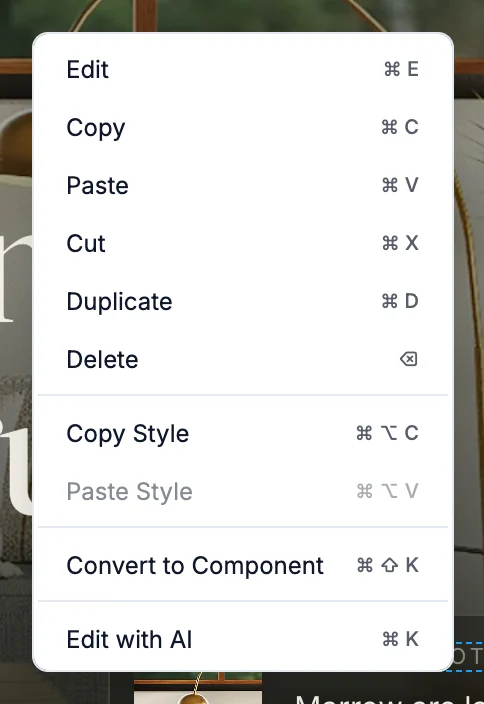
| Item | O que faz | Mac | Windows |
|---|---|---|---|
| Editar | Abre o painel de edição do elemento | ⌘E | Ctrl+E |
| Copiar | Copia o elemento | ⌘C | Ctrl+C |
| Colar | Cola o que você copiou dentro do elemento | ⌘V | Ctrl+V |
| Recortar | Copia o elemento e o remove | ⌘X | Ctrl+X |
| Duplicar | Adiciona uma cópia logo após o elemento | ⌘D | Ctrl+D |
| Excluir | Remove o elemento | ⌫ | Backspace ou Delete |
| Copiar estilo | Copia os estilos do elemento | ⌘⌥C | Ctrl+Alt+C |
| Colar estilo | Aplica os estilos copiados a este elemento | ⌘⌥V | Ctrl+Alt+V |
| Converter em componente | Transforma o elemento em um componente reutilizável | ⌘⇧K | Ctrl+Shift+K |
| Editar com IA | Abre a barra Editar com IA | ⌘K | Ctrl+K |
Converter em componente não aparece em elementos que já são componentes. Enquanto a IA está trabalhando, todos os itens ficam desativados.
Menu do logo
Clique no logo do WebTwizz no canto superior esquerdo para abrir o menu principal.
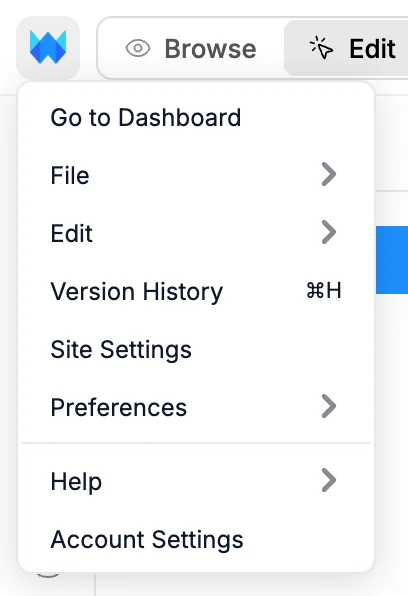
- Ir para o painel leva você de volta aos seus projetos.
- Arquivo contém Nova página, Nova pasta, Salvar, Publicar site e Domínios.
- Editar contém Desfazer e Refazer.
- Histórico de versões abre o histórico de versões.
- Configurações do site abre as configurações deste site.
- Preferências alterna entre Modo claro, Modo escuro e Configurações do sistema.
- Ajuda contém Documentação e Atalhos de teclado.
- Configurações da conta abre sua conta.
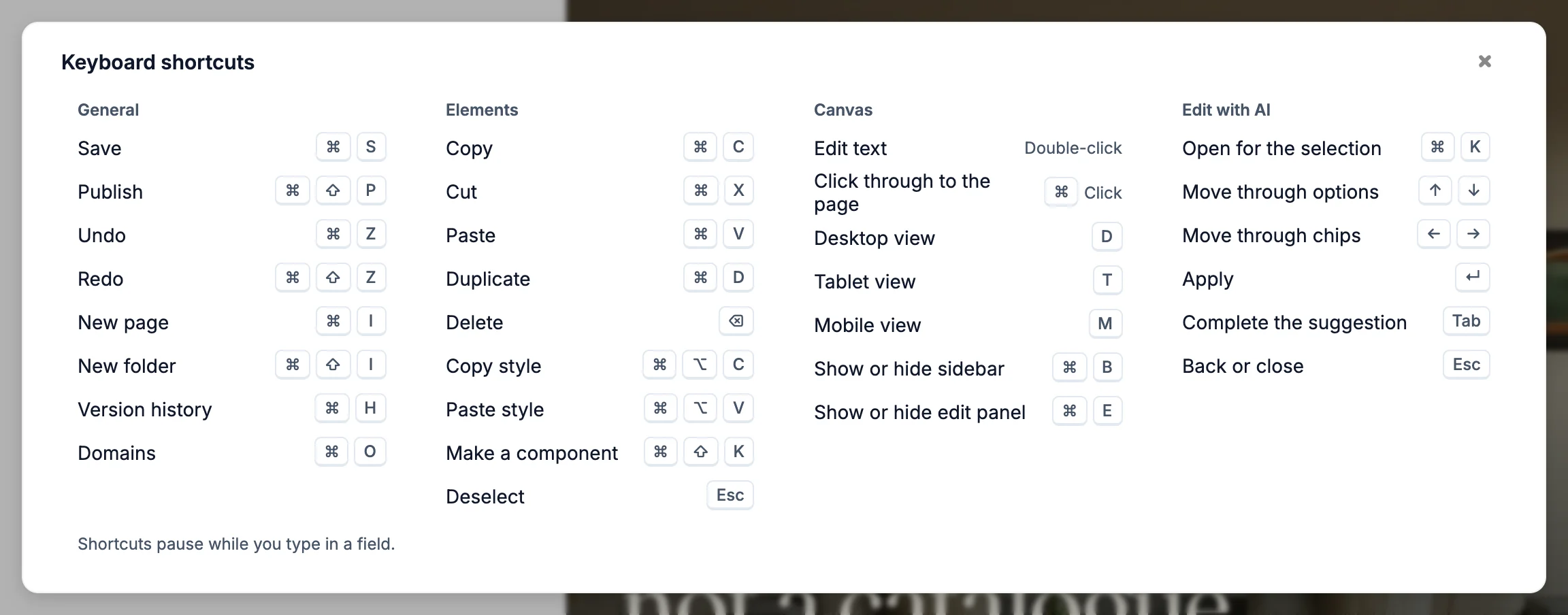
Atalhos de teclado
Os atalhos não são acionados enquanto você digita em um campo. No Mac, ⌘ é Command, ⌥ é Option e ⇧ é Shift.
Geral
| Ação | Mac | Windows |
|---|---|---|
| Salvar | ⌘S | Ctrl+S |
| Publicar | ⌘⇧P | Ctrl+Shift+P |
| Desfazer | ⌘Z | Ctrl+Z |
| Refazer | ⌘⇧Z | Ctrl+Shift+Z |
| Nova página | ⌘I | Ctrl+I |
| Nova pasta | ⌘⇧I | Ctrl+Shift+I |
| Histórico de versões (abrir ou fechar) | ⌘H | Ctrl+H |
| Domínios | ⌘O | Ctrl+O |
No Mac, Control+H também abre o histórico de versões.
Elementos
| Ação | Mac | Windows |
|---|---|---|
| Copiar | ⌘C | Ctrl+C |
| Recortar | ⌘X | Ctrl+X |
| Colar | ⌘V | Ctrl+V |
| Duplicar | ⌘D | Ctrl+D |
| Excluir | ⌫ | Backspace ou Delete |
| Copiar estilo | ⌘⌥C | Ctrl+Alt+C |
| Colar estilo | ⌘⌥V | Ctrl+Alt+V |
| Converter em componente | ⌘⇧K | Ctrl+Shift+K |
| Selecionar o primeiro elemento filho | Enter | Enter |
| Selecionar o elemento pai | ⇧Enter | Shift+Enter |
| Desmarcar | Esc | Esc |
Área de edição
| Ação | Mac | Windows |
|---|---|---|
| Editar texto | Clique duplo | Clique duplo |
| Navegar no seu site | ⌘-clique | Ctrl-clique |
| Largura de desktop | D | D |
| Largura de tablet | T | T |
| Largura de celular | M | M |
| Mostrar ou ocultar a barra lateral | ⌘B | Ctrl+B |
| Mostrar ou ocultar o painel de edição | ⌘E | Ctrl+E |
Editar com IA
| Ação | Mac | Windows |
|---|---|---|
| Abrir Editar com IA para a seleção | ⌘K | Ctrl+K |
| Abrir o chat com IA (nada selecionado) | ⌘K | Ctrl+K |
| Navegar pelas opções | ↑ ↓ | ↑ ↓ |
| Navegar pelos chips | ← → | ← → |
| Aplicar | Enter | Enter |
| Aceitar a sugestão em cinza | Tab | Tab |
| Voltar ou fechar | Esc | Esc |
Chat
Estes atalhos funcionam na caixa do chat com IA.
| Ação | Mac | Windows |
|---|---|---|
| Enviar | Enter | Enter |
| Nova linha | ⇧Enter | Shift+Enter |
| Mencionar um conector, seção, página ou chat | @ | @ |
| Habilidades, MCP e modos | / | / |
| Voltar ou fechar um menu | Esc | Esc |
Janela de atalhos
Para ver os atalhos dentro do editor, abra o menu do logo e escolha Ajuda > Atalhos de teclado.