Menu contextuel et raccourcis clavier
Menu contextuel
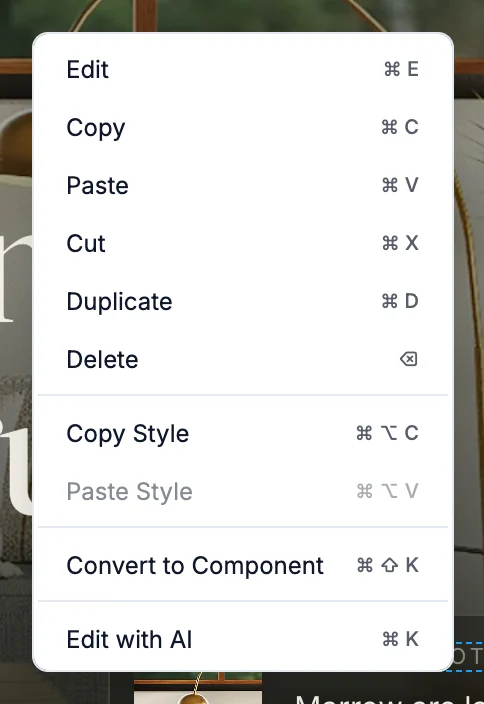
En mode Modifier, faites un clic droit sur un élément de la zone de travail pour ouvrir son menu contextuel. Le menu agit sur l’élément sur lequel vous avez fait un clic droit.
| Option | Fonction | Mac | Windows |
|---|---|---|---|
| Modifier | Ouvre le panneau de modification de l’élément | ⌘E | Ctrl+E |
| Copier | Copie l’élément | ⌘C | Ctrl+C |
| Coller | Colle le contenu copié dans l’élément | ⌘V | Ctrl+V |
| Couper | Copie l’élément et le supprime | ⌘X | Ctrl+X |
| Dupliquer | Ajoute une copie juste après l’élément | ⌘D | Ctrl+D |
| Supprimer | Supprime l’élément | ⌫ | Backspace ou Delete |
| Copier le style | Copie les styles de l’élément | ⌘⌥C | Ctrl+Alt+C |
| Coller le style | Applique les styles copiés à cet élément | ⌘⌥V | Ctrl+Alt+V |
| Convertir en composant | Transforme l’élément en composant réutilisable | ⌘⇧K | Ctrl+Shift+K |
| Modifier avec l'IA | Ouvre la barre Modifier avec l'IA | ⌘K | Ctrl+K |
Convertir en composant n’apparaît pas pour les éléments qui sont déjà des composants. Pendant que l’IA travaille, toutes les options sont grisées.
Menu du logo
Cliquez sur le logo WebTwizz en haut à gauche pour ouvrir le menu principal.
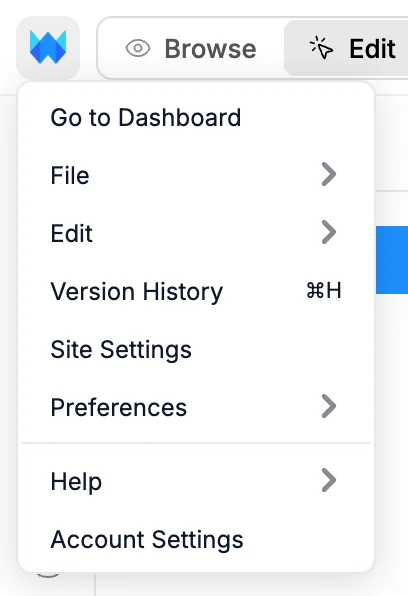
- Aller au tableau de bord vous ramène à vos projets.
- Fichier contient Nouvelle page, Nouveau dossier, Enregistrer, Publier le site et Domaines.
- Modifier contient Annuler et Rétablir.
- Historique des versions ouvre l’historique des versions.
- Paramètres du site ouvre les paramètres de ce site.
- Préférences permet de choisir entre Mode clair, Mode sombre et Paramètres système.
- Aide contient Documentation et Raccourcis clavier.
- Paramètres du compte ouvre votre compte.
Raccourcis clavier
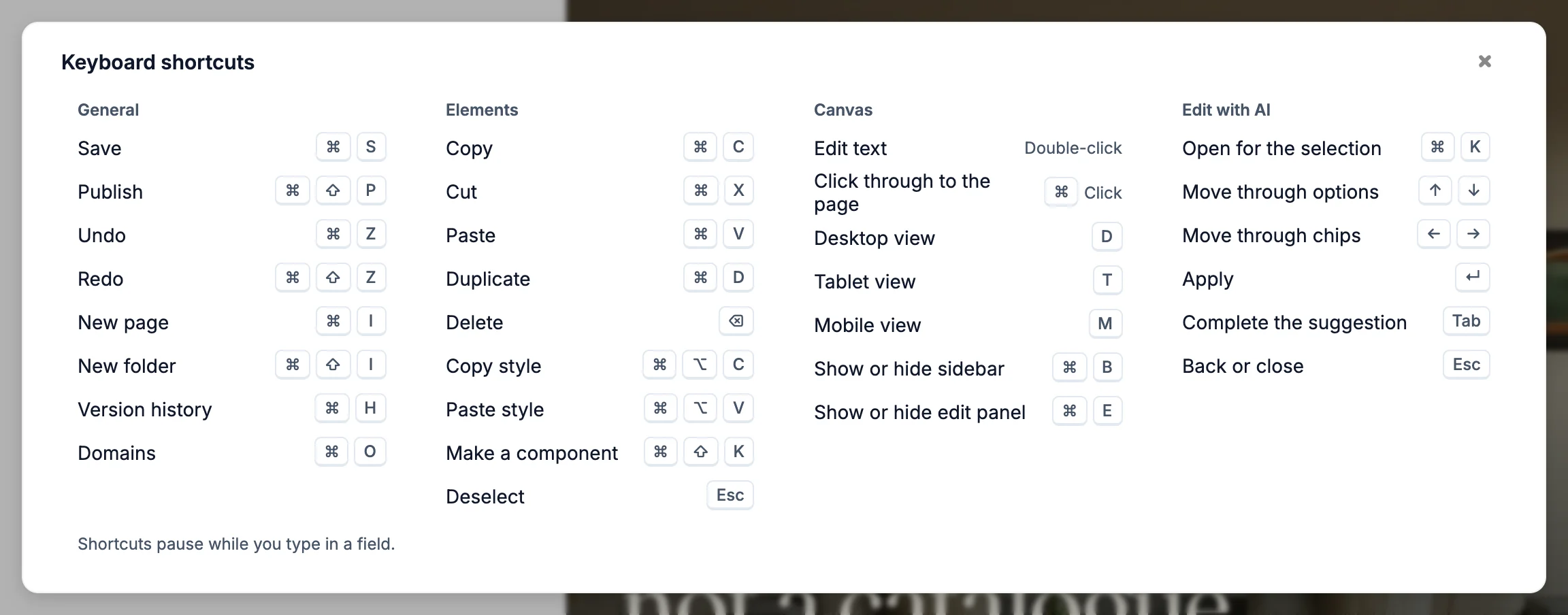
Les raccourcis ne se déclenchent pas lorsque vous saisissez du texte dans un champ. Sur Mac, ⌘ correspond à Command, ⌥ à Option et ⇧ à Shift.
Général
| Action | Mac | Windows |
|---|---|---|
| Enregistrer | ⌘S | Ctrl+S |
| Publier | ⌘⇧P | Ctrl+Shift+P |
| Annuler | ⌘Z | Ctrl+Z |
| Rétablir | ⌘⇧Z | Ctrl+Shift+Z |
| Nouvelle page | ⌘I | Ctrl+I |
| Nouveau dossier | ⌘⇧I | Ctrl+Shift+I |
| Historique des versions (ouvrir ou fermer) | ⌘H | Ctrl+H |
| Domaines | ⌘O | Ctrl+O |
Sur Mac, Control+H ouvre aussi l’historique des versions.
Éléments
| Action | Mac | Windows |
|---|---|---|
| Copier | ⌘C | Ctrl+C |
| Couper | ⌘X | Ctrl+X |
| Coller | ⌘V | Ctrl+V |
| Dupliquer | ⌘D | Ctrl+D |
| Supprimer | ⌫ | Backspace ou Delete |
| Copier le style | ⌘⌥C | Ctrl+Alt+C |
| Coller le style | ⌘⌥V | Ctrl+Alt+V |
| Convertir en composant | ⌘⇧K | Ctrl+Shift+K |
| Sélectionner le premier enfant | Enter | Enter |
| Sélectionner le parent | ⇧Enter | Shift+Enter |
| Désélectionner | Esc | Esc |
Zone de travail
| Action | Mac | Windows |
|---|---|---|
| Modifier le texte | Double-clic | Double-clic |
| Suivre un lien dans votre site | ⌘-clic | Ctrl-clic |
| Largeur ordinateur | D | D |
| Largeur tablette | T | T |
| Largeur mobile | M | M |
| Afficher ou masquer la barre latérale | ⌘B | Ctrl+B |
| Afficher ou masquer le panneau de modification | ⌘E | Ctrl+E |
Modifier avec l'IA
| Action | Mac | Windows |
|---|---|---|
| Ouvrir Modifier avec l'IA pour la sélection | ⌘K | Ctrl+K |
| Ouvrir le chat IA (aucun élément sélectionné) | ⌘K | Ctrl+K |
| Parcourir les options | ↑ ↓ | ↑ ↓ |
| Parcourir les pastilles | ← → | ← → |
| Appliquer | Enter | Enter |
| Accepter la suggestion en gris | Tab | Tab |
| Revenir en arrière ou fermer | Esc | Esc |
Chat
Ces raccourcis fonctionnent dans le champ du chat IA.
| Action | Mac | Windows |
|---|---|---|
| Envoyer | Enter | Enter |
| Nouvelle ligne | ⇧Enter | Shift+Enter |
| Mentionner un connecteur, une section, une page ou un chat | @ | @ |
| Compétences, MCP et modes | / | / |
| Revenir en arrière ou fermer un menu | Esc | Esc |
Fenêtre des raccourcis
Pour consulter les raccourcis dans l’éditeur, ouvrez le menu du logo et choisissez Aide > Raccourcis clavier.