Enregistrer votre travail
Chaque modification apparaît immédiatement sur la zone de travail. L’enregistrement la conserve dans votre projet pour que vous la retrouviez à la prochaine ouverture de l’éditeur. Enregistrer ne change rien sur votre site en ligne. Pour cela, vous devez publier.
Le bouton d’enregistrement
Le bouton d’enregistrement se trouve dans la barre d’outils, juste à droite d’Aperçu (l’icône en forme d’œil).
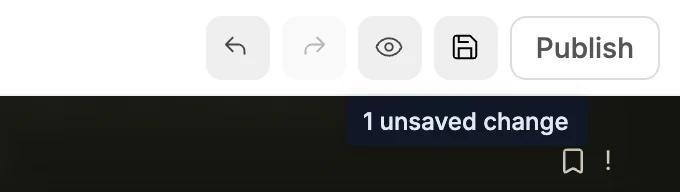
- Si des modifications ne sont pas enregistrées, il affiche une icône d’enregistrement. Survolez-le pour voir leur nombre, puis cliquez pour les enregistrer.
- Si tout est enregistré, il affiche une coche. Un clic ouvre l’historique des versions.
- Si un enregistrement automatique échoue, il devient rouge et affiche Échec de l'enregistrement automatique, nouvel essai prévu.
Vous pouvez aussi appuyer sur ⌘S / Ctrl+S, ou choisir Fichier > Enregistrer dans le menu du logo.
Enregistrement automatique
- Vos modifications sont enregistrées automatiquement dans un délai de 5 minutes, même si vous continuez à travailler. Pour les enregistrer immédiatement, cliquez sur le bouton d’enregistrement ou appuyez sur
⌘S/Ctrl+S. - Les réponses de l’IA sont enregistrées automatiquement. Quand l’IA termine une réponse, ses modifications sont enregistrées, ainsi que toutes vos modifications non encore enregistrées.
- La publication commence par un enregistrement. Le bouton de publication enregistre les modifications en attente avant de générer le site.
- L’historique des versions commence par un enregistrement. Son ouverture enregistre vos modifications en attente pour qu’elles figurent dans la version la plus récente.
- Sur téléphone, les modifications sont aussi enregistrées environ 30 secondes après votre dernière modification.
Quitter sans enregistrer
Si vous fermez l’onglet ou rechargez la page alors que des modifications ne sont pas enregistrées, votre navigateur vous demande de confirmer. Si vous quittez quand même, ces modifications sont perdues. À la prochaine ouverture du projet, la dernière version enregistrée sera chargée.
Travailler dans plusieurs onglets
Vous pouvez ouvrir le même projet dans plusieurs onglets. Quand vous l’ouvrez dans un nouvel onglet, les onglets déjà ouverts enregistrent d’abord leurs modifications en attente. Le nouvel onglet affiche donc votre travail le plus récent. Quand vous restaurez une version dans un onglet, les autres onglets se rechargent pour l’afficher.