Historique des versions
L’historique des versions conserve les versions précédentes de l’ensemble de votre site. Vous pouvez afficher chacune d’elles sur la zone de travail, voir quels fichiers ont changé, nommer celles qui comptent et en restaurer une.
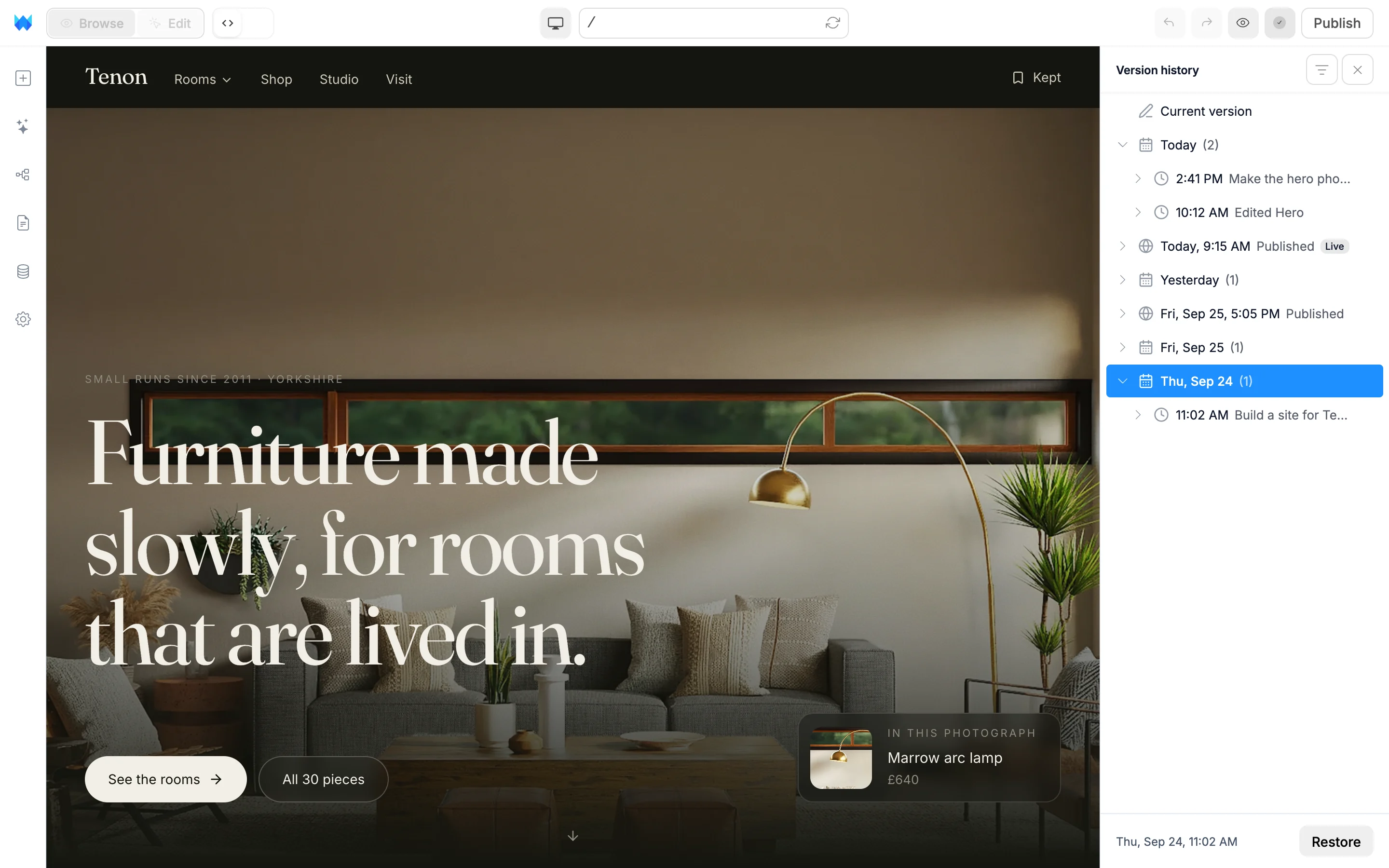
Ouvrir l’historique des versions
- Ouvrez le menu du logo et choisissez Historique des versions.
- Lorsque tout est enregistré, cliquez sur la coche du bouton d’enregistrement.
- Appuyez sur
⌘H(Mac) ouCtrl+H(Windows). Sur Mac,Control+Hfonctionne aussi.
À l’ouverture, les modifications en attente sont d’abord enregistrées pour être incluses dans la version la plus récente. L’historique ne peut pas s’ouvrir pendant que l’IA travaille.
Lorsque l’historique des versions est ouvert, le panneau se trouve à droite et la zone de travail affiche la version choisie. Vous pouvez parcourir les pages et suivre les liens, mais vous ne pouvez rien modifier. La barre latérale et le panneau de modification restent masqués jusqu’à la fermeture de l’historique.
Organisation des versions
La plus récente se trouve en haut.
- Version actuelle correspond à votre site tel qu’il est maintenant.
- Les publications ont chacune leur propre ligne, avec une icône de globe et la mention Publié. Celle que les visiteurs voient actuellement porte l’étiquette En ligne.
- Les jours regroupent les autres versions : une ligne par jour pour les 30 derniers jours (Aujourd’hui, Hier, puis les dates), et une ligne par semaine au-delà (Semaine du, suivie d’une date). Le nombre à côté indique combien de versions sont incluses. Cliquez sur la flèche pour développer un jour.
Une version correspond à une période de travail. Une nouvelle version commence après 30 minutes sans modification, après une heure de travail continu, ainsi qu’à chaque publication ou restauration. Les versions créées par l’IA portent un titre qui reprend votre demande. Les autres indiquent ce qui a changé, par exemple « Page d’accueil modifiée » ou « En-tête et styles globaux modifiés ».
Pour afficher uniquement les publications et les versions nommées, cliquez sur le bouton de filtre en haut du panneau et choisissez Publié et nommé. Choisissez Toutes les versions pour tout afficher à nouveau.
Consulter une version
Cliquez sur une version ou un jour pour l’afficher sur la zone de travail. Utilisez ↑ et ↓ pour passer d’une version à l’autre. Le bas du panneau indique la date et l’heure de la version sélectionnée.
Voir les modifications
Cliquez sur la flèche à côté d’une version pour afficher la liste des fichiers modifiés. Chaque fichier porte la mention Ajouté, Modifié ou Supprimé, avec un nom facile à comprendre comme « Page d’accueil » ou « Styles globaux ».
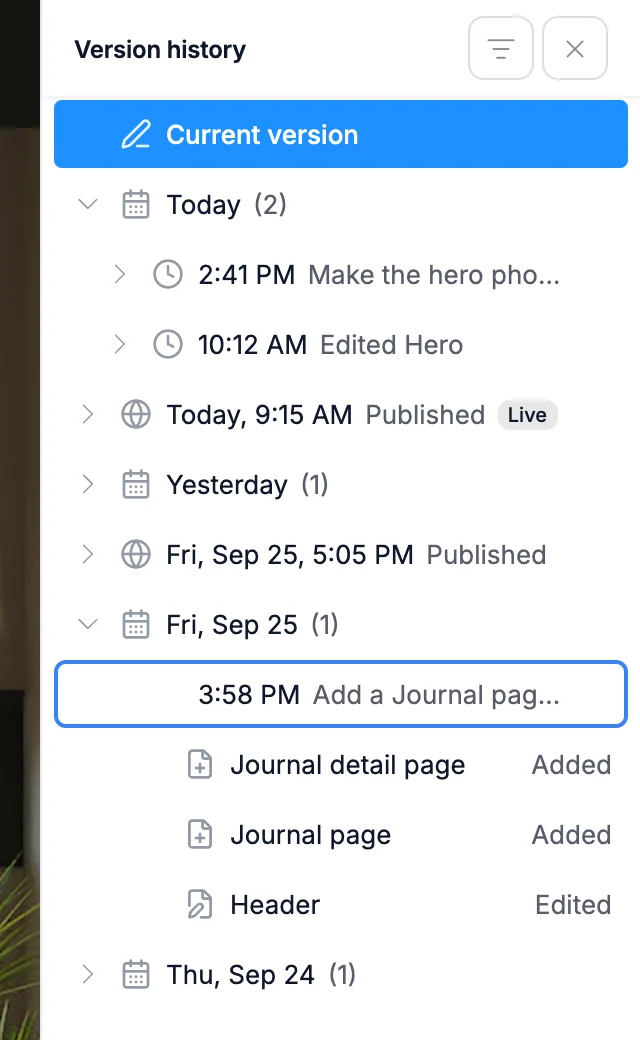
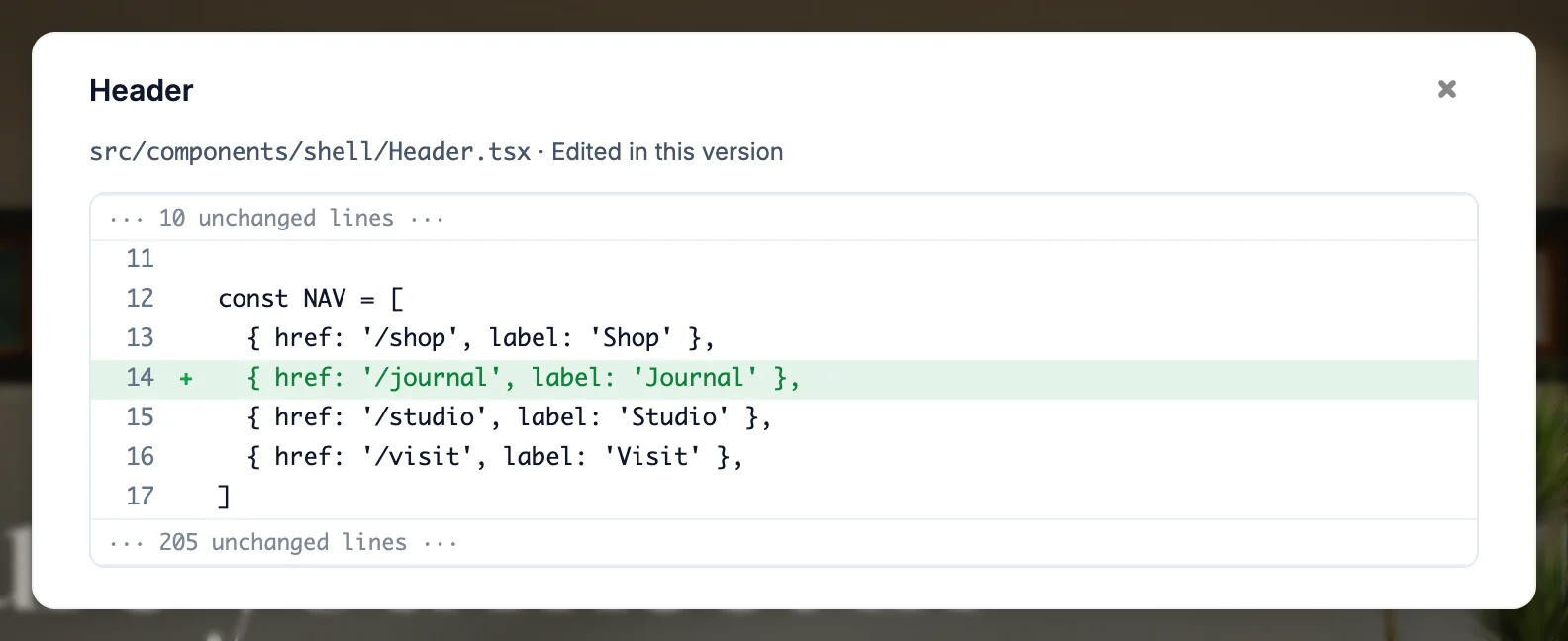
Cliquez sur un fichier pour voir ses modifications ligne par ligne. Les images et les autres fichiers binaires ne peuvent pas être affichés sous forme de texte.
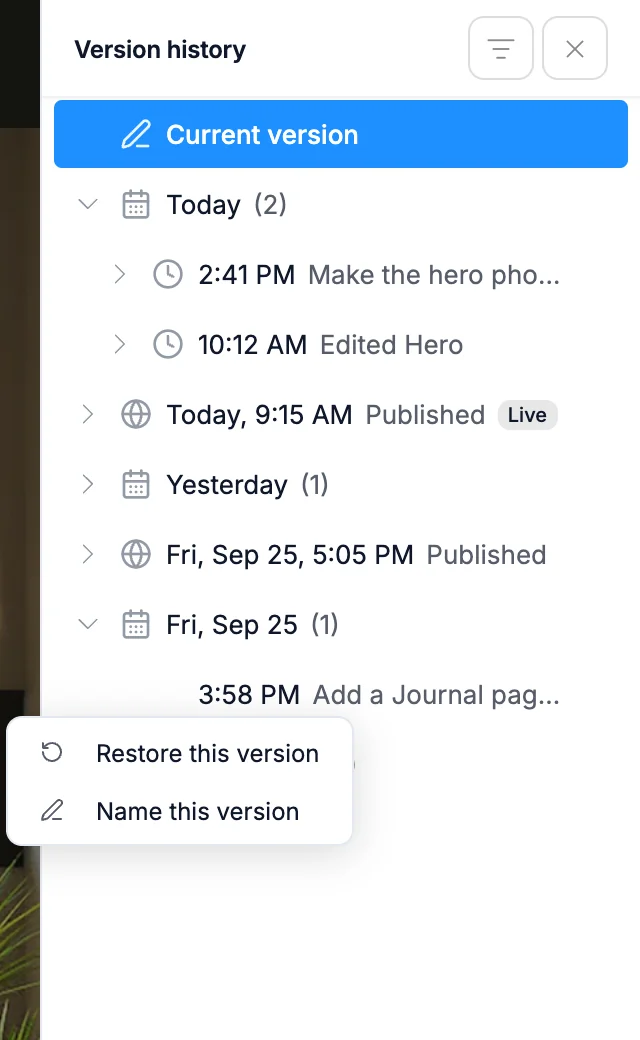
Nommer une version
Cliquez sur ⋯ sur une version (ou faites un clic droit dessus) et choisissez Nommer cette version, ou double-cliquez sur la version. Saisissez un nom et appuyez sur Enter.
Les versions nommées affichent une icône de signet et sont toujours conservées. Pour changer un nom, choisissez Renommer. Pour le supprimer, effacez le nom et appuyez sur Enter.
Restaurer une version
Sélectionnez une version et cliquez sur Restaurer en bas du panneau, ou choisissez Restaurer cette version dans son menu ⋯.
- Vos modifications en attente, y compris celles des autres onglets ouverts, sont d’abord enregistrées. Si elles ne peuvent pas l’être, rien n’est restauré.
- L’éditeur se recharge avec la version restaurée. Un message propose Annuler pendant quelques secondes.
- La restauration est ajoutée en haut de la liste en tant que nouvelle version. Aucune version ultérieure n’est perdue : vous pouvez donc aussi revenir à l’une d’elles.
- La restauration modifie votre projet, pas votre site en ligne. Publiez-le pour le mettre en ligne.
Vous ne pouvez pas restaurer une version pendant la publication de votre site. Attendez la fin de la publication.
Fermer l’historique des versions
Cliquez sur le × en haut du panneau, cliquez à nouveau sur le bouton d’enregistrement, appuyez sur Esc, appuyez à nouveau sur ⌘H / Ctrl+H, ou cliquez sur une icône de la barre latérale gauche. L’éditeur retrouve le mode et les panneaux que vous utilisiez auparavant.
Durée de conservation de l’historique
| Offre | Versions accessibles |
|---|---|
| Free | Les 30 derniers jours, ainsi que toutes les publications |
| Payante | Tout votre historique |
Avec l’offre Free, les jours plus anciens affichent un cadenas. Cliquer sur l’un d’eux vous propose de passer à une offre supérieure. Consultez Paiements et facturation.
Au-delà de 30 jours, l’historique conserve la dernière version de chaque jour, toutes les publications et toutes les versions nommées.
Sur téléphone
Ouvrez l’historique des versions depuis le menu du logo, ou appuyez sur le bouton d’enregistrement à côté du logo lorsque tout est enregistré. La liste occupe tout l’écran. Appuyez sur une version pour l’afficher, utilisez les flèches pour passer aux versions plus anciennes ou plus récentes, puis appuyez sur Toutes les versions pour revenir à la liste ou sur Restaurer pour la restaurer.
Un fichier à la fois
Pour restaurer un seul fichier plutôt que l’ensemble du site, utilisez Versions du fichier dans l’éditeur de code.