Paramètres du site
Cliquez sur Paramètres dans la barre latérale gauche de l’éditeur. Depuis le tableau de bord, vous pouvez aussi faire un clic droit sur un projet et choisir Paramètres. L’onglet Général s’ouvre en premier. Il regroupe l’identité, la visibilité, les images et les réglages de recherche de votre site. Les autres onglets sont Statistiques, Domaines, Cloud, Secrets, Connecteurs, Sécurité et Instructions pour l’IA. Chaque page de votre site dispose aussi de ses propres paramètres de page.
Lorsque vous modifiez un champ, une barre apparaît en bas avec le message Vous avez des modifications non enregistrées. Cliquez sur Enregistrer les modifications pour appliquer vos modifications au site, ou sur Abandonner pour les annuler. La visibilité fait exception : elle est enregistrée dès que vous choisissez une option. Les modifications apportées à votre site dans l’éditeur sont enregistrées automatiquement dans un délai de 5 minutes ; consultez Enregistrer votre travail.
Site web
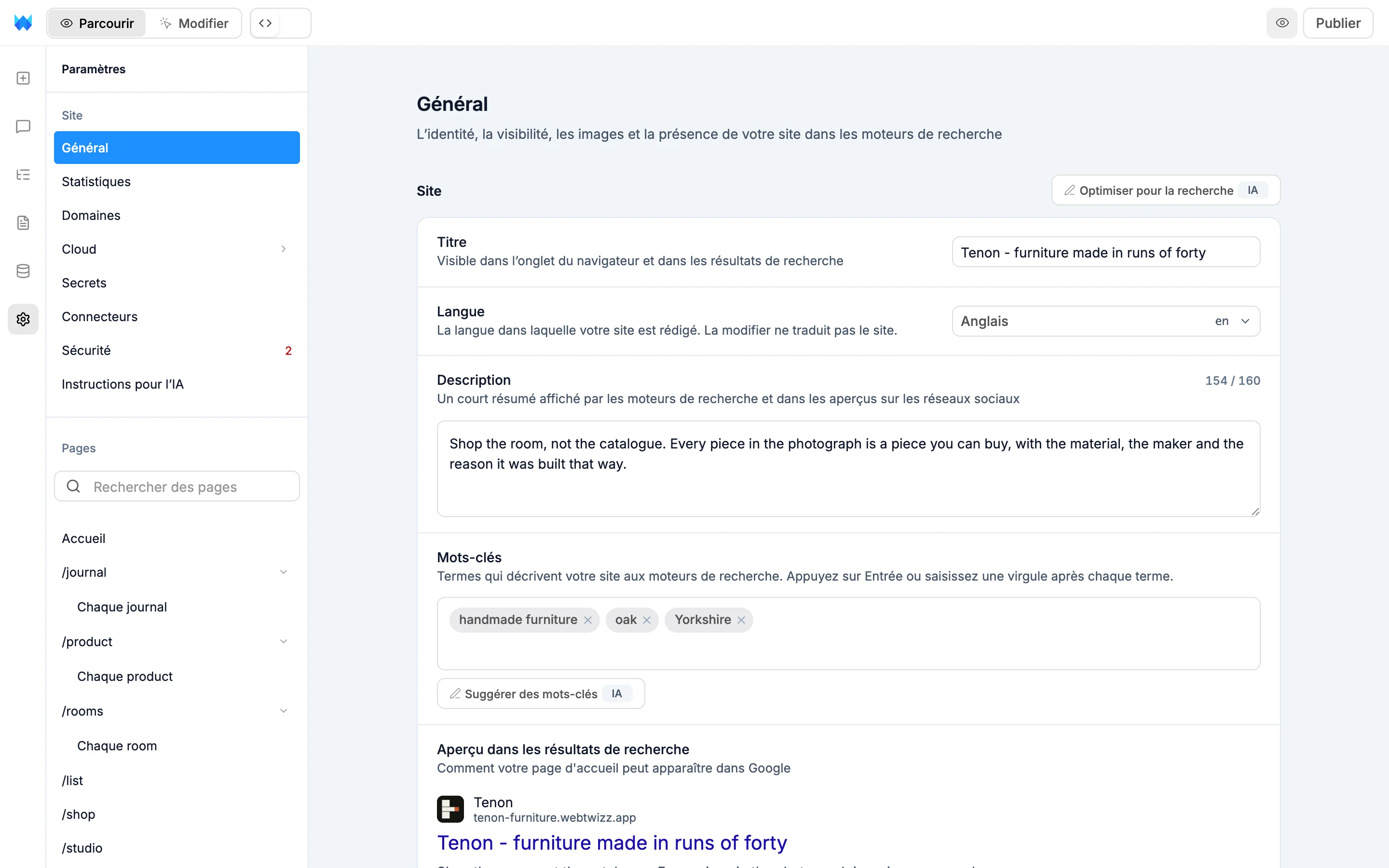
- Titre : affiché dans l’onglet du navigateur et dans les résultats de recherche.
- Langue : la langue dans laquelle votre site est rédigé, par exemple Anglais (Royaume-Uni). Les navigateurs et les moteurs de recherche l’utilisent. La modifier ne traduit pas le site.
- Description : un court résumé utilisé par les moteurs de recherche et les aperçus sur les réseaux sociaux.
- Mots-clés : saisissez un mot-clé et appuyez sur Enter ou tapez une virgule pour l’ajouter. Suggérer des mots-clés demande à l’IA de vous en proposer.
- Aperçu dans les résultats de recherche : montre à quoi ressemble votre site dans un résultat Google pendant la saisie.
- Afficher le badge « Créé avec WebTwizz » : un petit badge en bas de votre site publié. Avec le forfait gratuit, le badge est toujours affiché. Les forfaits payants permettent de le désactiver.
- Réduire les animations : désactive les animations pour les visiteurs qui préfèrent moins de mouvement.
Optimiser pour la recherche, à côté du titre Site web, propose un titre, une description et des mots-clés améliorés. Il faut déjà un titre ou une description pour obtenir des suggestions. Acceptez chaque suggestion ou cliquez sur Tout utiliser ou Tout ignorer, puis enregistrez.
Visibilité
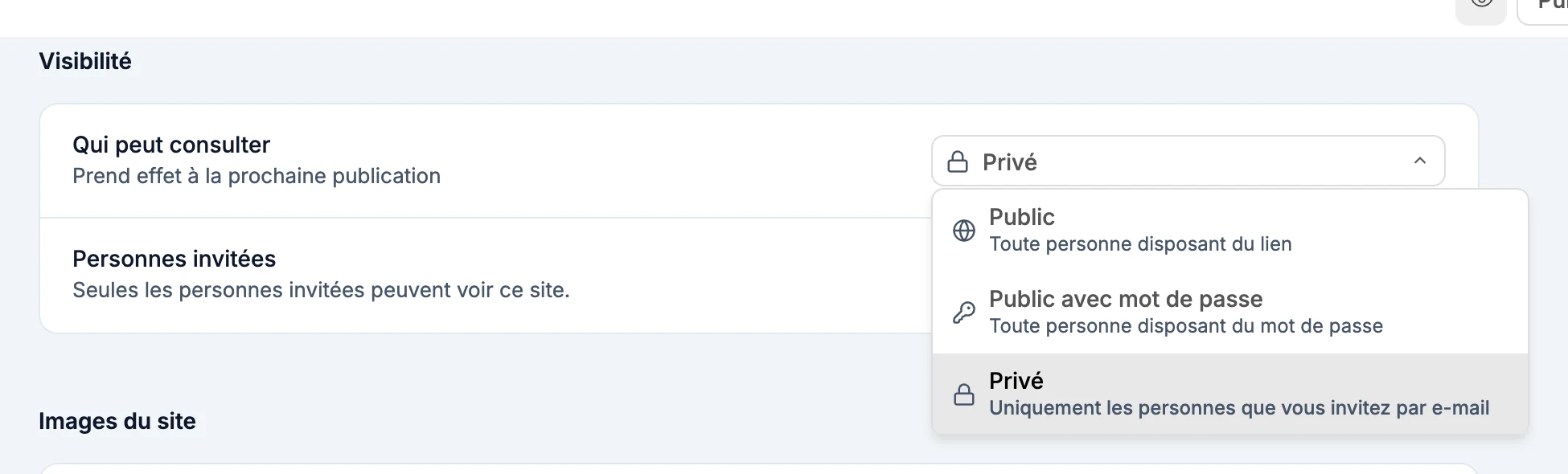
Qui peut consulter détermine qui peut ouvrir votre site publié :
- Public : toute personne disposant du lien.
- Public avec mot de passe : les visiteurs doivent d’abord saisir un mot de passe. Saisissez-en un d’au moins 4 caractères, puis cliquez sur Définir (ou sur Mettre à jour pour le modifier).
- Privé : uniquement les personnes que vous invitez par e-mail. Cliquez sur Gérer les accès sur la ligne Personnes invitées pour ajouter ou retirer des personnes. Chacune reçoit un e-mail contenant un lien vers le site. Si le site n’est pas encore publié, les e-mails sont envoyés lors de la publication. Les sites privés nécessitent un forfait payant.
Un changement de visibilité prend effet à la prochaine publication. En attendant, la carte affiche Publiez pour appliquer cette modification. Les sites privés et protégés par mot de passe sont également exclus des résultats de recherche.
Images du site
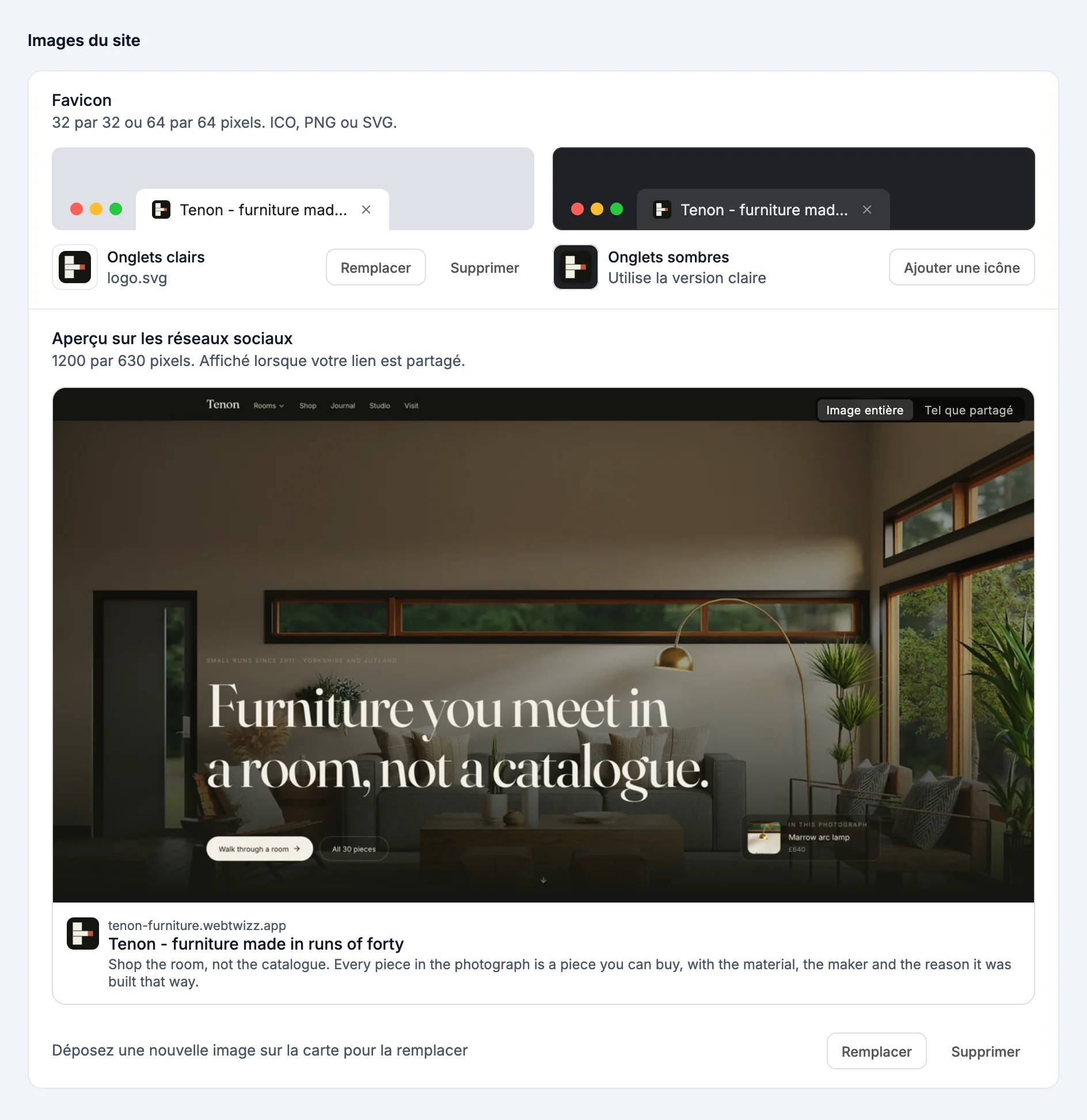
- Favicon : la petite icône dans l’onglet du navigateur. Ajoutez-en une pour les Onglets clairs, et une pour les Onglets sombres si elle doit avoir un aspect différent ; en attendant, les onglets sombres utilisent celle des onglets clairs. Utilisez une image de 32 par 32 ou de 64 par 64 pixels au format ICO, PNG ou SVG. Chaque icône est enregistrée dès que vous la choisissez.
- Aperçu sur les réseaux sociaux : l’image affichée lorsque quelqu’un partage votre lien. Utilisez une image de 1200 par 630 pixels. Déposez une nouvelle image sur la carte pour la remplacer, ou utilisez Remplacer et Supprimer. Basculez entre Image entière et Tel que partagé pour voir ce qui est recadré. Si votre image a un format différent, une note indique quels bords sont coupés.
Les images importées sont enregistrées dans le dossier public de votre projet et restent donc avec votre site. Chaque image doit faire moins de 2 MB.
Moteurs de recherche
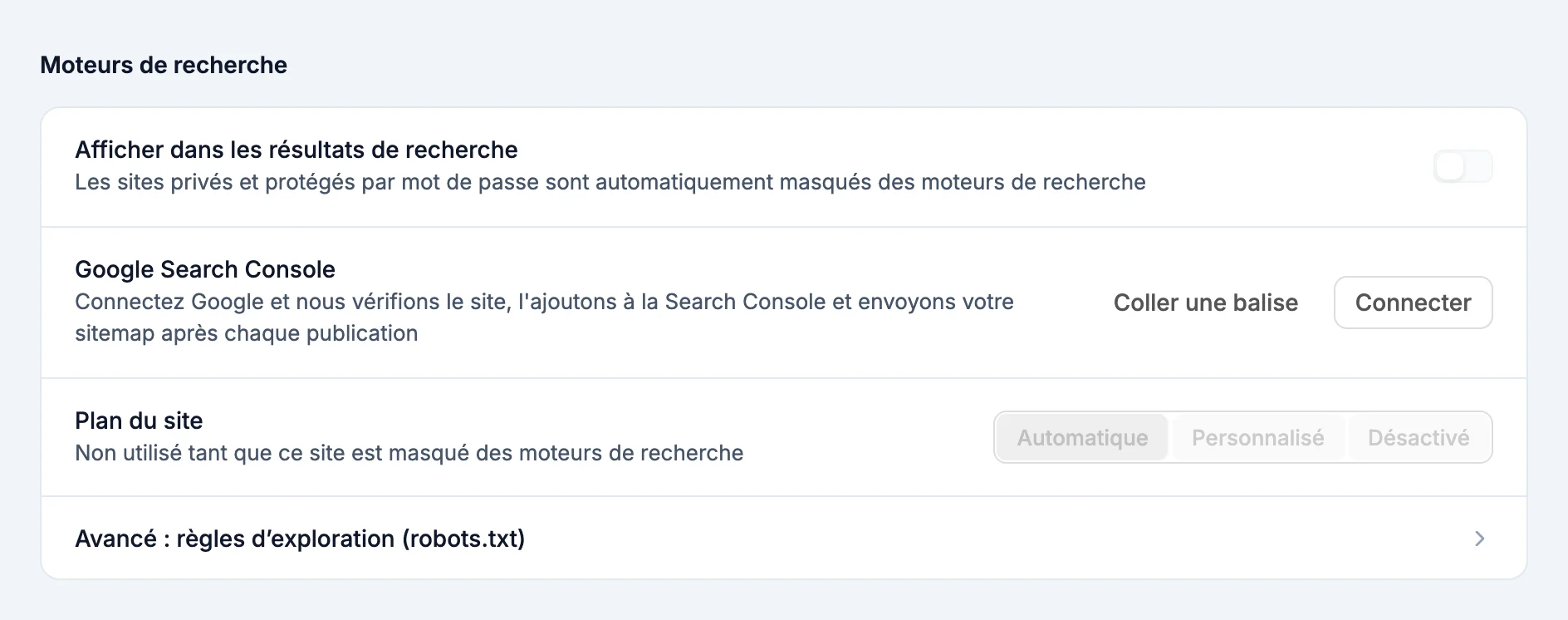
Tous ces réglages prennent effet lors de la publication.
- Afficher dans les résultats de recherche : permet à Google et aux autres moteurs de recherche de référencer votre site. Bing et d’autres moteurs sont informés de vos pages à chaque publication. Désactivez cette option pour exclure le site des recherches tout en laissant toute personne disposant du lien y accéder. Les sites privés et protégés par mot de passe sont automatiquement masqués dans les recherches.
- Google Search Console : montre les performances de votre site dans la recherche Google. Cliquez sur Connecter et connectez-vous avec Google : WebTwizz valide le site, l’ajoute à Search Console et envoie votre plan du site après chaque publication. Vous pouvez aussi cliquer sur Coller une balise et coller la balise ou le code fourni par Google ; Comment l'obtenir indique la marche à suivre. Consultez Google Search Console.
- Plan du site : la liste des pages que les moteurs de recherche consultent.
- Automatique : généré à partir de vos pages à chaque publication.
- Personnalisé : rédigez votre propre plan du site. Il reprend le plan automatique comme point de départ et est publié exactement tel que vous l’avez rédigé.
- Désactivé : aucun plan du site. Google peut toujours trouver vos pages grâce aux liens.
- Avancé : règles d’exploration (robots.txt) : Automatique autorise tous les moteurs de recherche et leur indique votre plan du site. Personnalisé publie vos propres règles exactement telles que vous les avez rédigées.
Pour suivre les visites, connectez Google Analytics dans Paramètres > Connecteurs.
Contenu du plan du site automatique
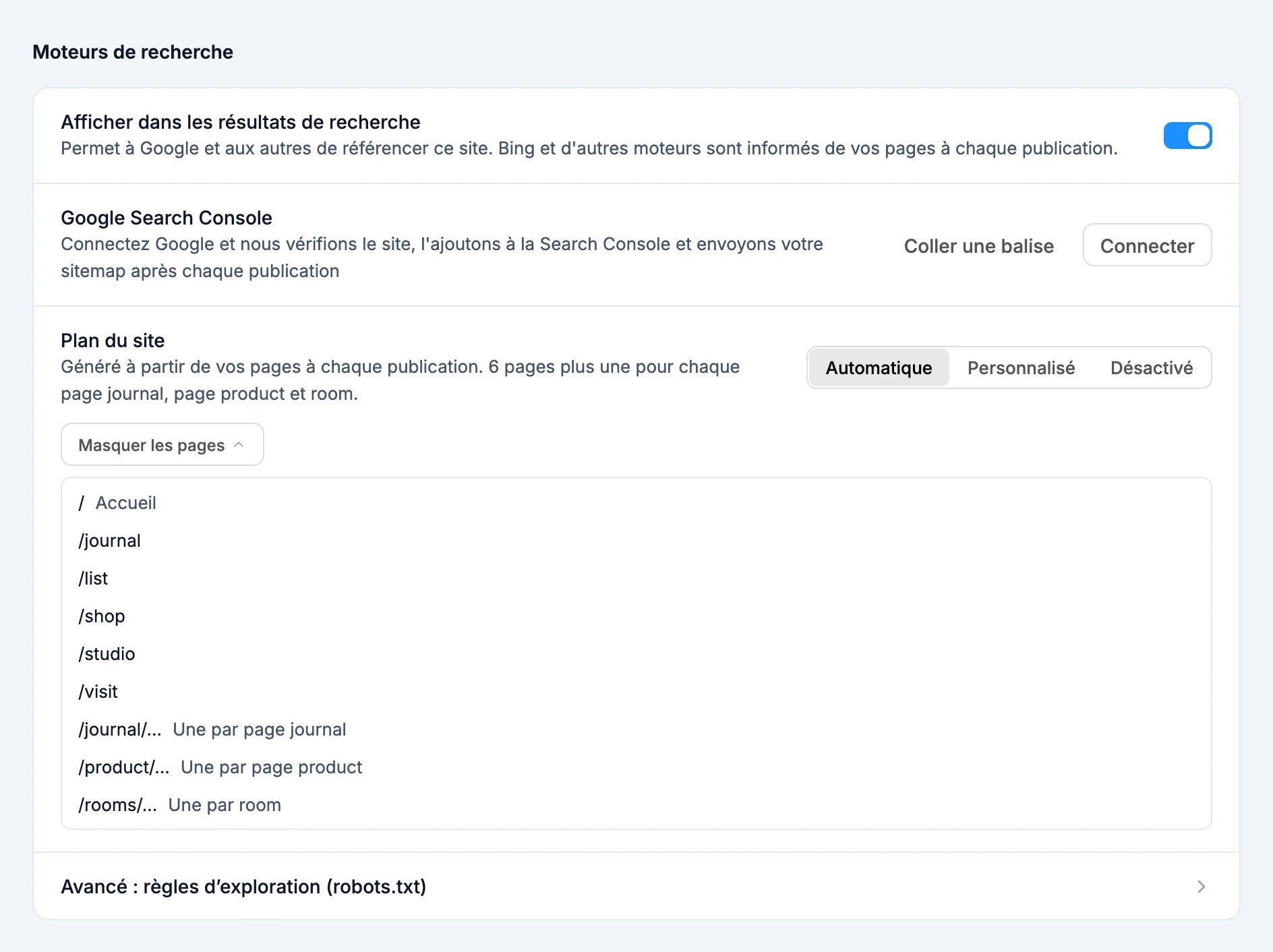
- Chaque page de votre site, à votre adresse principale : votre domaine personnalisé une fois qu’il est actif, sinon votre adresse
webtwizz.app. - Une entrée pour chaque élément des pages créées à partir d’une liste, par exemple chaque article de blog ou produit.
- Les pages masquées dans les paramètres de page, les pages qui redirigent vers une autre adresse et la page introuvable sont exclues.
Cliquez sur Afficher les pages pour vérifier la liste, ou sur Voir le plan du site en ligne pour ouvrir celui qui est publié. Au-delà de 10 entrées, la liste devient défilante et un champ de recherche apparaît. Si le code de votre site génère son propre plan du site, la ligne affiche Créé par le code de votre site et WebTwizz le laisse tel quel. Choisissez Personnalisé ou Désactivé pour le remplacer.
Changement d’adresse
- Nouveau domaine ou nouveau nom webtwizz.app : le plan du site et les balises de référencement utilisent la nouvelle adresse à la prochaine publication. En attendant, la carte indique l’adresse encore utilisée par votre site en ligne.
- Page renommée ou déplacée : après la publication, l’ancienne adresse de la page redirige vers la nouvelle. Les anciens liens et résultats de recherche continuent donc de fonctionner. La ligne Plan du site répertorie ces pages déplacées. La redirection est supprimée si vous remettez une page à l’ancienne adresse ou si vous supprimez la nouvelle page.
Zone à risque

- Dépublier ce site : met votre site hors ligne jusqu’à la prochaine publication. Vos pages et vos données sont conservées. Cette option apparaît uniquement lorsque le site est publié.
- Supprimer ce site web : supprime définitivement le site, ses versions et ses données. Saisissez le nom du site pour confirmer. Un site en ligne est d’abord mis hors ligne. Si le site possède une base de données WebTwizz Cloud, elle est également supprimée, avec toutes ses données, ses utilisateurs et ses fichiers, sauf si un autre site l’utilise. Cliquez d’abord sur Tout télécharger pour conserver une copie.