Responsives Design
Deine Website sollte auf jedem Bildschirm gut aussehen. Im Editor kannst du deine Seiten in Smartphone-, Tablet- und Desktop-Breiten prüfen und Elemente je nach Bildschirmgröße unterschiedlich gestalten.
Andere Bildschirmbreiten prüfen
Klicke auf das Breitenmenü (das Gerätesymbol links neben der Pfadleiste) und wähle eine Breite. Die Arbeitsfläche passt sich an, damit du siehst, wie die Seite auf diesem Bildschirm aussieht.
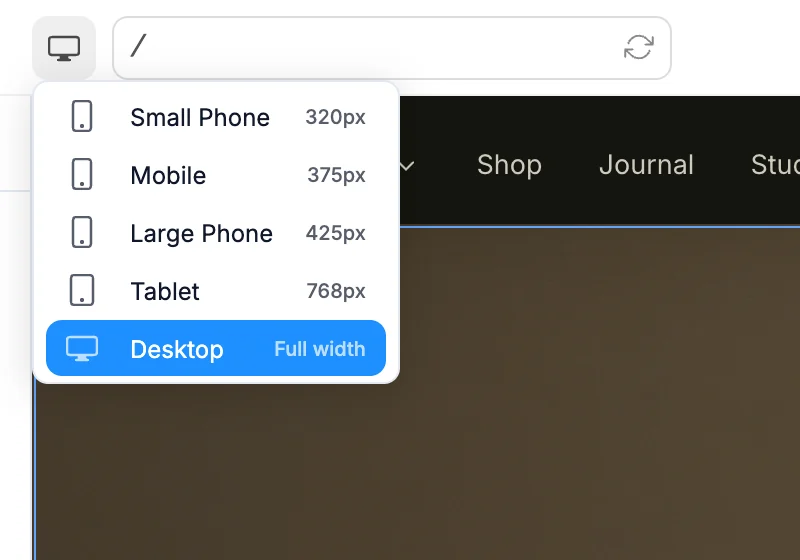
| Option | Breite |
|---|---|
| Kleines Smartphone | 320px |
| Mobilgerät | 375px |
| Großes Smartphone | 425px |
| Tablet | 768px |
| Desktop | Volle Breite |
Du kannst auch D für Desktop, T für Tablet (768px) oder M für Mobilgerät (375px) drücken, solange du gerade keinen Text eingibst.
Wenn du die Breite änderst, ändern sich keine Stile. Nur die Größe der Arbeitsfläche wird angepasst.
Stile je nach Bildschirmgröße
Ein Stil kann ein Präfix für die Bildschirmgröße haben, damit er erst ab dieser Breite gilt.
| Präfix | Gilt ab |
|---|---|
sm: | 640px |
md: | 768px |
lg: | 1024px |
xl: | 1280px |
Zum Beispiel sorgt text-2xl md:text-4xl dafür, dass eine Überschrift auf Smartphones kleiner und ab Tablet-Breite größer dargestellt wird.
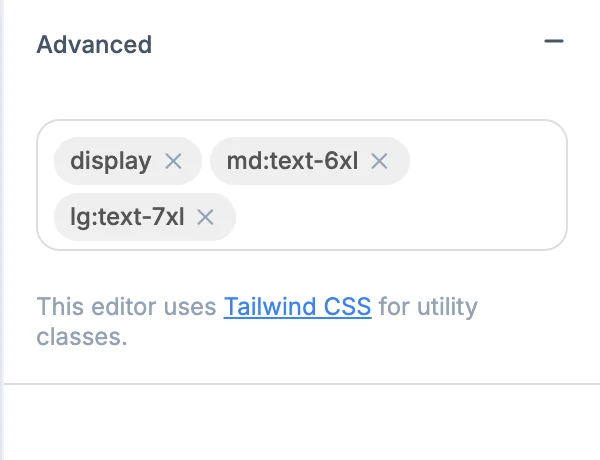
Wähle dazu das Element aus und öffne den Bereich Erweitert im Bearbeitungsbereich. Gib die Klasse in das Feld Gib eine Klasse ein und drücke Enter ein und drücke Enter. Wechsle dann zwischen den Breiten, um das Ergebnis zu prüfen.
Du kannst die Änderung auch mit eigenen Worten beschreiben. Wähle das Element aus, drücke ⌘K / Ctrl+K und gib zum Beispiel „auf Mobilgeräten ausblenden“ oder „auf Mobilgeräten untereinander anordnen“ ein. Siehe Mit KI bearbeiten.
Elemente auf bestimmten Bildschirmen ausblenden
Füge hidden hinzu, um ein Element überall auszublenden. Füge dann eine Breakpoint-Klasse hinzu, um es ab dieser Breite anzuzeigen:
hidden md:blockblendet es auf Smartphones aus und zeigt es ab Tablet-Breite an.md:hiddenzeigt es auf Smartphones an und blendet es ab Tablet-Breite aus.