API
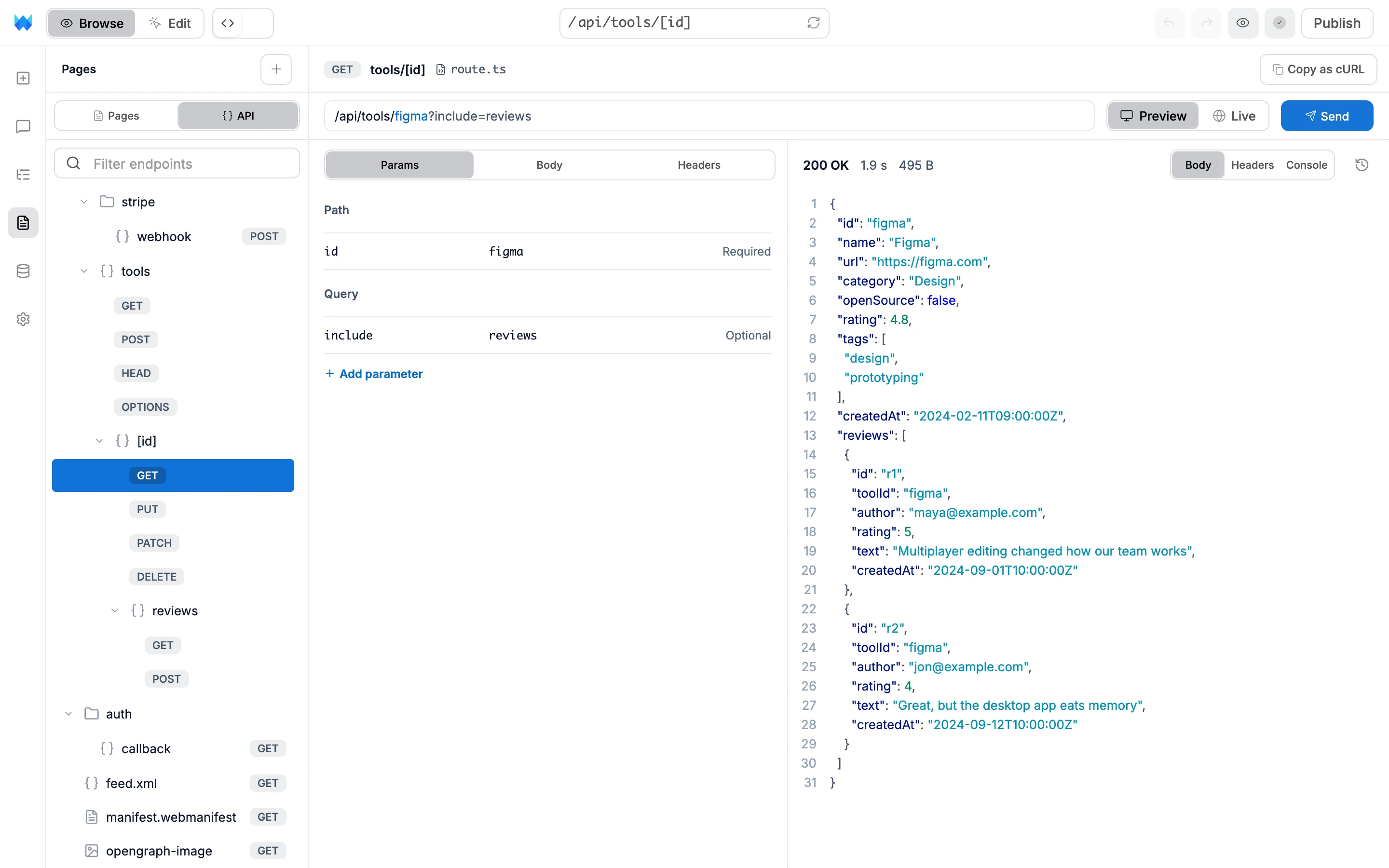
Algunas partes de tu sitio web responden a solicitudes en lugar de mostrar una página: un formulario de contacto que guarda un mensaje, un proceso de compra que solicita un pago a Stripe, una tarea que envía los recordatorios de mañana. Cada una es una ruta en el código de tu sitio web, y la vista de API te permite probarlas sin salir del editor.
Cómo abrirla
Cuando tu sitio web tiene rutas, aparece un selector Páginas | API en la parte superior del panel de páginas. Haz clic en API para verlas.
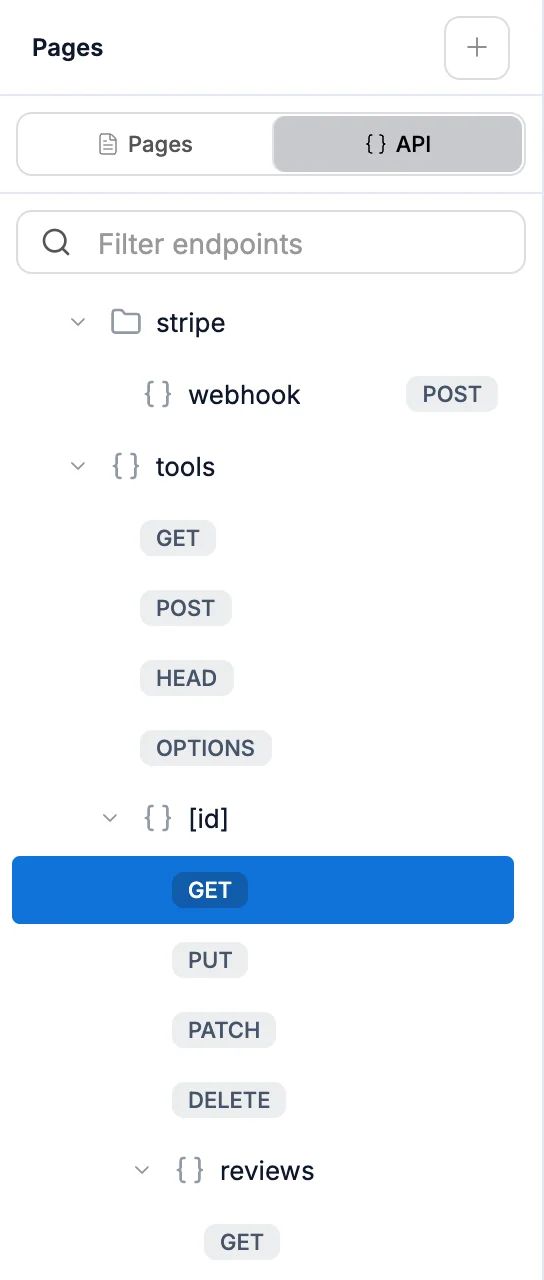
La lista se organiza como tus páginas, con un nivel por cada parte de la dirección:
- Una ruta que responde de una sola forma muestra su método en su propia fila, como GET junto a
health. Haz clic en la fila para abrirla. - Una ruta que responde de varias formas se despliega con una fila por método, como GET, POST y DELETE.
- Las carpetas agrupan las rutas que comparten el inicio de su dirección.
- También aparecen tu mapa del sitio, robots.txt, el manifiesto de la aplicación y las imágenes para redes sociales, ya que tu código los genera.
En un sitio web con muchas rutas, aparece el campo Filtrar endpoints en la parte superior.
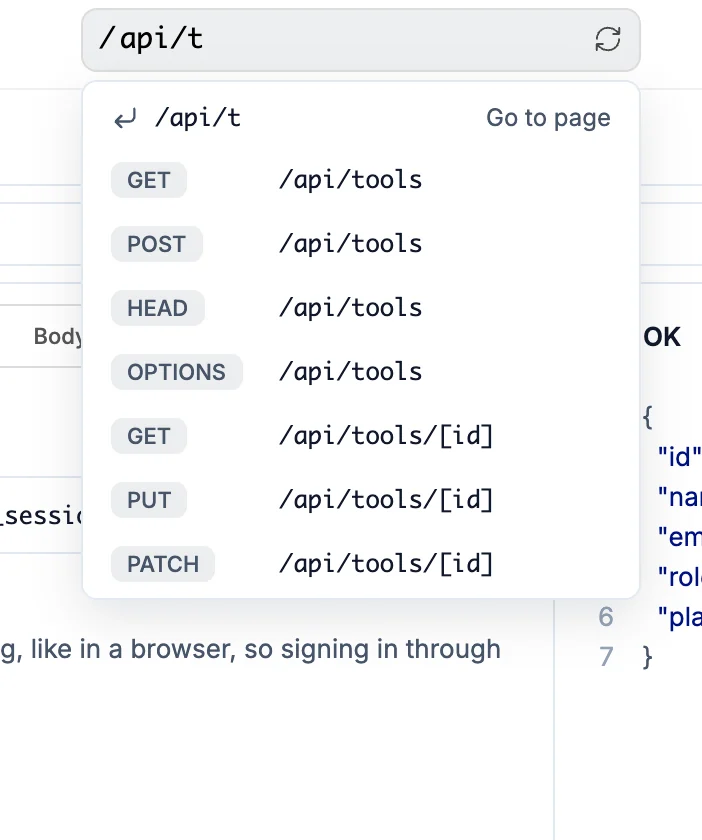
También puedes escribir una dirección que empiece con /api/ en la barra de direcciones de la parte superior del editor, o elegir una ruta de la lista que se abre debajo. Al escribir una dirección completa como /api/tools/figma, se abre la ruta y se completa figma por ti.
En un teléfono, abre el menú del sitio web en la parte superior y elige API, o selecciona una ruta de la lista de páginas.
Enviar una solicitud
Elige un método y el lienzo se convierte en la vista de API. La dirección de la parte superior muestra exactamente lo que se enviará y se actualiza a medida que completas los campos.
- Vista previa envía la solicitud al borrador que estás creando. Publicado la envía a tu sitio web publicado.
- Enviar envía la solicitud. También puedes usar
⌘↵/Ctrl+Enter.
Parámetros
Son los valores que la ruta lee de su dirección. Los valores de Ruta son las partes entre corchetes, como [id], y se marcan como Obligatorio. Los valores de Consulta son los que van después de ? y que la ruta busca. Haz clic en Agregar parámetro para enviar uno que no aparezca en la lista.
Cuerpo
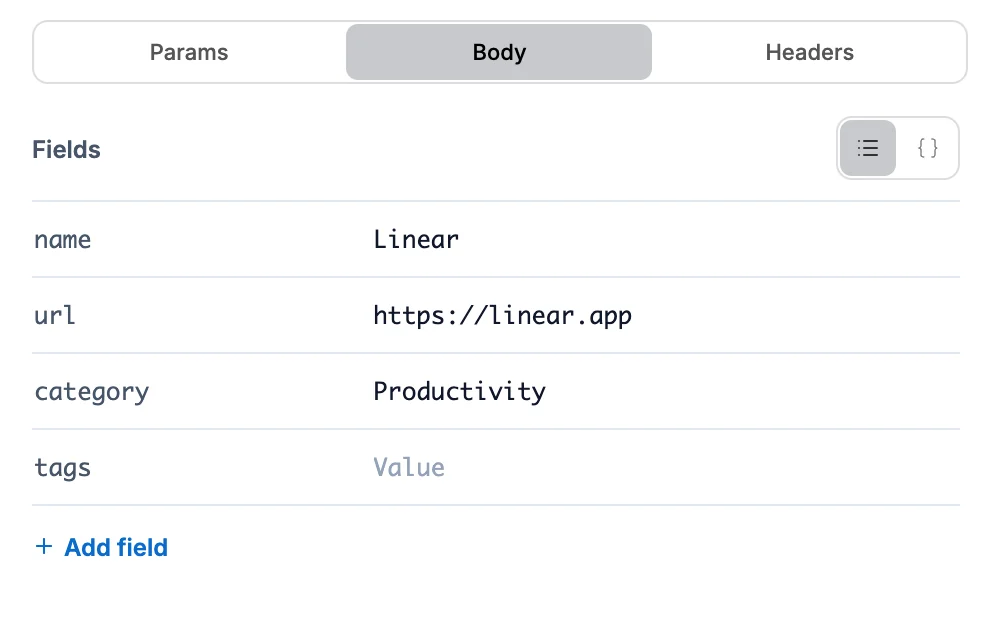
Para POST, PUT, PATCH y DELETE. Los campos que la ruta lee ya aparecen en la lista, así que complétalos como un formulario. Cambia a JSON para escribir el cuerpo tú mismo. Si una ruta lee un formulario, verás campos de formulario que se envían de la misma forma que lo hace un navegador.
Encabezados
Información adicional que se envía con la solicitud, como un token de inicio de sesión. Haz clic en Agregar encabezado para añadir uno.
Leer la respuesta
Primero se muestra el estado, junto con el tiempo que tardó y el tamaño de la respuesta. Debajo:
- Cuerpo muestra lo que se recibió en un formato fácil de leer: JSON con colores, XML y HTML con formato (con una vista de Página para HTML), una tabla para CSV e imágenes.
- Encabezados muestra los encabezados que devolvió la ruta.
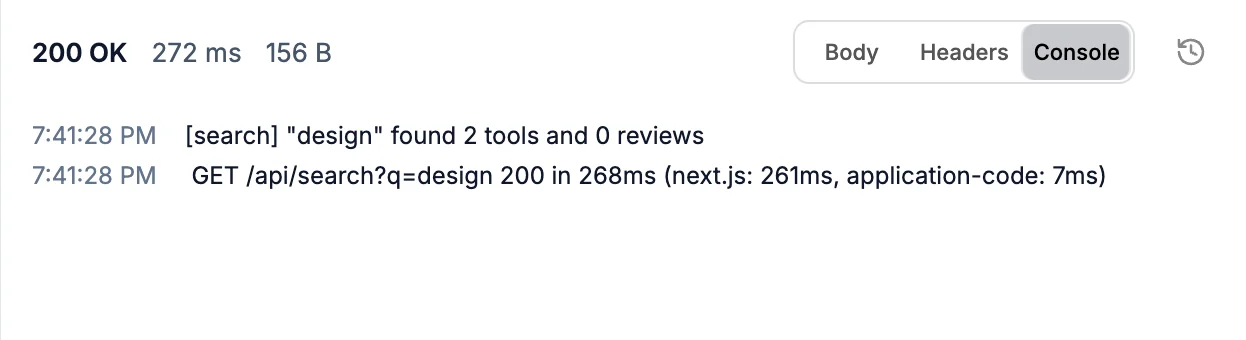
- Consola muestra lo que el servidor de tu sitio web imprimió al responder. Funciona con las solicitudes enviadas a la vista previa.
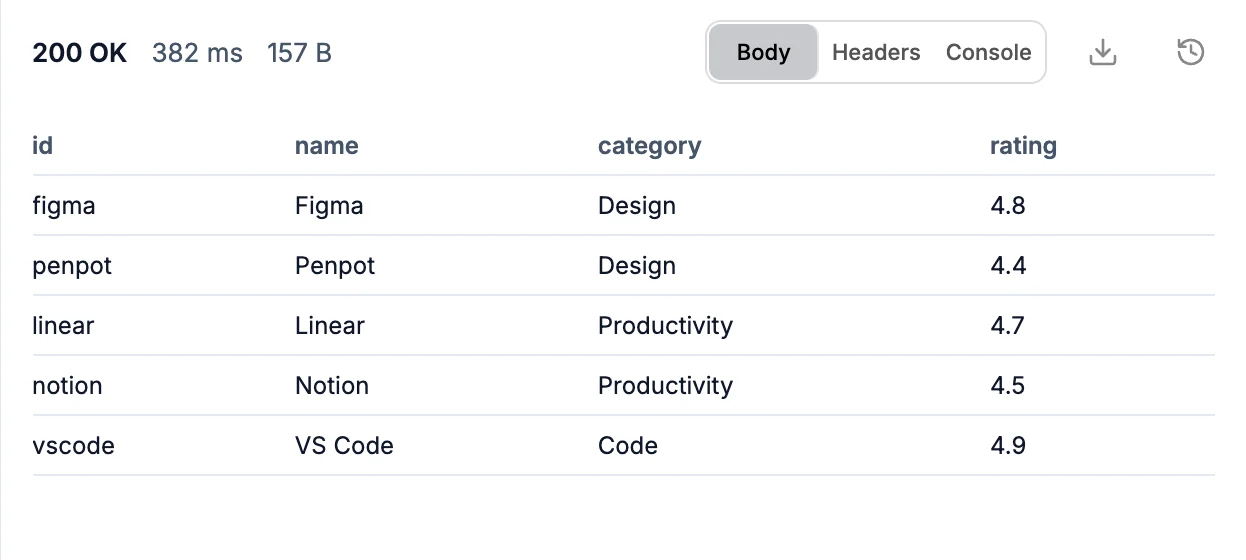
Si una ruta envía un archivo, como una exportación CSV o una imagen generada, aparece un botón Descargar. Si una ruta redirige a los visitantes a otro lugar, se muestra el destino, con Abrir página cuando es una página de tu sitio web.
Haz clic en el reloj para ver las solicitudes que enviaste en esta sesión y volver a abrir cualquiera de ellas.
Cuando algo falla
Si tu código falla al responder, la vista de API muestra el error y la línea de código donde ocurrió.
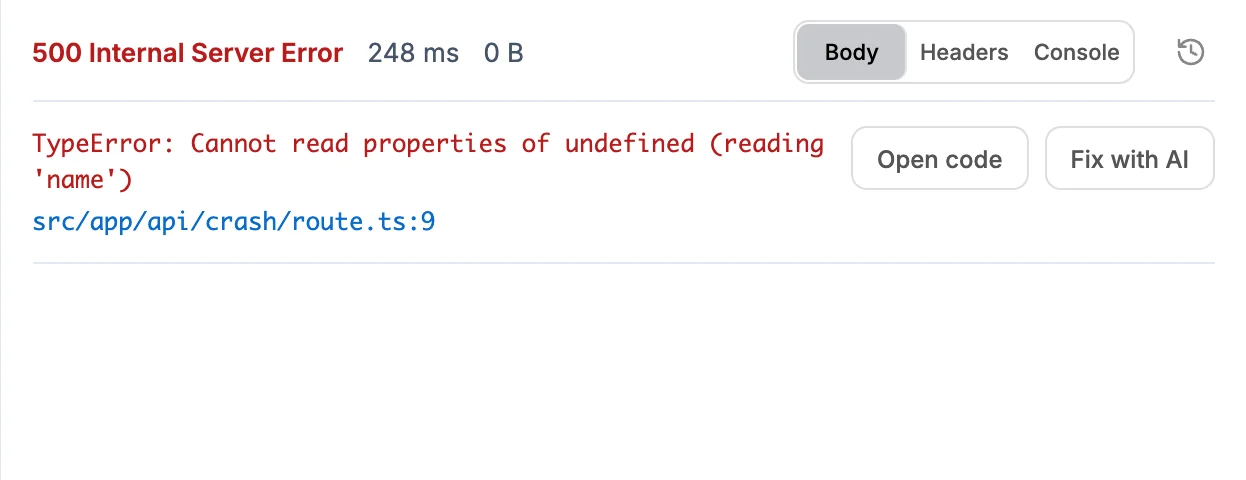
- Abrir código abre ese archivo en el editor de código.
- Corregir con IA inicia un chat con el error y lo que imprimió tu servidor, para que la IA pueda corregirlo.
Solicitudes con sesión iniciada
Algunas rutas solo responden a personas que han iniciado sesión. Primero envía una solicitud a la ruta de inicio de sesión de tu sitio web, con un correo electrónico y una contraseña de tu sitio web: la vista de API guarda las cookies que establece tu sitio web y las envía con las siguientes solicitudes, igual que un navegador. Aparecen en Encabezados como Cookie, con la opción Limpiar para cerrar sesión.
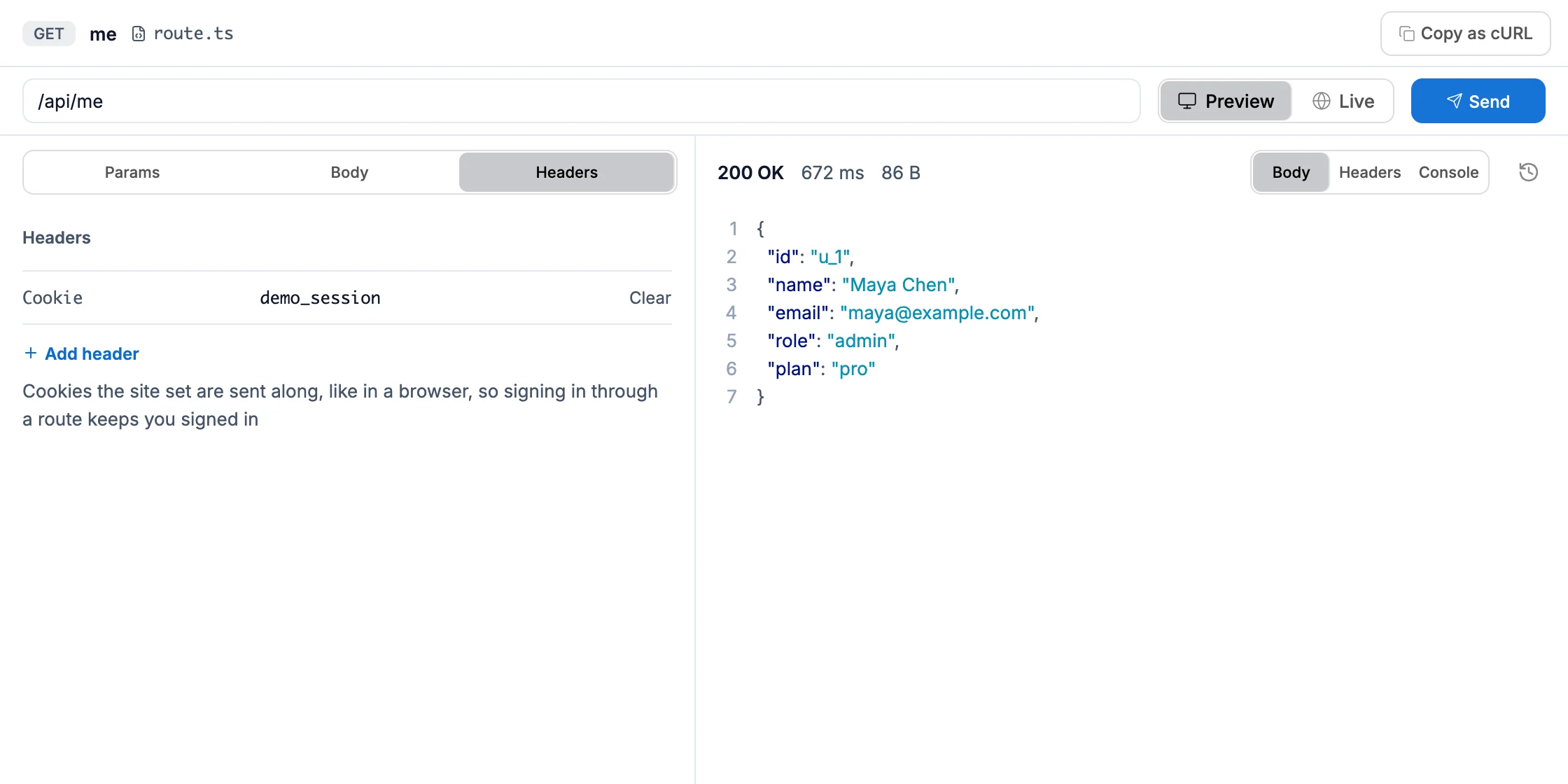
También puedes agregar un encabezado Authorization tú mismo si tus rutas usan tokens.
Tareas programadas y pagos
No necesitas copiar ningún secreto para probar lo siguiente:
- Las rutas que se ejecutan según una programación verifican un secreto que guarda tu sitio web. La vista de API lo envía por ti.
- Los webhooks de Stripe verifican una firma. La vista de API prepara el cuerpo con un evento de prueba de Stripe y lo firma con el secreto de tu sitio web. Los eventos de prueba firmados solo se envían a Vista previa, por lo que una prueba nunca afecta a los pedidos reales de tu sitio web publicado.
Agregar una ruta
Haz clic en + en la parte superior del panel de páginas mientras estás en API. Elige Nuevo endpoint en el menú cuando estés en Páginas.
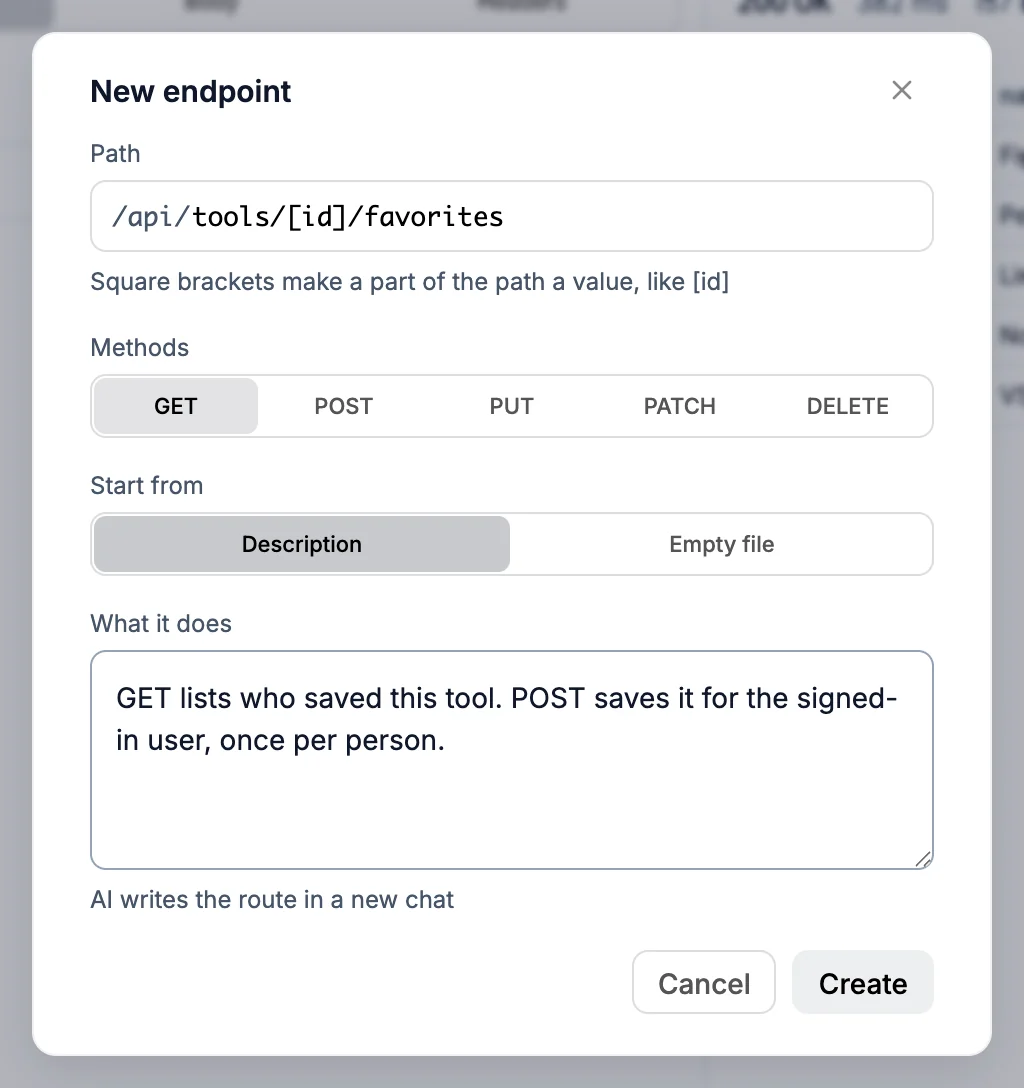
- Ruta es la dirección de la ruta después de
/api/. Usa[id]para una parte que cambia, comotools/[id]/reviews. - Métodos son las formas en que responde. Elige tantos como necesites.
- Descripción permite que la IA escriba la ruta en un chat nuevo. Archivo vacío crea un archivo en blanco para que lo escribas tú mismo.
La nueva ruta se abre en la vista de API en cuanto se crea, para que puedas probarla de inmediato.
Qué debes saber
- Cada solicitud tiene 12 segundos. Si una ruta sigue enviando datos después de ese tiempo, se muestra lo que haya llegado hasta ese momento.
- La vista de API muestra hasta 512 KB de una respuesta y permite descargar archivos de hasta 5 MB.
- Puedes tener 3 solicitudes en curso a la vez y enviar hasta 30 por minuto.
- Tus solicitudes, el historial y las cookies se conservan hasta que recargues el editor.
- Para enviar solicitudes a Publicado, tu sitio web debe estar publicado.