Espaços de trabalho e membros
Um espaço de trabalho reúne um conjunto de sites e as pessoas que trabalham neles. Cada espaço de trabalho tem seu próprio plano e seus próprios créditos. Todos os planos permitem membros ilimitados, sem cobrança por pessoa.
Toda conta tem um espaço de trabalho pessoal, criado quando você se cadastrou. Você pode convidar pessoas para ele, mas não pode excluí-lo nem transferi-lo.
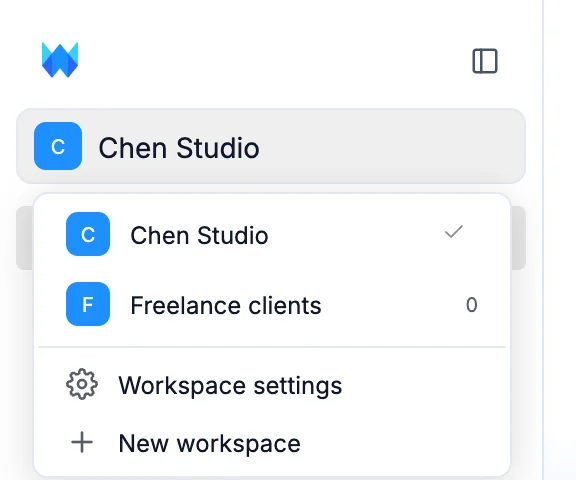
Abra o menu de espaços de trabalho no topo da barra lateral do painel e clique em Configurações do espaço de trabalho ou Membros. As duas opções abrem as Configurações, onde as páginas do espaço de trabalho ficam abaixo do nome dele: Geral, Membros, Plano e Uso.
Funções
Cada pessoa no espaço de trabalho tem uma função:
| Função | O que pode fazer |
|---|---|
| Proprietário | Tudo. Só o proprietário pode comprar ou alterar o plano, comprar créditos, ativar a recarga automática, excluir o espaço de trabalho ou transferi-lo para outra pessoa. Há apenas um proprietário. |
| Administrador | Convida e remove pessoas, altera funções e limites de créditos, além de criar, publicar, mover e excluir qualquer site. Visualiza e altera segredos e conecta ou desconecta serviços, incluindo contas de pagamento. |
| Editor | Cria, edita e publica sites. Só pode excluir os sites que criou. Não visualiza segredos e não pode conectar contas de pagamento nem desconectar serviços. |
| Visualizador | Abre sites no editor sem alterá-los. |
Um visualizador vê o editor no modo Navegar. O chat, o botão Publicar, a opção de desfazer e a digitação no editor de código ficam desativados. Um aviso informa quem pode dar acesso de edição.
Convidar pessoas
- Acesse Membros.
- Em Convidar, insira um ou mais endereços de e-mail, separados por espaço ou vírgula.
- Escolha uma Função e clique em Enviar convites.
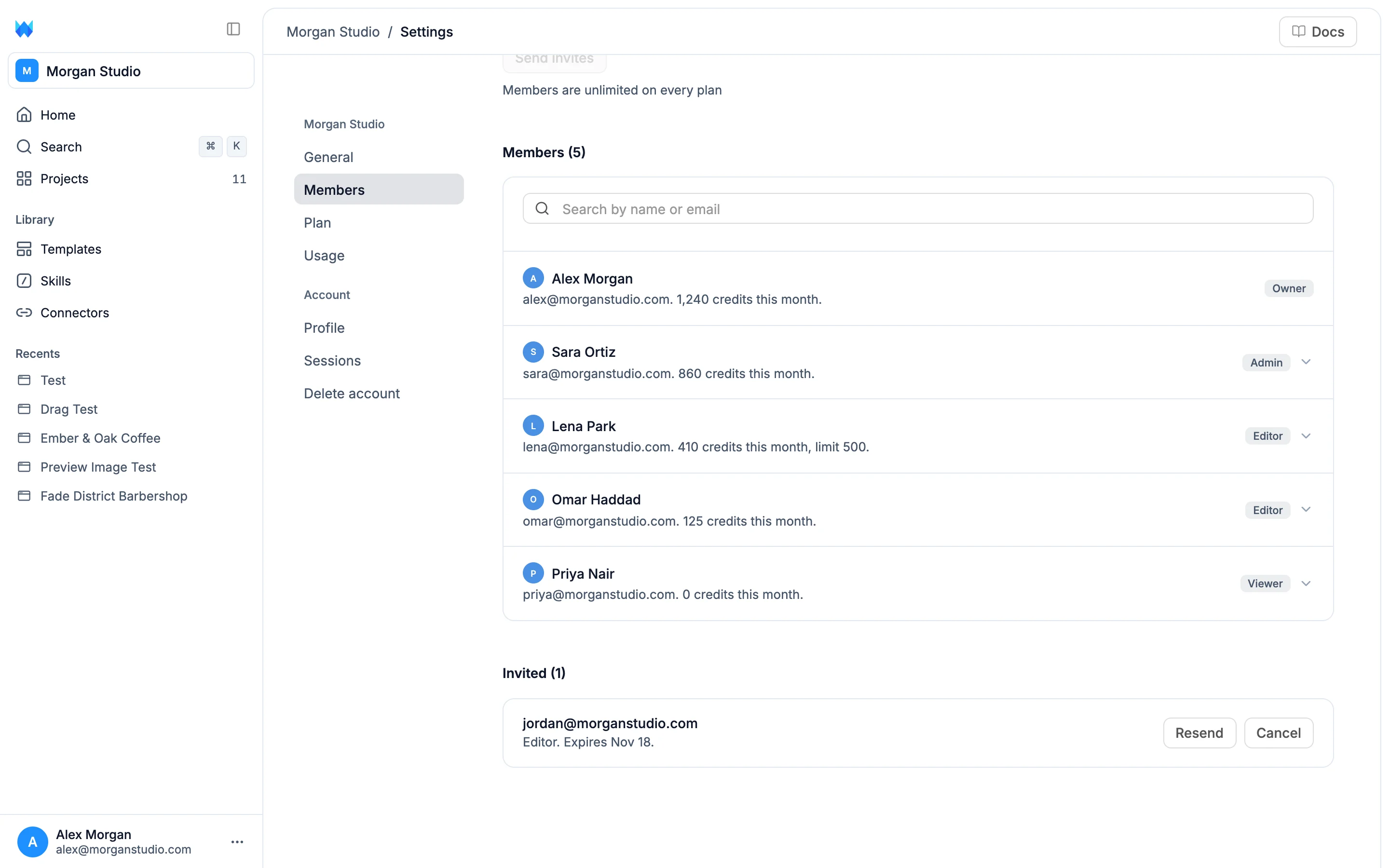
Cada pessoa recebe um e-mail com um link. O convite vale por 7 dias. Até ser aceito, ele aparece em Convidados, onde você pode Reenviar ou Cancelar o convite.
Quando alguém abre o link:
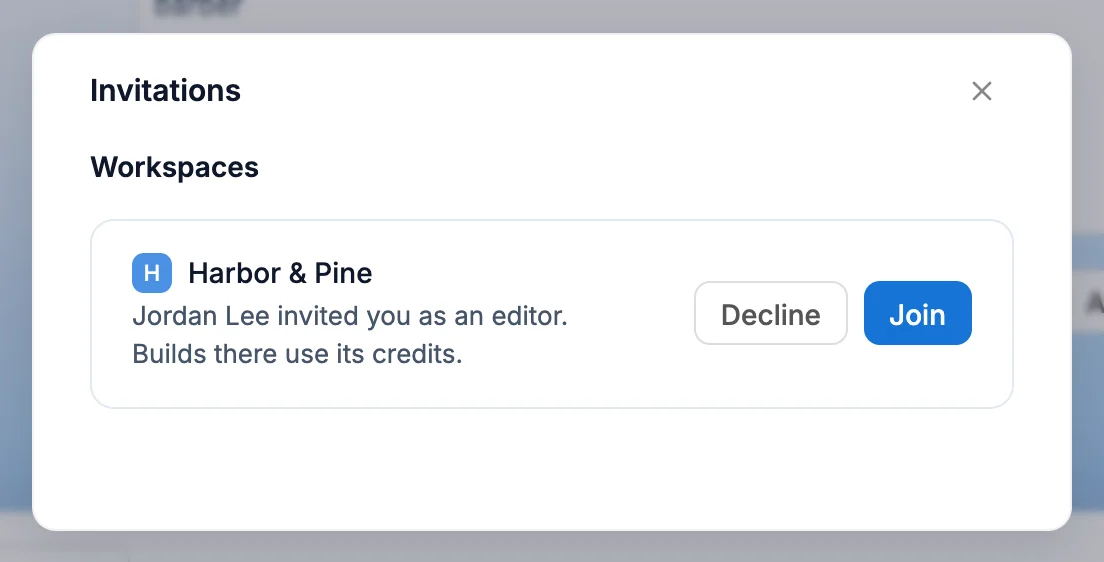
- Se a pessoa estiver conectada com o e-mail convidado, o painel mostra o convite, imediatamente se já estiver aberto. Ela clica em Entrar ou Recusar.
- Se ainda não tiver uma conta, ela se cadastra com o e-mail convidado já preenchido e depois vê o convite.
- Se estiver conectada com outra conta, o painel informa para quem o convite foi enviado e oferece a opção Trocar conta. Um convite só pode ser aceito pelo e-mail para o qual foi enviado.
Os convites pendentes também ficam em Convites no menu de espaços de trabalho.
Gerenciar membros
Membros lista todas as pessoas do espaço de trabalho e suas funções. Proprietários e administradores também veem o e-mail de cada pessoa e os créditos que ela usou no mês. Use a busca no topo. Em equipes grandes, a lista é dividida em páginas.
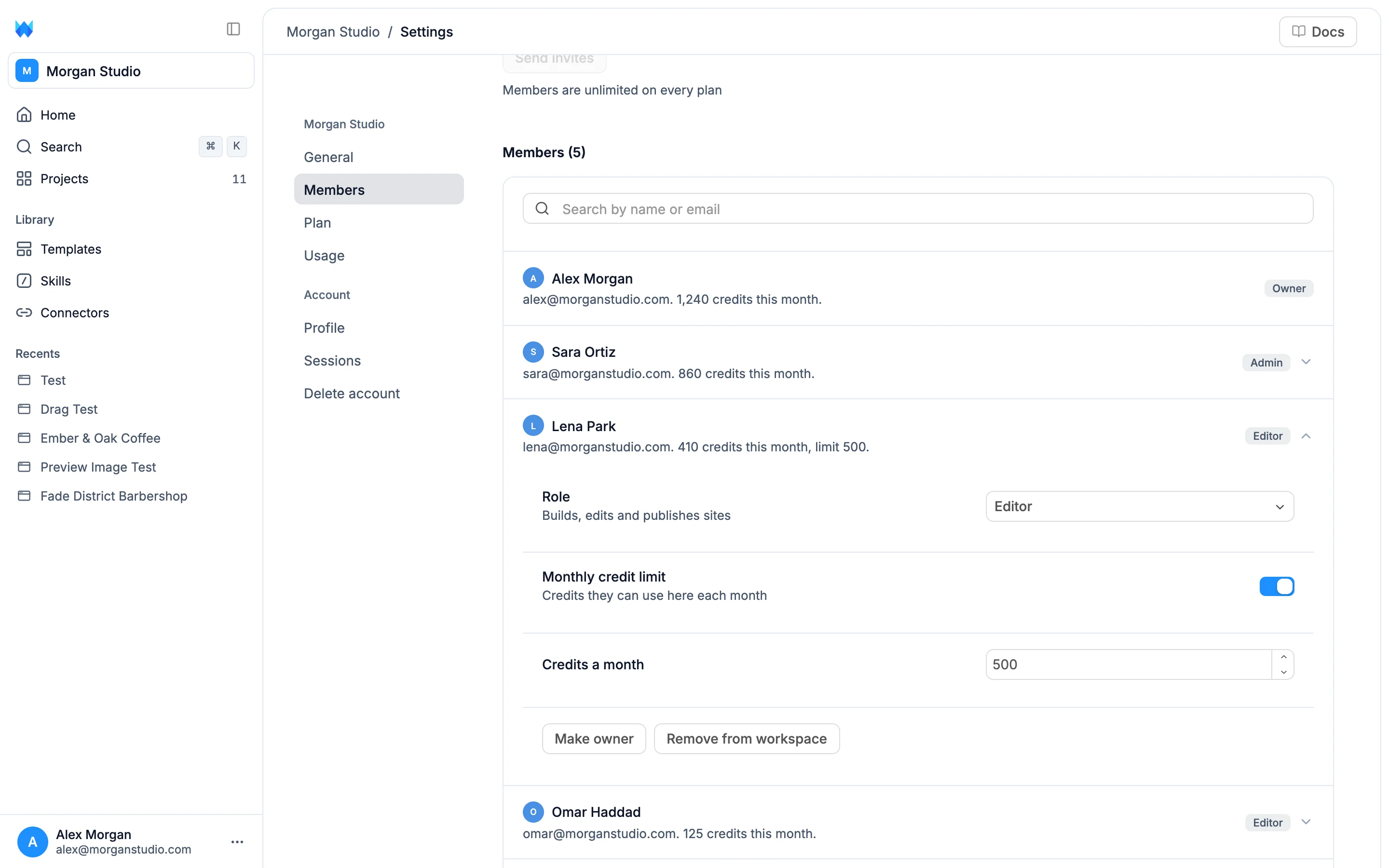
Proprietários e administradores podem clicar em uma pessoa para:
- Alterar a Função.
- Ativar um Limite mensal de créditos e definir os Créditos por mês. As criações dessa pessoa são interrompidas ao atingir o limite, até o próximo mês ou até você aumentá-lo.
- Tornar proprietário (somente o proprietário). Veja Transferir o espaço de trabalho.
- Remover do espaço de trabalho. Após sua confirmação, a pessoa perde imediatamente o acesso a todos os sites do espaço de trabalho. Os sites e chats dela permanecem.
As alterações de função e limite ficam pendentes em uma barra na parte inferior da página. Clique em Salvar alterações para aplicá-las a várias pessoas de uma vez ou em Descartar.
As alterações aparecem para todos sem recarregar a página: quem entrou ou saiu, convites, funções e o nome do espaço de trabalho. Quando alguém altera sua função ou remove você, um aviso aparece. Se você estiver com um editor aberto, ele acompanha a mudança: recarrega com seu novo acesso ou leva você de volta ao painel.
Proprietários e administradores não podem alterar a própria função nem remover a si mesmos, e ninguém pode alterar a função do proprietário.
Plano e créditos
Toda criação usa os créditos do espaço de trabalho em que o site está, independentemente de quem a inicia. Membros mostra quantos créditos cada pessoa usou.
Só seu espaço de trabalho pessoal recebe créditos gratuitos: 100 ao se cadastrar, depois 10 por dia, até 50 por mês. Um novo espaço de trabalho começa no plano gratuito, sem créditos. Você pode convidar pessoas e mover sites para ele, mas precisa de um plano para criar nele. Até que tenha um, o chat mostra Este espaço de trabalho precisa de um plano, com o botão Escolher um plano.
O menu de espaços de trabalho mostra o plano de cada um em uma pequena etiqueta: Grátis, Standard ou Pro. Nas Configurações, Plano e Uso mostram o espaço de trabalho selecionado na barra lateral. Ao trocar de espaço de trabalho, essas páginas também mudam.
Só o proprietário pode comprar ou alterar o plano, comprar créditos ou ativar a recarga automática. As outras pessoas veem o plano e o saldo. Para elas, os botões Fazer upgrade e Comprar créditos ficam desativados, com um aviso de que só o proprietário pode alterar o plano.
Quando os créditos do espaço de trabalho acabam ou um membro atinge seu limite mensal, o chat avisa. Veja os planos e preços em Pagamentos e cobrança.
Criar em conjunto
Todas as pessoas em um site veem quem mais está ali. As fotos aparecem no topo do editor. Clique nelas para ver a função de cada pessoa e onde ela está: a página ou o arquivo em que está trabalhando, ou a seção de Configurações ou tabela de Dados que está aberta. Clique em uma pessoa para ir até lá.
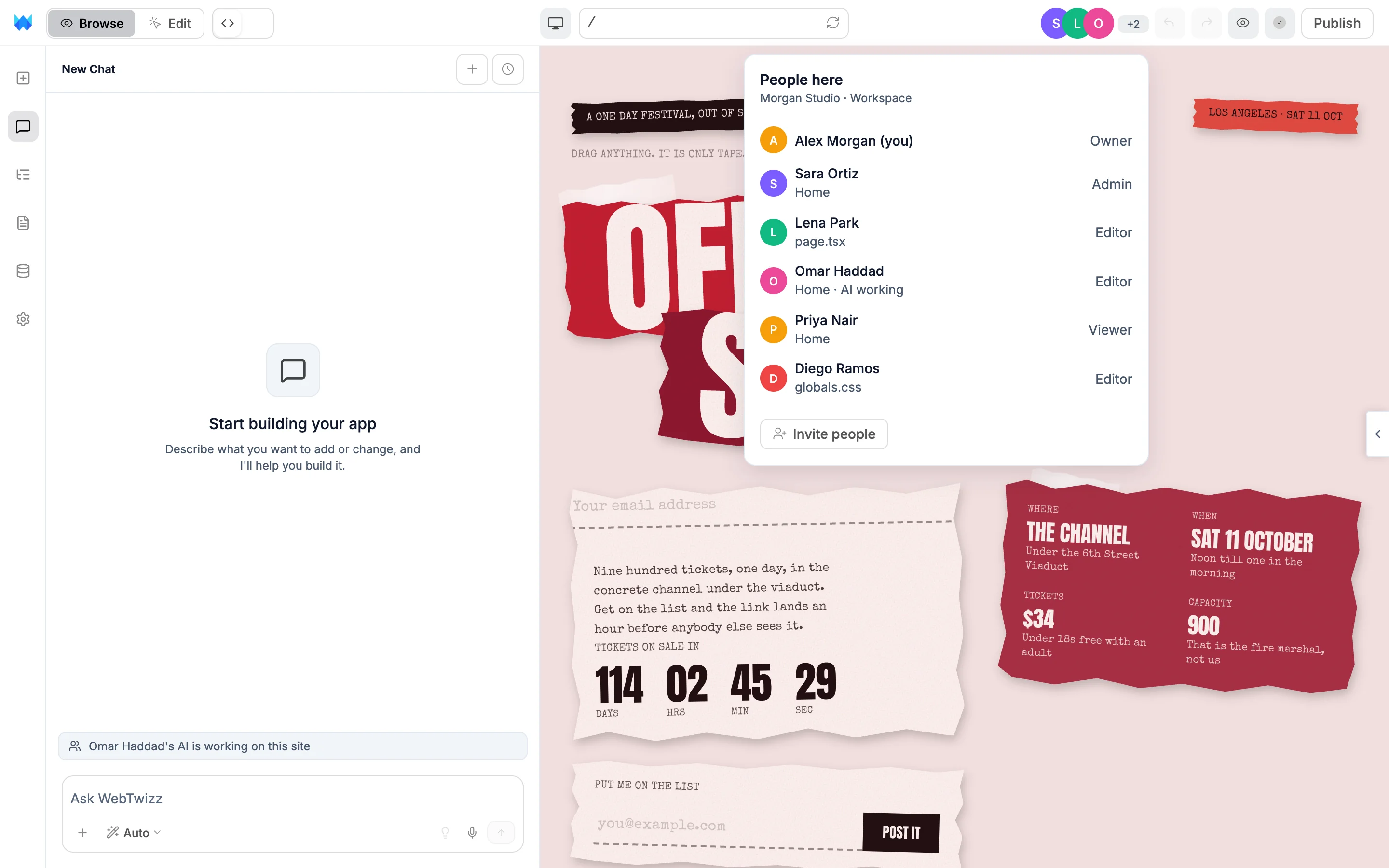
- Na área de edição, o que alguém da equipe selecionou aparece contornado com a cor e o nome dessa pessoa.
- Quando alguém da equipe edita o site, manualmente ou com a IA, seu editor é atualizado automaticamente.
- No editor de código, duas pessoas no mesmo arquivo podem digitar juntas em tempo real e ver os cursores uma da outra.
- Em Páginas, Configurações e Dados, a foto de cada pessoa aparece ao lado da página, seção ou tabela que ela está com aberta.
- Quando a IA de alguém da equipe está criando, o chat avisa, e uma mensagem que você enviar fica aguardando até ela terminar.
O salvamento também é compartilhado: a contagem de alterações não salvas na barra de ferramentas inclui as alterações da equipe, e Salvar salva as de todos.
A IA trabalha para quem faz o pedido
A IA sabe quem iniciou cada criação e o que a função dessa pessoa permite.
- Seus chats são só seus. A IA lê apenas os seus chats, nunca os da equipe.
- Só proprietários e administradores podem pedir à IA para conectar contas de pagamento, emitir reembolsos ou definir valores de segredos. Para as outras pessoas, ela explica que isso cabe a um proprietário ou administrador.
- As criações usam os créditos do espaço de trabalho, dentro do limite mensal de quem as iniciou.
Transferir um site
Proprietários e administradores podem mover um site. No cartão do projeto, abra o menu ⋯ e clique em Transferir propriedade:
- Para outro espaço de trabalho move o site imediatamente para um espaço de trabalho onde você pode editar.
- Para outra pessoa envia o site por e-mail. Ao aceitar, a pessoa escolhe um dos espaços de trabalho dela, e o site sai do seu. A oferta vale por 7 dias.
O site passa a usar o plano do novo espaço de trabalho. Se esse plano não comportar o site porque ele tem um domínio próprio ou acesso privado, ou porque o único site publicado permitido no plano gratuito já está em uso, a transferência pede um upgrade primeiro.
Transferir o espaço de trabalho
Só o proprietário pode fazer isso, e um espaço de trabalho pessoal não pode ser transferido. Acesse Configurações do espaço de trabalho e, em Propriedade, clique em Transferir propriedade. Depois, escolha alguém que já esteja no espaço de trabalho.
Nada muda até a pessoa aceitar. Até lá, a linha dela em Membros mostra Solicitou se tornar proprietário, e Configurações do espaço de trabalho mostra Aguardando seguido do nome dela, com a opção Cancelar. Quando ela aceita, o espaço de trabalho mantém o plano e os créditos, ela assume a cobrança e você continua como administrador. Sua assinatura segue até o fim do período pago. Depois disso, o novo proprietário escolhe um plano.
Sair de um espaço de trabalho ou excluí-lo
- Sair do espaço de trabalho remove você de um espaço de trabalho do qual não é proprietário. Você perde o acesso aos sites dele.
- Excluir espaço de trabalho (somente o proprietário) exclui permanentemente o espaço de trabalho e todos os sites nele, incluindo os publicados. Você não pode excluir seu espaço de trabalho pessoal.
As duas ações pedem confirmação. Para excluir um espaço de trabalho, você precisa digitar o nome dele.
Você não pode excluir sua conta enquanto outras pessoas compartilharem um espaço de trabalho do qual você é proprietário. Transfira o espaço de trabalho ou remova essas pessoas primeiro.