ワークスペースとメンバー
ワークスペースには、サイトとそのサイトで作業するメンバーがまとめられています。ワークスペースごとに、専用のプランとクレジットがあります。どのプランでもメンバー数に制限はなく、人数に応じた料金もかかりません。
すべてのアカウントには、登録時に作成された個人用ワークスペースが1つあります。メンバーを招待することはできますが、削除や移譲はできません。
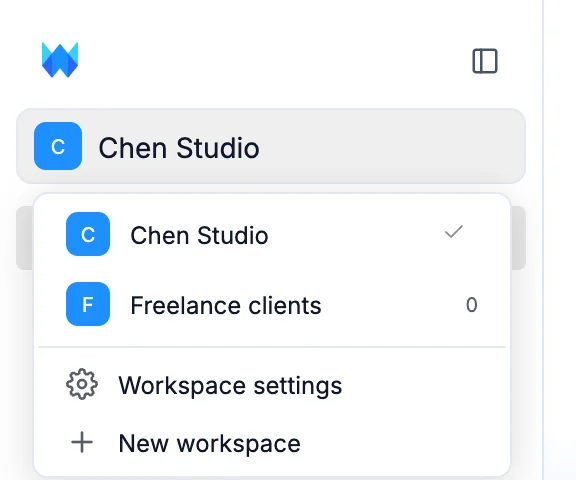
ダッシュボードのサイドバー上部にあるワークスペースメニューを開き、ワークスペースの設定またはメンバーをクリックします。どちらも設定画面が開きます。ワークスペース名の下に、一般、メンバー、プラン、使用状況の各ページがあります。
ロール
ワークスペースの各メンバーには、1つのロールがあります。
| ロール | できること |
|---|---|
| オーナー | すべての操作ができます。プランの購入や変更、クレジットの購入、自動チャージの有効化、ワークスペースの削除や他の人への移譲ができるのはオーナーだけです。オーナーは1人です。 |
| 管理者 | メンバーの招待と削除、ロールとクレジット上限の変更、すべてのサイトの構築、公開、移動、削除ができます。シークレットの閲覧と変更、決済アカウントを含むサービスの接続と解除もできます。 |
| 編集者 | サイトの構築、編集、公開、新規作成ができます。削除できるのは自分が作成したサイトだけです。シークレットの閲覧、決済アカウントの接続、サービスの接続解除はできません。 |
| 閲覧者 | エディターでサイトを開けますが、変更はできません。 |
閲覧者には、エディターが参照モードで表示されます。チャット、公開、元に戻す操作、コードエディターでの入力は無効になります。編集権限を付与できる人も案内されます。
メンバーの招待
- メンバーを開きます。
- 招待で、1つ以上のメールアドレスをスペースまたはカンマで区切って入力します。
- ロールを選び、招待を送信をクリックします。
各宛先にリンク付きのメールが届きます。招待の有効期限は7日間です。承諾されるまでは招待済みに表示され、再送信またはキャンセルできます。
招待された人がリンクを開くと、次のようになります。
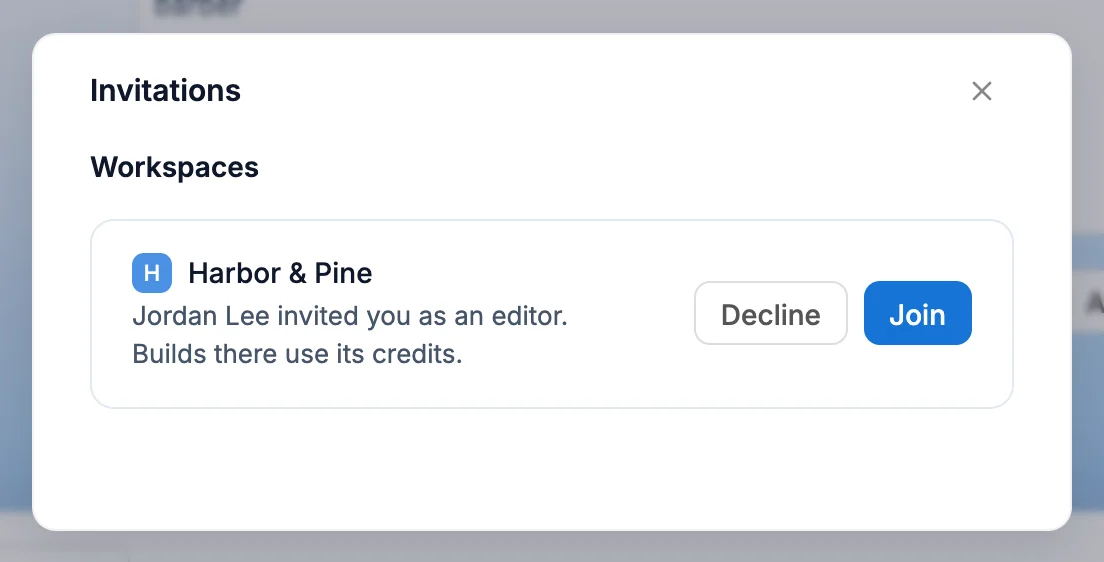
- 招待先のメールアドレスでログインしている場合、ダッシュボードに招待が表示されます。すでにダッシュボードを開いている場合は、その場で表示されます。参加または辞退をクリックします。
- まだアカウントがない場合、招待先のメールアドレスが入力された状態で登録し、その後に招待が表示されます。
- 別のアカウントでログインしている場合、ダッシュボードに招待先が表示され、アカウントを切り替えを選べます。招待を承諾できるのは、招待先のメールアドレスのアカウントだけです。
未承諾の招待は、ワークスペースメニューの招待にも表示されます。
メンバーの管理
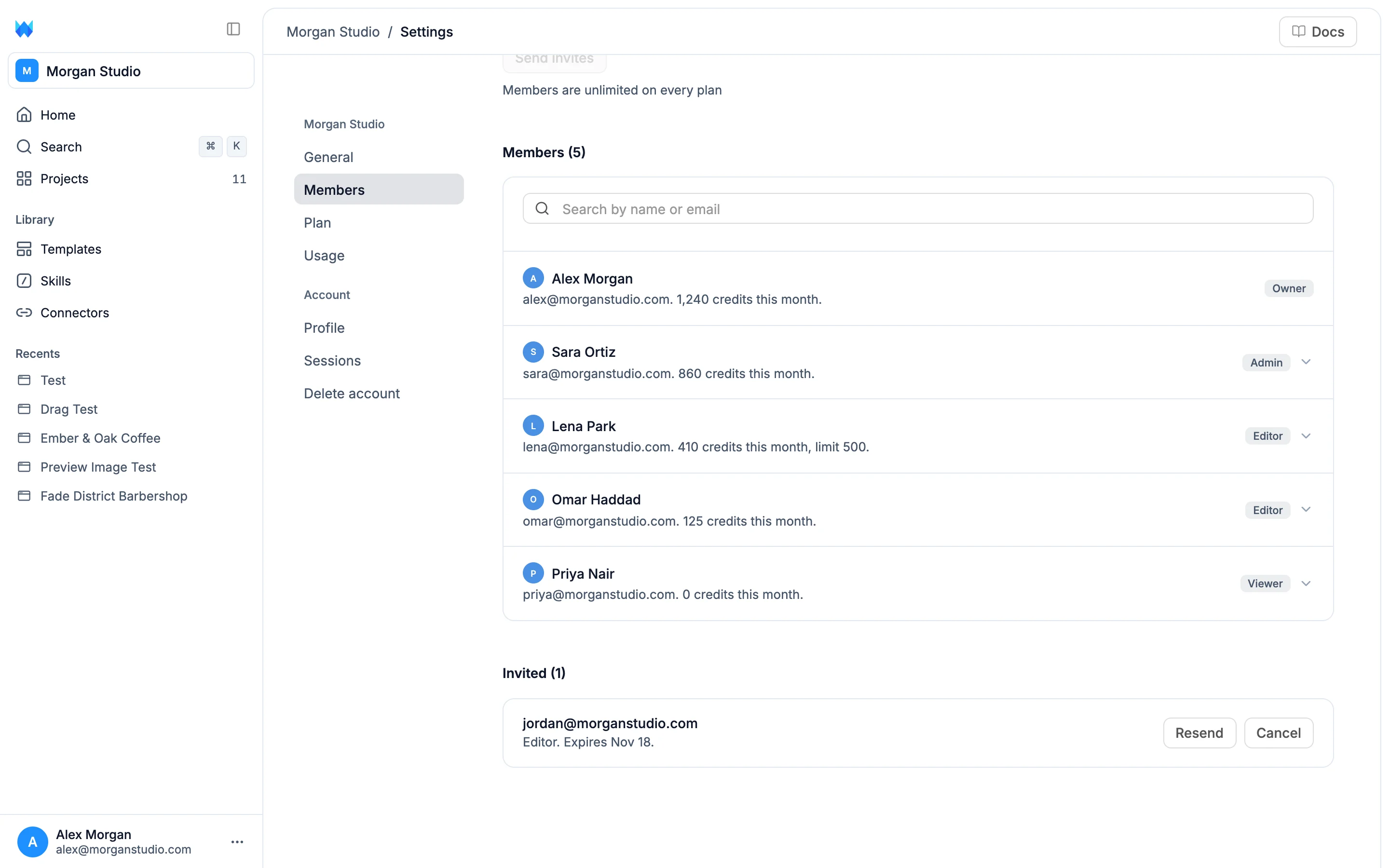
メンバーには、ワークスペースの全メンバーとロールが表示されます。オーナーと管理者には、各メンバーのメールアドレスと今月使用したクレジットも表示されます。上部から検索できます。人数が多い場合は、複数のページに分かれます。
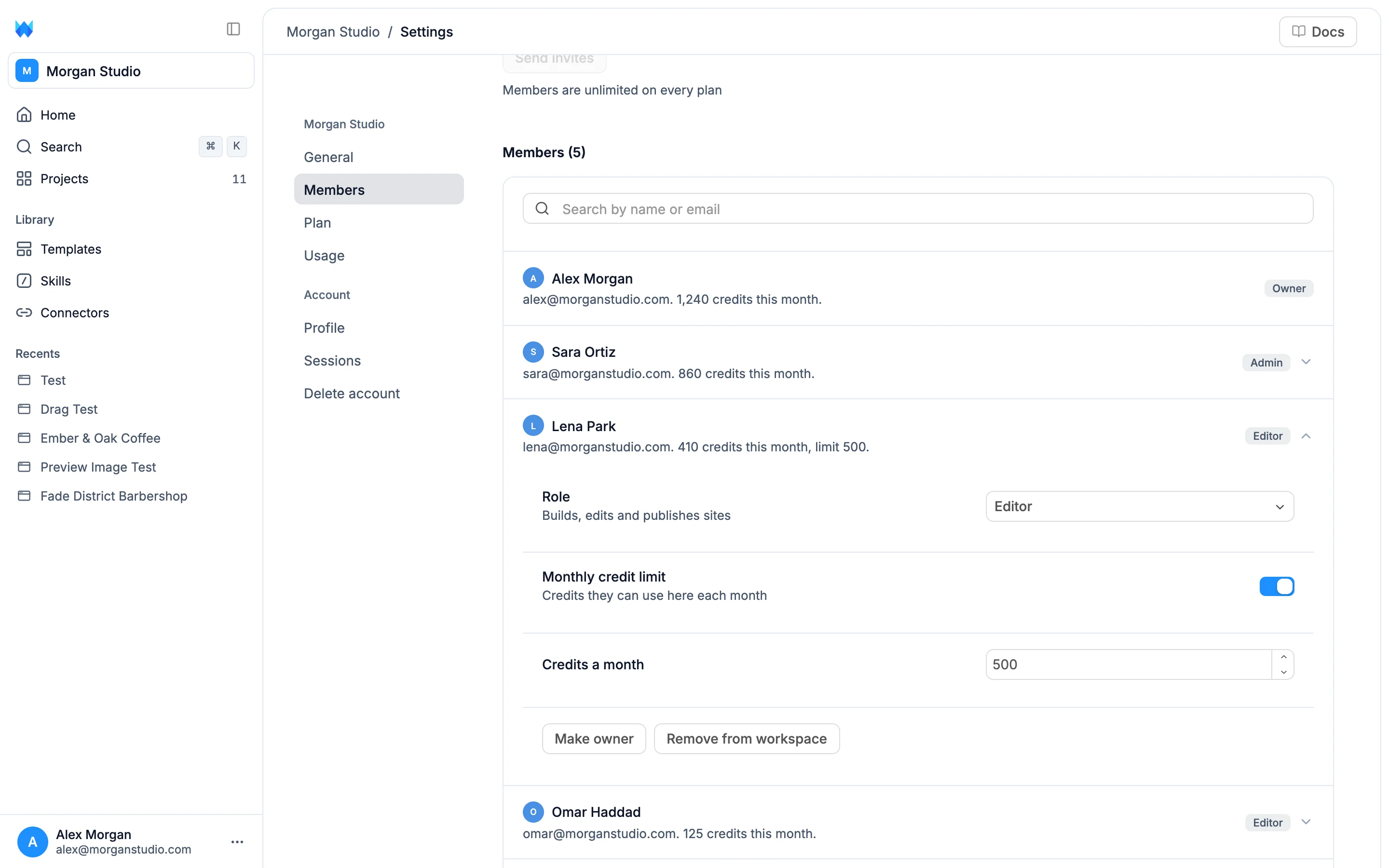
オーナーと管理者は、メンバーをクリックして次の操作ができます。
- ロールを変更します。
- 月間クレジット上限を有効にし、月間クレジットを設定します。上限に達すると、翌月になるか上限を引き上げるまで、そのメンバーは構築を続けられません。
- オーナーにするを選びます(オーナーのみ)。ワークスペースの移譲を参照してください。
- ワークスペースから削除を選びます。確認後、そのメンバーはワークスペース内のすべてのサイトにすぐにアクセスできなくなります。そのメンバーのサイトとチャットは残ります。
ロールと上限の変更は、ページ下部のバーに保留されます。変更を保存をクリックすると、複数のメンバーの変更をまとめて適用できます。取り消すには破棄をクリックします。
メンバーの参加や退出、招待、ロール、ワークスペース名の変更は、再読み込みせずに全員の画面に反映されます。自分のロールが変更されたり、ワークスペースから削除されたりすると、通知が表示されます。開いているエディターにも反映され、新しい権限で再読み込みされるか、ダッシュボードに戻ります。
オーナーと管理者は、自分のロールを変更したり、自分自身を削除したりできません。また、オーナーのロールは誰も変更できません。
プランとクレジット
誰が構築を実行しても、サイトが属するワークスペースのクレジットを使用します。メンバーで、誰がどれだけ使用したかを確認できます。
無料クレジットが付与されるのは、個人用ワークスペースだけです。登録時に100クレジット、その後は1日10クレジット、月間最大50クレジットが付与されます。新しいワークスペースは、クレジットのない無料プランで始まります。メンバーの招待やサイトの移動はできますが、そこで構築するにはプランへの加入が必要です。加入するまでは、チャットにこのワークスペースにはプランへの加入が必要ですとプランを選択ボタンが表示されます。
ワークスペースメニューには、各ワークスペースのプランが無料、Standard、Proの小さなラベルで表示されます。設定画面のプランと使用状況には、サイドバーで選択しているワークスペースの情報が表示されます。ワークスペースを切り替えると、表示内容も切り替わります。
プランの購入や変更、クレジットの購入、自動チャージの有効化ができるのはオーナーだけです。他のメンバーもプランと残高を確認できますが、アップグレードとクレジットを購入ボタンは無効になり、プランを変更できるのはオーナーだけであることが表示されます。
ワークスペースのクレジットがなくなった場合や、メンバーが月間上限に達した場合は、チャットにその旨が表示されます。プランと料金については、支払いと請求を参照してください。
共同作業
サイトを開いている人は、他に誰がそのサイトを開いているか確認できます。エディター上部にメンバーの顔アイコンが表示されます。クリックすると、各メンバーのロールと作業場所を確認できます。開いているページやファイル、設定のセクション、データのテーブルが表示されます。メンバーをクリックすると、その場所へ移動できます。
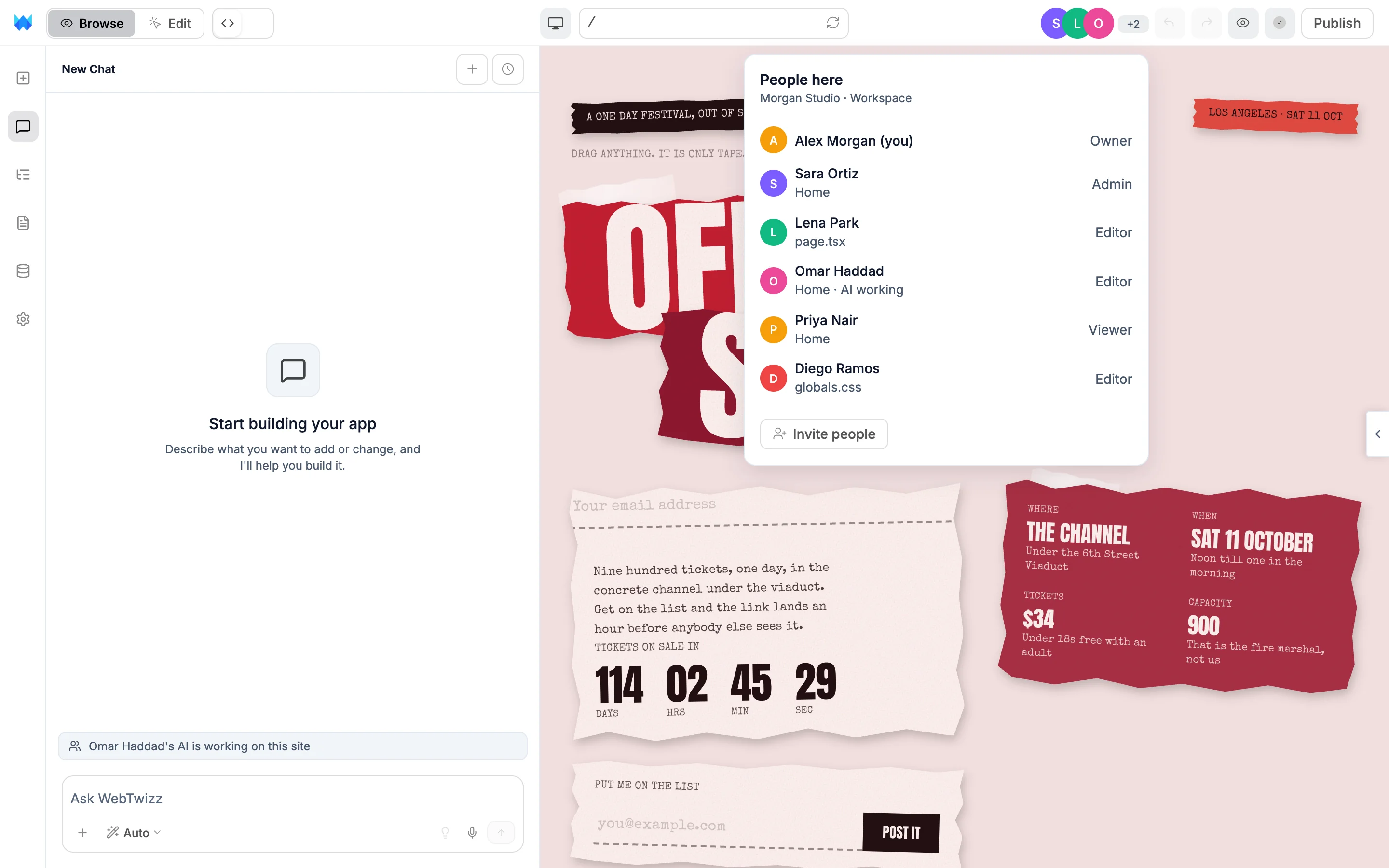
- キャンバスでは、他のメンバーが選択している要素が、そのメンバーの色の枠と名前で表示されます。
- 他のメンバーが手動またはAIでサイトを編集すると、自分のエディターにも自動で反映されます。
- コードエディターでは、同じファイルを2人でリアルタイムに編集でき、お互いのカーソルが見えます。
- ページ、設定、データでは、他のメンバーが開いているページ、セクション、テーブルの横に、そのメンバーの顔アイコンが表示されます。
- 他のメンバーのAIが構築中の場合、チャットにその旨が表示されます。送信したメッセージは、構築が完了するまで待機します。
保存も共有されます。ツールバーの未保存の変更数には他のメンバーの変更も含まれ、保存で全員の変更が保存されます。
AIは依頼した人の権限で動作
AIは、誰が構築を開始したかと、その人のロールで許可されている操作を把握しています。
- チャットは個人ごとに分かれています。AIが読むのは自分のチャットだけで、他のメンバーのチャットは読みません。
- AIに決済アカウントの接続、返金、シークレットの値の設定を依頼できるのは、オーナーと管理者だけです。それ以外のメンバーには、オーナーまたは管理者が行う操作であることを説明します。
- 構築にはワークスペースのクレジットが使われます。構築を開始した人の月間上限が適用されます。
サイトの移譲
オーナーと管理者はサイトを移動できます。プロジェクトカードの**⋯**メニューを開き、所有権を移譲をクリックします。
- 別のワークスペースへを選ぶと、自分が編集できるワークスペースにすぐに移動します。
- 別の人へを選ぶと、メールで移譲を申し込みます。相手が承諾する際に自分のワークスペースを1つ選ぶと、サイトがこちらのワークスペースから移動します。申し込みの有効期限は7日間です。
移動後のサイトには、移動先のワークスペースのプランが適用されます。カスタムドメインや非公開アクセスを使用している場合や、無料プランで公開できる1サイトがすでに公開されている場合など、移動先のプランで対応できないときは、先にアップグレードが必要になります。
ワークスペースの移譲
この操作ができるのはオーナーだけです。個人用ワークスペースは移譲できません。ワークスペースの設定を開き、所有権の所有権を移譲をクリックして、すでにワークスペースに参加しているメンバーを選びます。
相手が承諾するまでは、何も変わりません。それまでは、メンバーの相手の行にオーナーへの変更をリクエスト済みと表示されます。ワークスペースの設定には、相手の名前と承諾待ち、キャンセルが表示されます。承諾されると、ワークスペースのプランとクレジットはそのまま引き継がれ、請求の管理は相手に移ります。自分は管理者として残ります。現在のサブスクリプションは、支払い済みの期間が終わるまで続きます。その後、新しいオーナーがプランを選びます。
ワークスペースからの退出と削除
- ワークスペースから退出を選ぶと、自分がオーナーではないワークスペースから退出します。そのワークスペースのサイトにはアクセスできなくなります。
- ワークスペースを削除(オーナーのみ)を選ぶと、ワークスペースとその中のすべてのサイトが完全に削除されます。公開済みのサイトも含まれます。個人用ワークスペースは削除できません。
どちらも実行前に確認が求められます。ワークスペースを削除するには、その名前を入力します。
自分がオーナーのワークスペースに他のメンバーがいる間は、アカウントを削除できません。先にワークスペースを移譲するか、他のメンバーを削除してください。