مساحات العمل والأعضاء
تضم مساحة العمل مجموعة من المواقع والأشخاص الذين يعملون عليها. لكل مساحة عمل خطتها وأرصدتها الخاصة. عدد الأعضاء غير محدود في جميع الخطط، دون رسوم لكل شخص.
لكل حساب مساحة عمل شخصية واحدة، تُنشأ عند التسجيل. يمكنك دعوة أشخاص إليها، لكن لا يمكنك حذفها أو نقل ملكيتها.
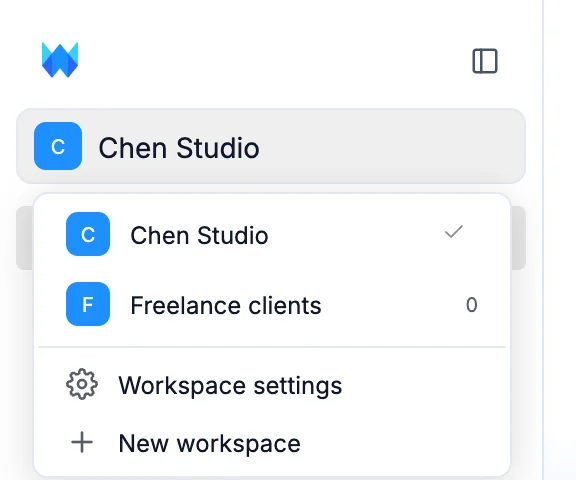
افتح قائمة مساحات العمل أعلى الشريط الجانبي للوحة التحكم، وانقر على إعدادات مساحة العمل أو الأعضاء. يفتح كلاهما الإعدادات، حيث تظهر صفحات مساحة العمل تحت اسمها: عام والأعضاء والخطة والاستخدام.
الأدوار
لكل شخص في مساحة العمل دور واحد:
| الدور | ما يمكنه فعله |
|---|---|
| المالك | كل شيء. المالك وحده يستطيع شراء الخطة أو تغييرها، وشراء الأرصدة، وتفعيل التعبئة التلقائية، وحذف مساحة العمل أو تسليمها لشخص آخر. يوجد مالك واحد. |
| مسؤول | يدعو الأشخاص ويزيلهم، ويغيّر الأدوار وحدود الأرصدة، ويبني جميع المواقع وينشرها وينقلها ويحذفها. يطّلع على الأسرار ويغيّرها، ويربط الخدمات أو يفصلها، بما فيها حسابات الدفع. |
| محرر | يبني المواقع ويعدّلها وينشرها، وينشئ مواقع جديدة. لا يحذف إلا المواقع التي أنشأها. لا يطّلع على الأسرار، ولا يمكنه ربط حسابات الدفع أو فصل الخدمات. |
| مشاهد | يفتح المواقع في المحرر دون تغييرها. |
يرى المشاهد المحرر في وضع تصفّح. تُعطّل الدردشة ونشر والتراجع والكتابة في محرر الأكواد، وتظهر ملاحظة توضح من يمكنه منحه صلاحية التعديل.
دعوة الأشخاص
- انتقل إلى الأعضاء.
- ضمن دعوة، أدخل عنوان بريد إلكتروني أو أكثر، مع الفصل بينها بمسافة أو فاصلة.
- اختر الدور وانقر على إرسال الدعوات.
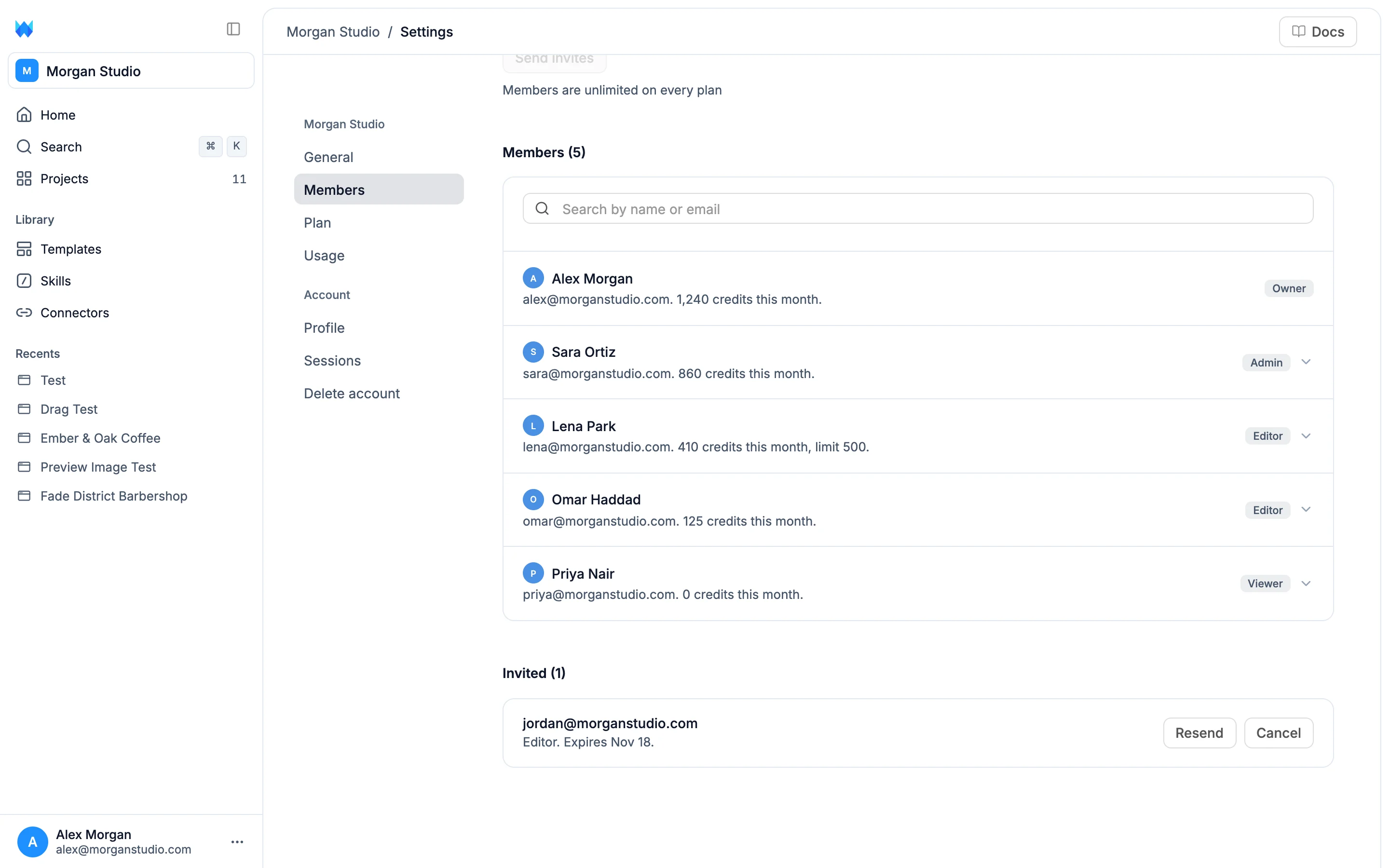
يتلقى كل شخص رسالة بريد إلكتروني تحتوي على رابط. تظل الدعوة صالحة لمدة 7 أيام. وحتى قبولها، تظهر ضمن المدعوون، حيث يمكنك اختيار إعادة الإرسال أو إلغاء.
عندما يفتح شخص الرابط:
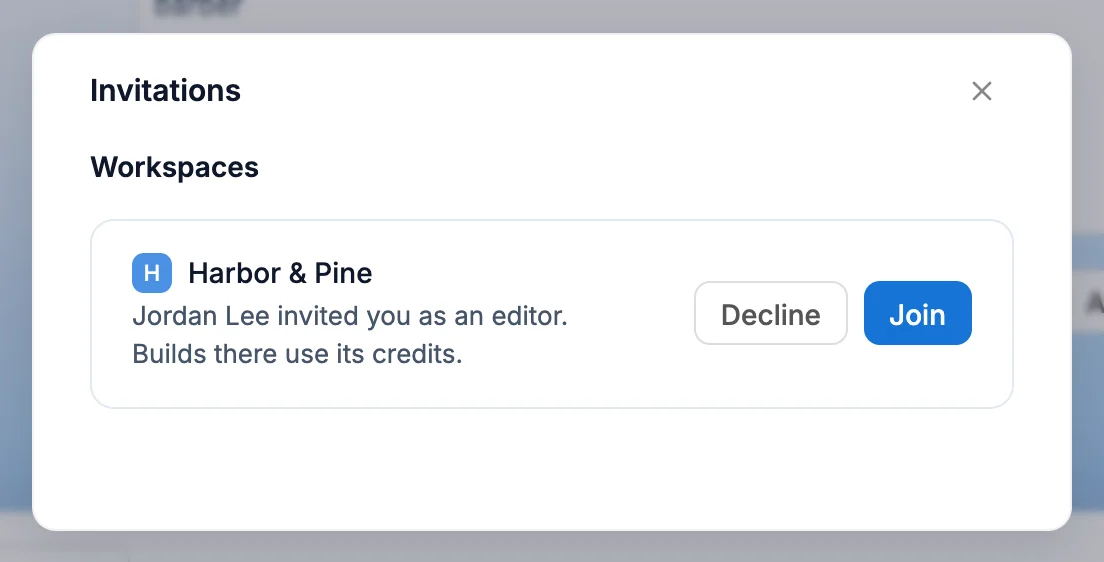
- إذا كان مسجل الدخول بالبريد الإلكتروني المدعو، تعرض لوحة التحكم الدعوة، وتظهر فورًا إذا كانت اللوحة مفتوحة بالفعل. ينقر على انضمام أو رفض.
- إذا لم يكن لديه حساب بعد، يسجّل حسابًا جديدًا مع تعبئة البريد الإلكتروني المدعو مسبقًا، ثم يرى الدعوة.
- إذا كان مسجل الدخول بحساب مختلف، توضح لوحة التحكم إلى من وُجّهت الدعوة وتتيح له تبديل الحساب. لا يمكن قبول الدعوة إلا بالبريد الإلكتروني الذي أُرسلت إليه.
تظهر الدعوات المعلّقة أيضًا ضمن الدعوات في قائمة مساحات العمل.
إدارة الأعضاء
تعرض صفحة الأعضاء كل من في مساحة العمل مع دوره. ويرى المالكون والمسؤولون أيضًا البريد الإلكتروني لكل شخص والأرصدة التي استخدمها هذا الشهر. يمكنك البحث في أعلى الصفحة، وتُقسّم قائمة الفرق الكبيرة إلى صفحات.
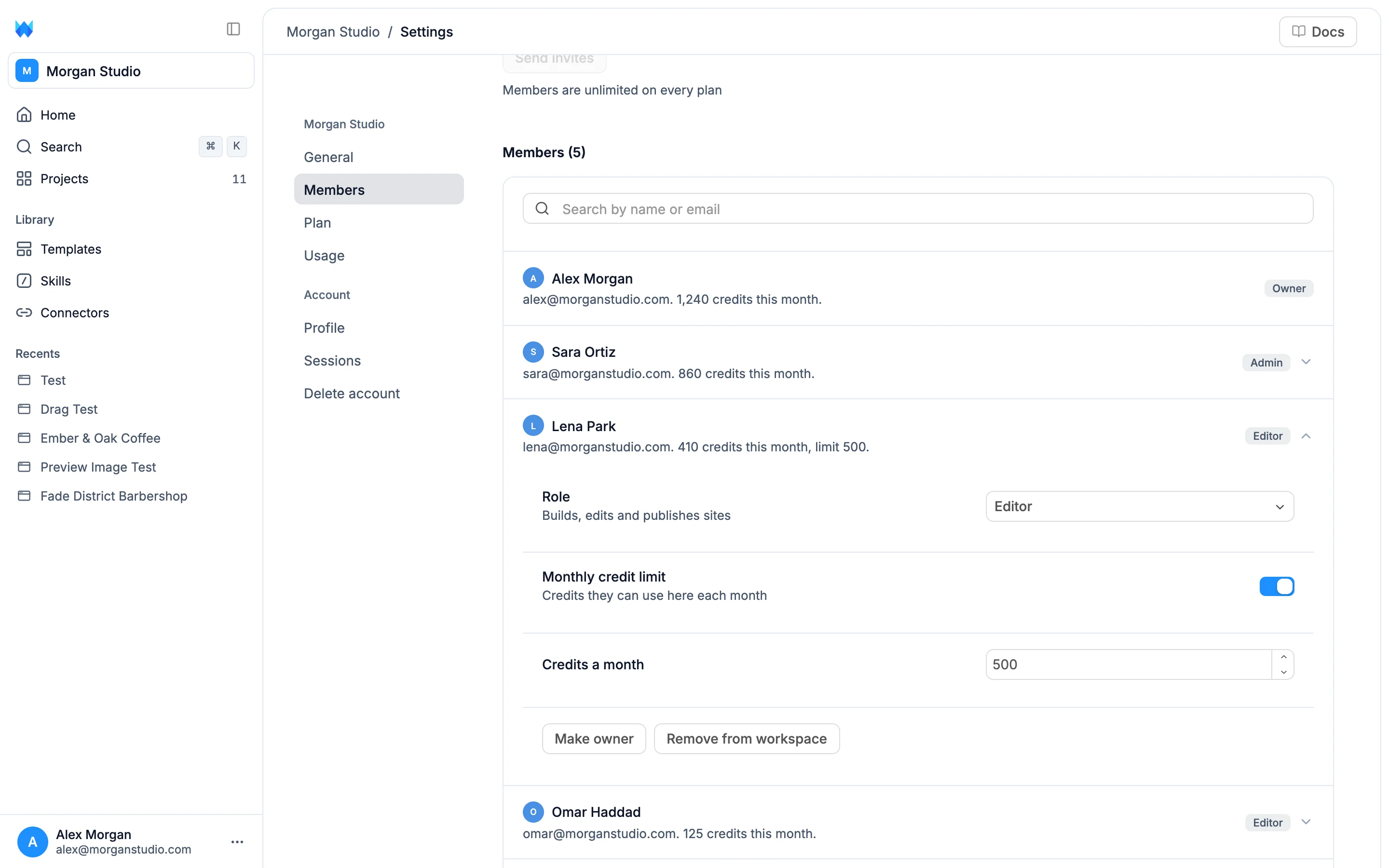
يمكن للمالكين والمسؤولين النقر على شخص من أجل:
- تغيير الدور.
- تفعيل الحد الشهري للأرصدة وتحديد الأرصدة شهريًا. تتوقف عمليات البناء التي يجريها عند بلوغ الحد، حتى الشهر التالي أو حتى ترفعه.
- تعيين مالك (للمالك فقط). راجع نقل ملكية مساحة العمل.
- إزالة من مساحة العمل. يُطلب منك التأكيد أولًا، ثم يفقد الشخص فورًا إمكانية الوصول إلى جميع المواقع فيها. وتبقى مواقعه ودردشاته.
تبقى تغييرات الأدوار والحدود معلّقة في شريط أسفل الصفحة. انقر على حفظ التغييرات لتطبيقها على عدة أشخاص دفعة واحدة، أو على تجاهل.
تظهر التغييرات للجميع دون إعادة تحميل: من انضم أو غادر، والدعوات، والأدوار، واسم مساحة العمل. عندما يغيّر شخص دورك أو يزيلك، تظهر لك ملاحظة. ويتكيّف المحرر المفتوح لديك مع التغيير: يُعاد تحميله بصلاحياتك الجديدة، أو يعيدك إلى لوحة التحكم.
لا يمكن للمالكين والمسؤولين تغيير أدوارهم أو إزالة أنفسهم، ولا يمكن لأي شخص تغيير دور المالك.
الخطة والأرصدة
تستخدم كل عملية بناء أرصدة مساحة العمل التي يوجد فيها الموقع، أيًا كان من يجريها. وتعرض صفحة الأعضاء مقدار ما استخدمه كل شخص.
مساحة عملك الشخصية وحدها تحصل على أرصدة مجانية: 100 عند التسجيل، ثم 10 يوميًا، بحد أقصى 50 شهريًا. تبدأ مساحة العمل الجديدة بالخطة المجانية دون أرصدة. يمكنك دعوة الأشخاص ونقل المواقع إليها، لكن البناء فيها يتطلب خطة. وحتى تتوفر لها خطة، تعرض الدردشة تحتاج مساحة العمل هذه إلى خطة، مع زر اختر خطة.
تعرض قائمة مساحات العمل خطة كل مساحة عمل كتسمية صغيرة: مجاني أو Standard أو Pro. في الإعدادات، تعرض صفحتا الخطة والاستخدام مساحة العمل التي حددتها في الشريط الجانبي. وعند تبديل مساحة العمل، يتغير محتواهما.
المالك وحده يستطيع شراء الخطة أو تغييرها، وشراء الأرصدة أو تفعيل التعبئة التلقائية. يرى الآخرون الخطة والرصيد. وتكون أزرار ترقية وشراء أرصدة معطّلة لديهم، مع ملاحظة توضح أن المالك وحده يستطيع تغيير الخطة.
عندما تنفد أرصدة مساحة العمل، أو يصل عضو إلى حده الشهري، توضح الدردشة ذلك. راجع المدفوعات والفوترة للاطّلاع على الخطط والأسعار.
البناء معًا
يرى كل شخص داخل الموقع من يوجد فيه أيضًا. تظهر صورهم أعلى المحرر. انقر عليها لرؤية دور كل شخص ومكانه: الصفحة أو الملف الذي يعمل عليه، أو قسم الإعدادات أو جدول البيانات المفتوح لديه. انقر على شخص للانتقال إلى مكانه.
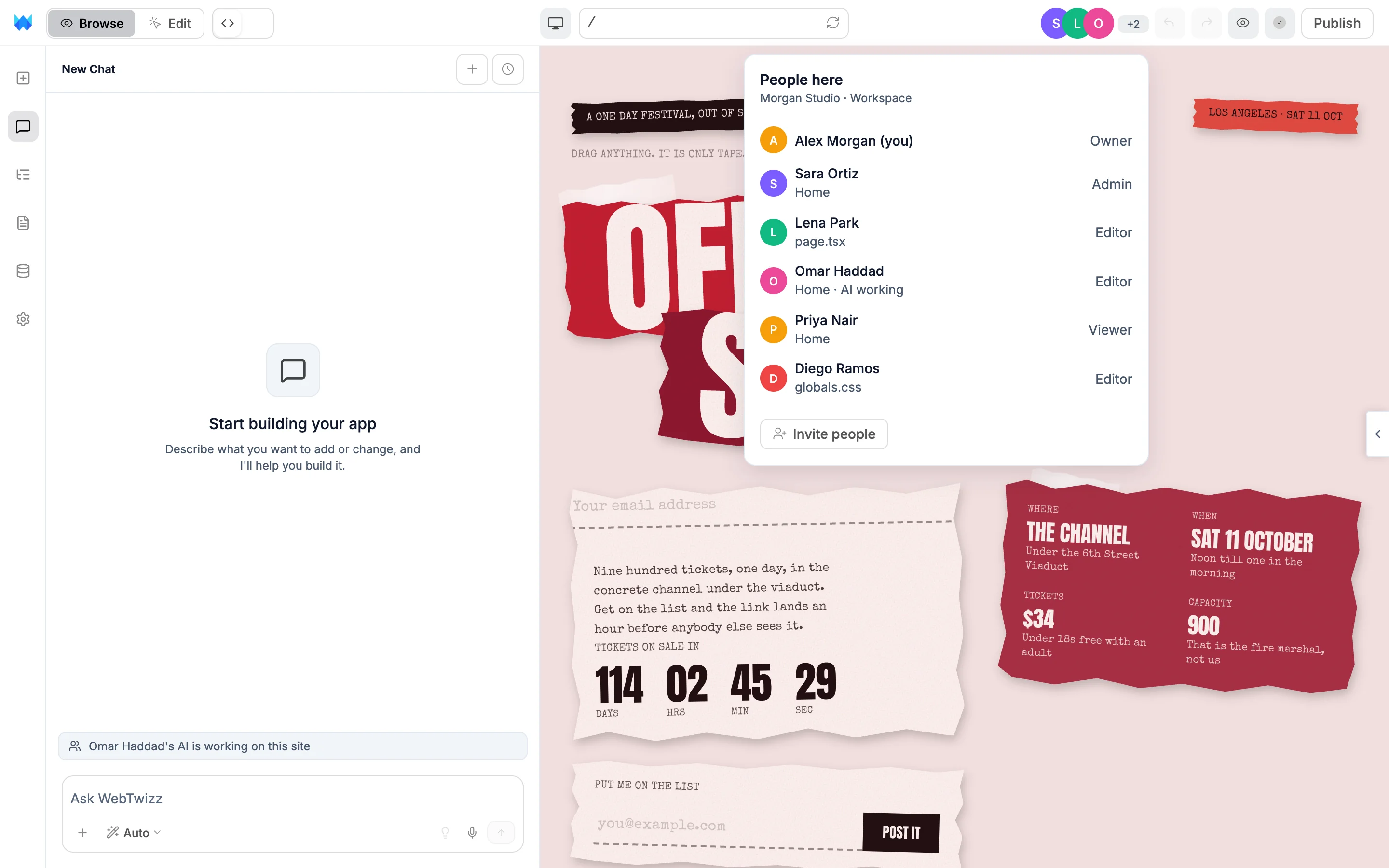
- على لوحة التصميم، يظهر ما حدده زميلك بإطار بلونه مع اسمه.
- عندما يعدّل زميل الموقع، يدويًا أو باستخدام الذكاء الاصطناعي، يتحدّث المحرر لديك تلقائيًا.
- في محرر الأكواد، يمكن لشخصين الكتابة في الملف نفسه مباشرة، ويرى كل منهما مؤشر الآخر.
- في الصفحات والإعدادات والبيانات، تظهر صورة الزميل بجانب الصفحة أو القسم أو الجدول المفتوح لديه.
- عندما يجري الذكاء الاصطناعي عملية بناء لزميل، توضح الدردشة ذلك، وتنتظر أي رسالة ترسلها حتى تنتهي العملية.
الحفظ مشترك أيضًا: يشمل عدد التغييرات غير المحفوظة في شريط الأدوات تغييرات زملائك، ويحفظ حفظ تغييرات الجميع.
الذكاء الاصطناعي يعمل لمن يطلب منه
يعرف الذكاء الاصطناعي من بدأ كل عملية بناء وما يسمح به دوره.
- دردشاتك خاصة بك. يقرأ الذكاء الاصطناعي دردشاتك فقط، ولا يقرأ دردشات زملائك مطلقًا.
- لا يمكن إلا للمالكين والمسؤولين أن يطلبوا من الذكاء الاصطناعي ربط حسابات الدفع أو رد المدفوعات أو تعيين قيم الأسرار. ويوضح لأي شخص آخر أن ذلك يتطلب مالكًا أو مسؤولًا.
- تستخدم عمليات البناء أرصدة مساحة العمل، ضمن الحد الشهري للشخص الذي بدأها.
نقل موقع
يمكن للمالكين والمسؤولين نقل موقع. في بطاقة المشروع، افتح قائمة ⋯ وانقر على نقل الملكية:
- ينقله خيار إلى مساحة عمل أخرى فورًا إلى مساحة عمل يمكنك التعديل فيها.
- يرسله خيار إلى شخص آخر عبر البريد الإلكتروني. يختار المستلم إحدى مساحات عمله عند القبول، فيغادر الموقع مساحة عملك. يظل العرض صالحًا لمدة 7 أيام.
يعمل الموقع بعد ذلك وفق خطة مساحة العمل الجديدة. إذا لم تكن الخطة تدعمه، لأن الموقع يستخدم نطاقًا مخصصًا أو وصولًا خاصًا، أو لأن الخطة المجانية تضم بالفعل موقعًا منشورًا وهو الحد المسموح به، فسيُطلب إجراء ترقية قبل النقل.
نقل ملكية مساحة العمل
المالك وحده يستطيع فعل ذلك، ولا يمكن نقل ملكية مساحة عمل شخصية. انتقل إلى إعدادات مساحة العمل، وضمن الملكية انقر على نقل الملكية، ثم اختر شخصًا موجودًا بالفعل في مساحة العمل.
لا يتغير شيء حتى يقبل الشخص. وحتى ذلك الحين، يظهر في صفه ضمن الأعضاء النص طلب تولّي الملكية، وتعرض إعدادات مساحة العمل عبارة بانتظار متبوعة باسمه، مع خيار إلغاء. بعد قبوله، تحتفظ مساحة العمل بخطتها وأرصدتها، ويتولى هو مسؤولية فوترتها، وتبقى أنت مسؤولًا فيها. يستمر اشتراكك حتى نهاية الفترة التي دفعت مقابلها. وبعد ذلك، يختار المالك الجديد خطة.
مغادرة مساحة عمل أو حذفها
- يزيلك خيار مغادرة مساحة العمل من مساحة عمل لا تملكها. وتفقد إمكانية الوصول إلى مواقعها.
- يحذف خيار حذف مساحة العمل (للمالك فقط) مساحة العمل وجميع المواقع فيها نهائيًا، بما فيها المواقع المنشورة. لا يمكنك حذف مساحة عملك الشخصية.
يطلب منك كلا الخيارين التأكيد أولًا. ولحذف مساحة عمل، تكتب اسمها.
لا يمكنك حذف حسابك ما دام هناك أشخاص آخرون يشاركونك مساحة عمل تملكها. انقل ملكيتها أو أزلهم أولًا.