Workspaces und Mitglieder
Ein Workspace umfasst Websites und die Personen, die daran arbeiten. Jeder Workspace hat einen eigenen Tarif und eigene Credits. In jedem Tarif sind unbegrenzt viele Mitglieder möglich, ohne Kosten pro Person.
Jedes Konto hat einen persönlichen Workspace, der bei der Registrierung erstellt wird. Du kannst Personen dazu einladen, ihn aber nicht löschen oder übertragen.
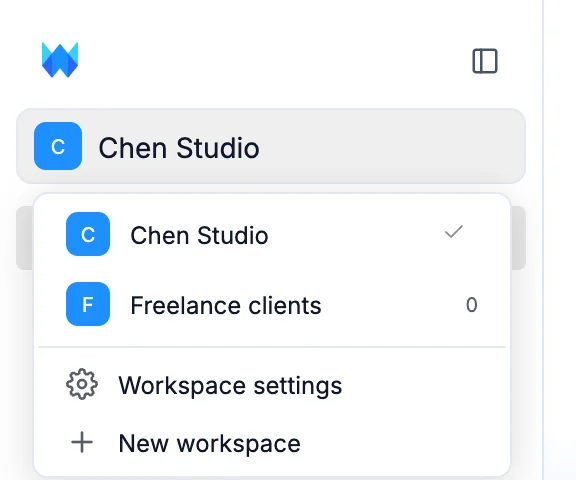
Öffne das Workspace-Menü oben in der Dashboard-Seitenleiste und klicke auf Workspace-Einstellungen oder Mitglieder. Beide öffnen die Einstellungen. Dort findest du unter dem Namen des Workspaces die Seiten Allgemein, Mitglieder, Tarif und Nutzung.
Rollen
Jede Person in einem Workspace hat eine Rolle:
| Rolle | Berechtigungen |
|---|---|
| Eigentümer | Alles. Nur der Eigentümer kann den Tarif kaufen oder ändern, Credits kaufen, automatisches Aufladen aktivieren, den Workspace löschen oder an eine andere Person übertragen. Es gibt einen Eigentümer. |
| Admin | Lädt Personen ein und entfernt sie, ändert Rollen und Credit-Limits und erstellt, veröffentlicht, verschiebt und löscht alle Websites. Kann Secrets einsehen und ändern sowie Dienste verbinden oder trennen, einschließlich Zahlungskonten. |
| Editor | Erstellt, bearbeitet und veröffentlicht Websites. Kann nur selbst erstellte Websites löschen. Kann keine Secrets einsehen, keine Zahlungskonten verbinden und keine Dienste trennen. |
| Betrachter | Öffnet Websites im Editor, ohne sie zu ändern. |
Betrachter sehen den Editor im Modus Browsen. Der Chat, Veröffentlichen, das Rückgängigmachen und die Texteingabe im Code-Editor sind deaktiviert. Ein Hinweis zeigt, wer ihnen Bearbeitungsrechte geben kann.
Personen einladen
- Öffne Mitglieder.
- Gib unter Einladen eine oder mehrere E-Mail-Adressen ein, getrennt durch Leerzeichen oder Kommas.
- Wähle eine Rolle und klicke auf Einladungen senden.
Jede Person erhält eine E-Mail mit einem Link. Die Einladung ist 7 Tage gültig. Bis sie angenommen wird, erscheint sie unter Eingeladen. Dort kannst du sie Erneut senden oder Abbrechen.
Wenn jemand den Link öffnet:
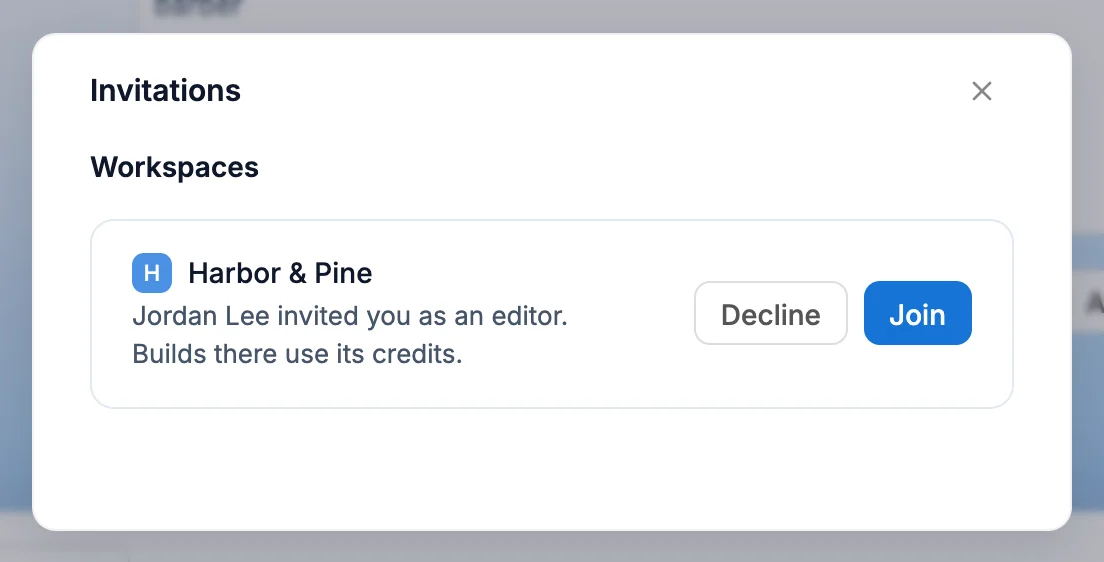
- Ist die Person mit der eingeladenen E-Mail-Adresse angemeldet, zeigt das Dashboard die Einladung an. Ist es bereits geöffnet, erscheint sie sofort. Die Person klickt auf Beitreten oder Ablehnen.
- Hat die Person noch kein Konto, registriert sie sich mit der bereits eingetragenen E-Mail-Adresse und sieht danach die Einladung.
- Ist die Person mit einem anderen Konto angemeldet, zeigt das Dashboard, für wen die Einladung bestimmt ist, und bietet Konto wechseln an. Eine Einladung kann nur mit der E-Mail-Adresse angenommen werden, an die sie gesendet wurde.
Ausstehende Einladungen findest du auch unter Einladungen im Workspace-Menü.
Mitglieder verwalten
Mitglieder listet alle Personen im Workspace mit ihrer Rolle auf. Eigentümer und Admins sehen außerdem die E-Mail-Adresse und die in diesem Monat verbrauchten Credits jeder Person. Oben kannst du suchen. Bei großen Teams wird die Liste auf mehrere Seiten verteilt.
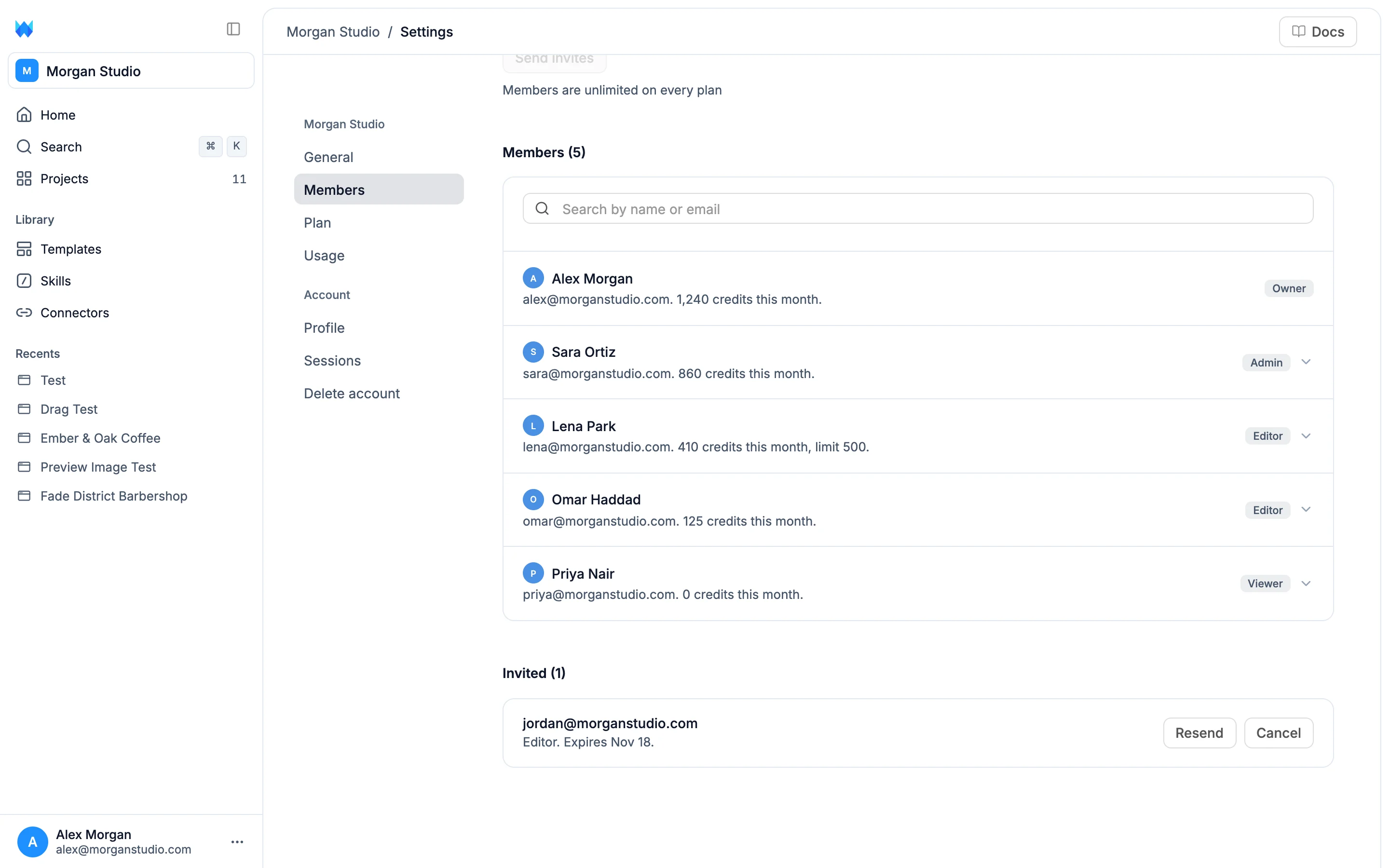
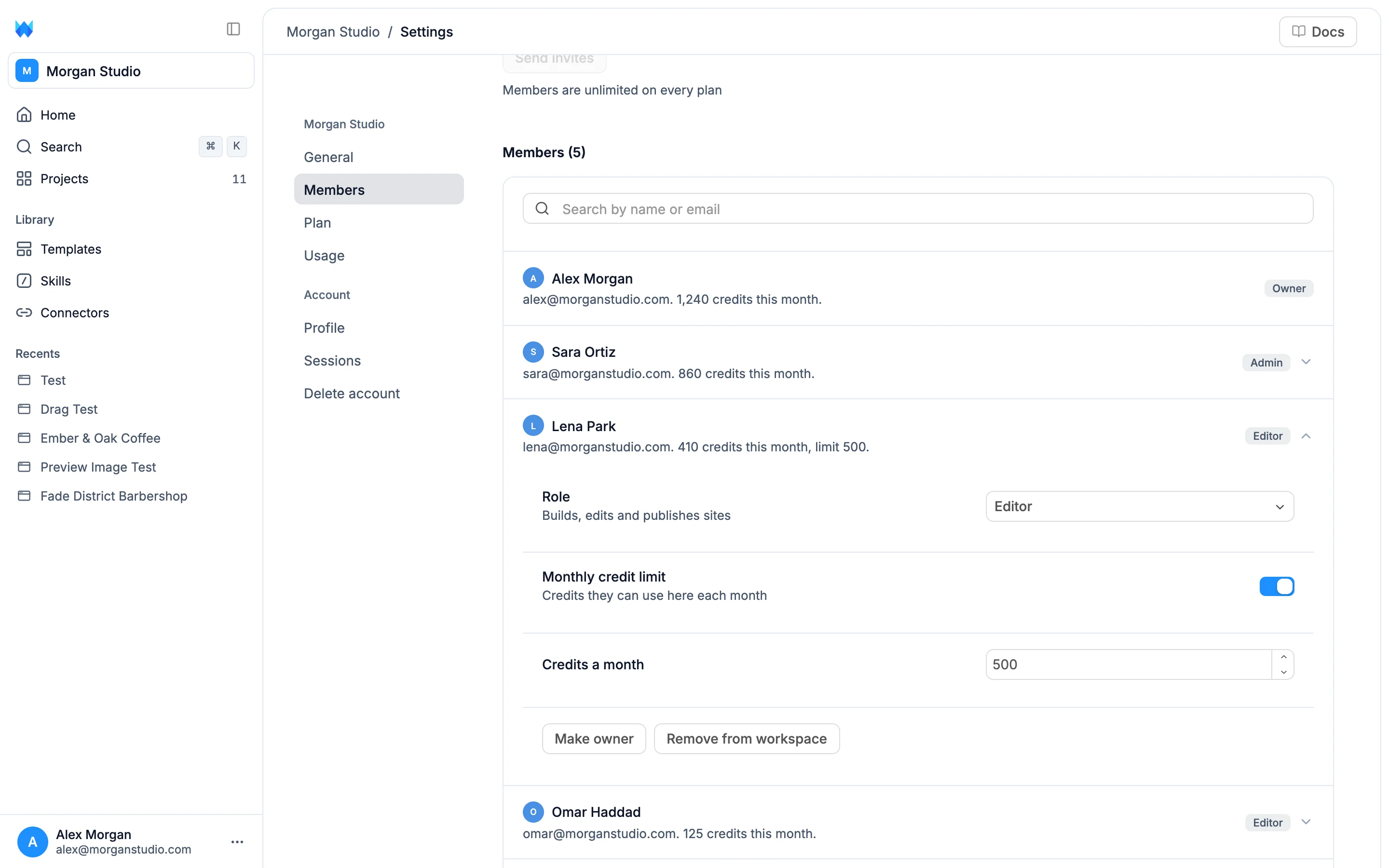
Eigentümer und Admins können eine Person anklicken, um:
- Ihre Rolle zu ändern.
- Ein Monatliches Credit-Limit zu aktivieren und Credits pro Monat festzulegen. Sobald das Limit erreicht ist, kann die Person bis zum nächsten Monat keine weiteren Builds starten, es sei denn, du erhöhst das Limit.
- Sie über Zum Eigentümer machen zum Eigentümer zu machen (nur für Eigentümer). Siehe Workspace übertragen.
- Sie über Aus Workspace entfernen zu entfernen. Du bestätigst dies zuerst. Danach verliert sie sofort den Zugriff auf alle Websites darin. Ihre Websites und Chats bleiben erhalten.
Änderungen an Rollen und Limits werden zunächst in einer Leiste unten auf der Seite gesammelt. Klicke auf Änderungen speichern, um sie für mehrere Personen gleichzeitig zu übernehmen, oder auf Verwerfen.
Änderungen werden allen ohne Neuladen angezeigt: wer beigetreten ist oder den Workspace verlassen hat, Einladungen, Rollen und der Name des Workspaces. Wenn jemand deine Rolle ändert oder dich entfernt, siehst du einen Hinweis. Ein geöffneter Editor reagiert ebenfalls: Er lädt mit deinen neuen Zugriffsrechten neu oder bringt dich zurück zum Dashboard.
Eigentümer und Admins können ihre eigene Rolle nicht ändern oder sich selbst entfernen. Niemand kann die Rolle des Eigentümers ändern.
Tarif und Credits
Jeder Build verbraucht die Credits des Workspaces, in dem sich die Website befindet, unabhängig davon, wer ihn startet. Unter Mitglieder siehst du, wer wie viele verbraucht hat.
Nur dein persönlicher Workspace erhält kostenlose Credits: 100 bei der Registrierung, danach 10 pro Tag, bis zu 50 pro Monat. Ein neuer Workspace startet mit dem Tarif Free ohne Credits. Du kannst Personen einladen und Websites hineinverschieben, aber zum Erstellen und Bearbeiten brauchst du dort einen Tarif. Solange keiner vorhanden ist, zeigt der Chat Dieser Workspace braucht einen Tarif mit der Schaltfläche Tarif wählen.
Das Workspace-Menü zeigt den Tarif jedes Workspaces als kleines Label an: Free, Standard oder Pro. In den Einstellungen zeigen Tarif und Nutzung den Workspace an, den du in der Seitenleiste ausgewählt hast. Wenn du den Workspace wechselst, wechseln diese Ansichten mit.
Nur der Eigentümer kann den Tarif kaufen oder ändern, Credits kaufen oder automatisches Aufladen aktivieren. Alle anderen sehen den Tarif und das Guthaben. Für sie sind die Schaltflächen Upgraden und Credits kaufen deaktiviert. Ein Hinweis erklärt, dass nur der Eigentümer den Tarif ändern kann.
Wenn dem Workspace die Credits ausgehen oder ein Mitglied sein monatliches Limit erreicht, weist der Chat darauf hin. Tarife und Preise findest du unter Zahlungen und Abrechnung.
Gemeinsam arbeiten
Alle, die eine Website geöffnet haben, sehen, wer sonst noch dort ist. Die Profilbilder erscheinen oben im Editor. Klicke darauf, um die Rolle und den aktuellen Ort jeder Person zu sehen: die geöffnete Seite oder Datei, den Bereich in den Einstellungen oder die Datentabelle. Klicke auf eine Person, um dorthin zu wechseln.
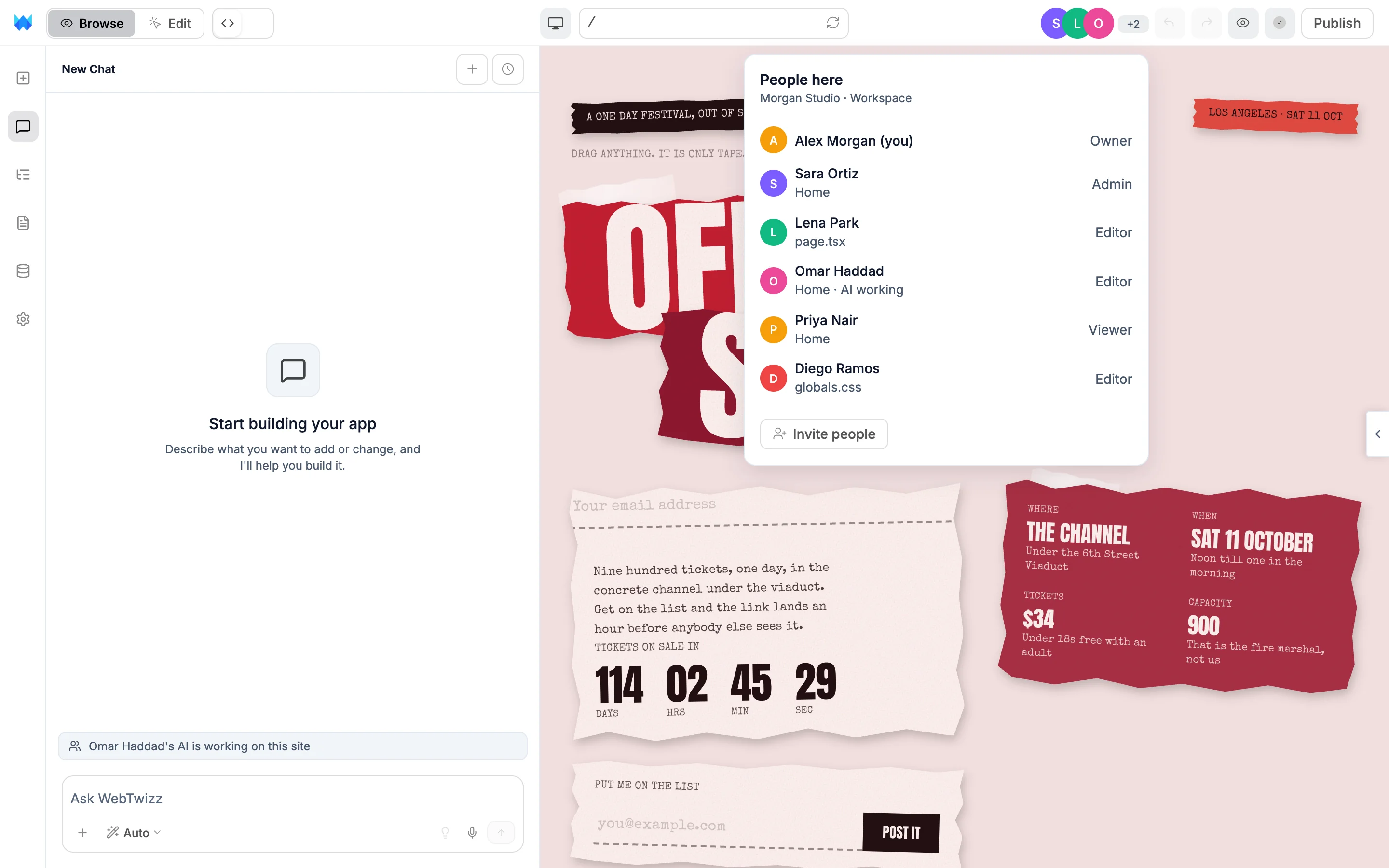
- Auf der Arbeitsfläche wird die Auswahl eines Teammitglieds in dessen Farbe umrandet und mit dessen Namen angezeigt.
- Wenn ein Teammitglied die Website bearbeitet, manuell oder mit der KI, aktualisiert sich dein Editor automatisch.
- Im Code-Editor können zwei Personen gleichzeitig in derselben Datei schreiben und die Cursor der anderen Person sehen.
- In Seiten, Einstellungen und Daten erscheint das Profilbild eines Teammitglieds neben der Seite, dem Bereich oder der Tabelle, die es geöffnet hat.
- Wenn die KI eines Teammitglieds gerade arbeitet, zeigt der Chat das an. Eine Nachricht, die du sendest, wartet, bis sie fertig ist.
Auch das Speichern ist gemeinsam: Die Anzahl ungespeicherter Änderungen in der Symbolleiste enthält die Änderungen deines Teams. Speichern speichert die Änderungen aller.
Die KI arbeitet für die Person, die sie beauftragt
Die KI weiß, wer einen Build gestartet hat und was die Rolle dieser Person erlaubt.
- Deine Chats gehören dir. Die KI liest nur deine Chats, nie die deines Teams.
- Nur Eigentümer und Admins können die KI beauftragen, Zahlungskonten zu verbinden, Rückerstattungen vorzunehmen oder Werte für Secrets festzulegen. Allen anderen erklärt sie, dass dies ein Eigentümer oder Admin übernehmen muss.
- Builds verbrauchen die Credits des Workspaces, innerhalb des monatlichen Limits der Person, die sie gestartet hat.
Eine Website übertragen
Eigentümer und Admins können eine Website verschieben. Öffne auf der Projektkarte das Menü ⋯ und klicke auf Inhaberschaft übertragen:
- In einen anderen Workspace verschiebt sie sofort in einen Workspace, in dem du Bearbeitungsrechte hast.
- An eine andere Person sendet das Angebot per E-Mail. Die Person wählt beim Annehmen einen ihrer Workspaces aus. Danach verlässt die Website deinen Workspace. Das Angebot ist 7 Tage gültig.
Die Website nutzt danach den Tarif ihres neuen Workspaces. Wenn dieser Tarif nicht ausreicht, wirst du vor dem Verschieben zu einem Upgrade aufgefordert. Das kann daran liegen, dass die Website eine eigene Domain oder privaten Zugriff hat oder dass im Tarif Free bereits eine Website veröffentlicht ist.
Workspace übertragen
Das kann nur der Eigentümer tun. Ein persönlicher Workspace lässt sich nicht übertragen. Öffne Workspace-Einstellungen, klicke unter Eigentümerschaft auf Inhaberschaft übertragen und wähle jemanden aus, der bereits im Workspace ist.
Bis die Person annimmt, ändert sich nichts. Bis dahin steht in ihrer Zeile unter Mitglieder der Status Eigentümerschaft angefragt. Unter Workspace-Einstellungen steht Warten auf mit ihrem Namen und der Option Abbrechen. Sobald sie annimmt, behält der Workspace seinen Tarif und seine Credits. Die Person übernimmt die Abrechnung und du bleibst als Admin dabei. Dein Abonnement läuft bis zum Ende des bereits bezahlten Zeitraums. Danach wählt der neue Eigentümer einen Tarif.
Einen Workspace verlassen oder löschen
- Workspace verlassen entfernt dich aus einem Workspace, der dir nicht gehört. Du verlierst den Zugriff auf seine Websites.
- Workspace löschen (nur für Eigentümer) löscht den Workspace und alle Websites darin dauerhaft, auch veröffentlichte. Deinen persönlichen Workspace kannst du nicht löschen.
Beides musst du zuerst bestätigen. Um einen Workspace zu löschen, gibst du seinen Namen ein.
Du kannst dein Konto nicht löschen, solange andere Personen einen Workspace nutzen, dessen Eigentümer du bist. Übertrage ihn zuerst oder entferne die anderen Personen.