Espaces de travail et membres
Un espace de travail regroupe des sites et les personnes qui y travaillent. Chaque espace de travail a son propre forfait et ses propres crédits. Tous les forfaits permettent un nombre illimité de membres, sans frais par personne.
Chaque compte dispose d’un espace de travail personnel, créé lors de votre inscription. Vous pouvez y inviter des personnes, mais vous ne pouvez ni le supprimer ni le transférer.
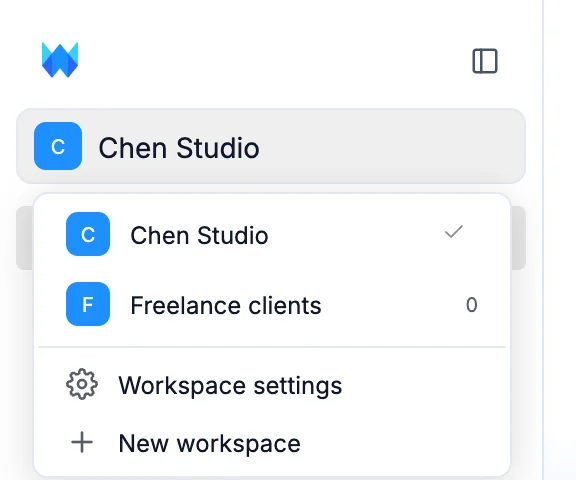
Ouvrez le menu des espaces de travail en haut de la barre latérale du tableau de bord, puis cliquez sur Paramètres de l’espace de travail ou Membres. Les deux ouvrent les paramètres, où les pages de l’espace de travail figurent sous son nom : Général, Membres, Forfait et Utilisation.
Rôles
Chaque personne dans un espace de travail a un rôle :
| Rôle | Actions autorisées |
|---|---|
| Propriétaire | Tout. Seul le propriétaire peut acheter ou changer le forfait, acheter des crédits, activer la recharge automatique, supprimer l’espace de travail ou le transférer à quelqu’un d’autre. Il n’y a qu’un seul propriétaire. |
| Administrateur | Invite et retire des personnes, modifie les rôles et les limites de crédits, et crée, publie, déplace et supprime tous les sites. Consulte et modifie les secrets, et connecte ou déconnecte des services, y compris les comptes de paiement. |
| Éditeur | Crée, modifie et publie des sites. Ne peut supprimer que les sites qu’il a créés. Ne voit pas les secrets et ne peut ni connecter des comptes de paiement ni déconnecter des services. |
| Lecteur | Ouvre les sites dans l’éditeur sans les modifier. |
Un lecteur voit l’éditeur en mode Parcourir. Le chat, Publier, l’annulation des actions et la saisie dans l’éditeur de code sont désactivés. Une note indique qui peut lui donner un accès en modification.
Inviter des personnes
- Accédez à Membres.
- Sous Inviter, saisissez une ou plusieurs adresses e-mail, séparées par un espace ou une virgule.
- Choisissez un Rôle, puis cliquez sur Envoyer les invitations.
Chaque personne reçoit un e-mail contenant un lien. L’invitation est valable 7 jours. Tant qu’elle n’est pas acceptée, elle apparaît sous Personnes invitées, où vous pouvez la Renvoyer ou l’Annuler.
Lorsqu’une personne ouvre le lien :
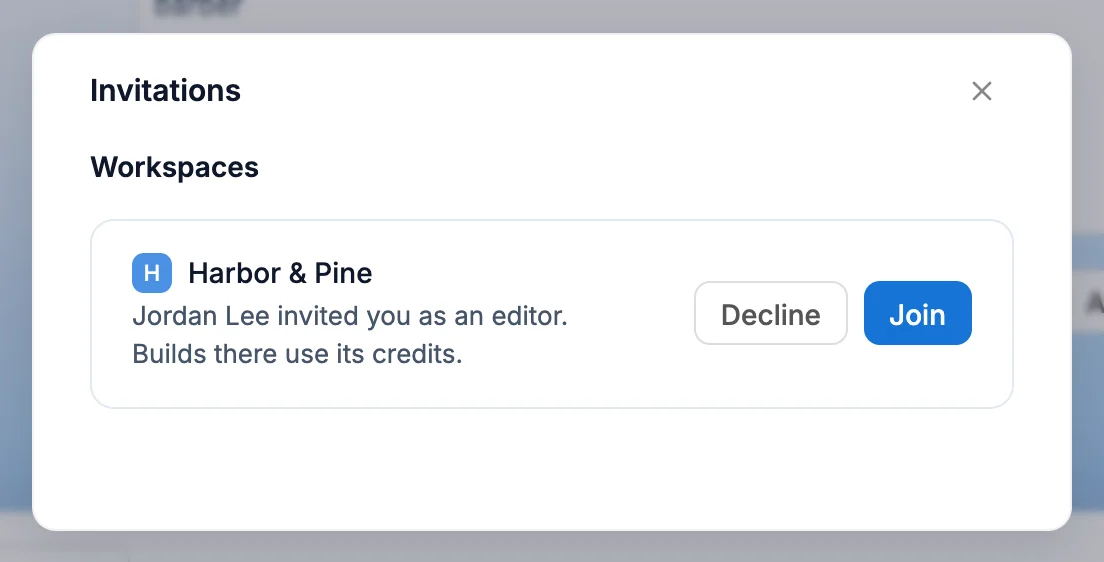
- Si elle est connectée avec l’adresse e-mail invitée, le tableau de bord affiche l’invitation, immédiatement s’il est déjà ouvert. Elle clique sur Rejoindre ou Refuser.
- Si elle n’a pas encore de compte, elle s’inscrit avec l’adresse e-mail invitée déjà renseignée, puis voit l’invitation.
- Si elle est connectée avec un autre compte, le tableau de bord indique à qui l’invitation est destinée et propose de Changer de compte. Une invitation ne peut être acceptée qu’avec l’adresse e-mail à laquelle elle a été envoyée.
Les invitations en attente se trouvent aussi sous Invitations dans le menu des espaces de travail.
Gérer les membres
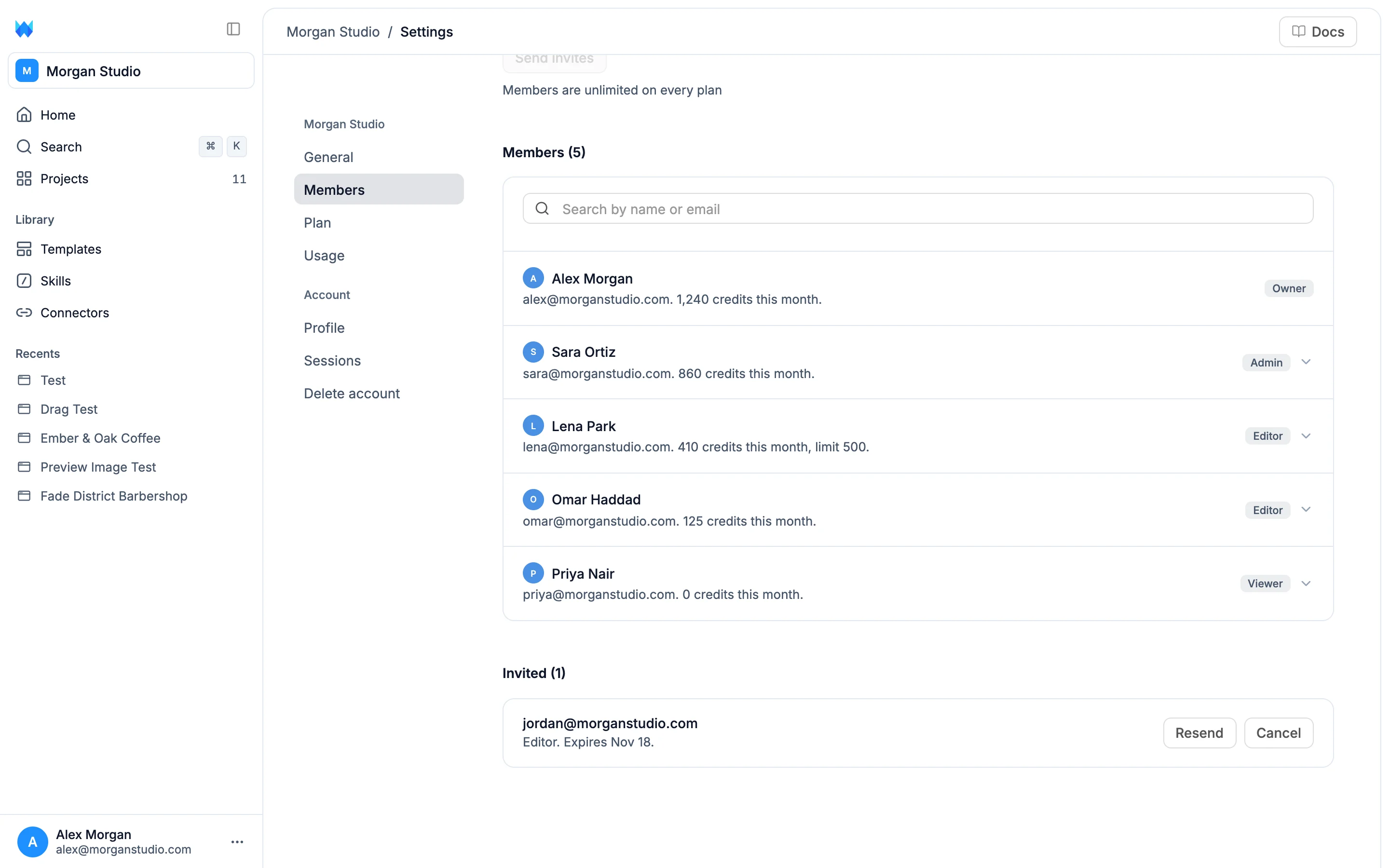
La page Membres répertorie toutes les personnes de l’espace de travail et leur rôle. Les propriétaires et les administrateurs voient aussi l’adresse e-mail de chaque personne et les crédits qu’elle a utilisés ce mois-ci. Un champ de recherche se trouve en haut. Pour les grandes équipes, la liste est répartie sur plusieurs pages.
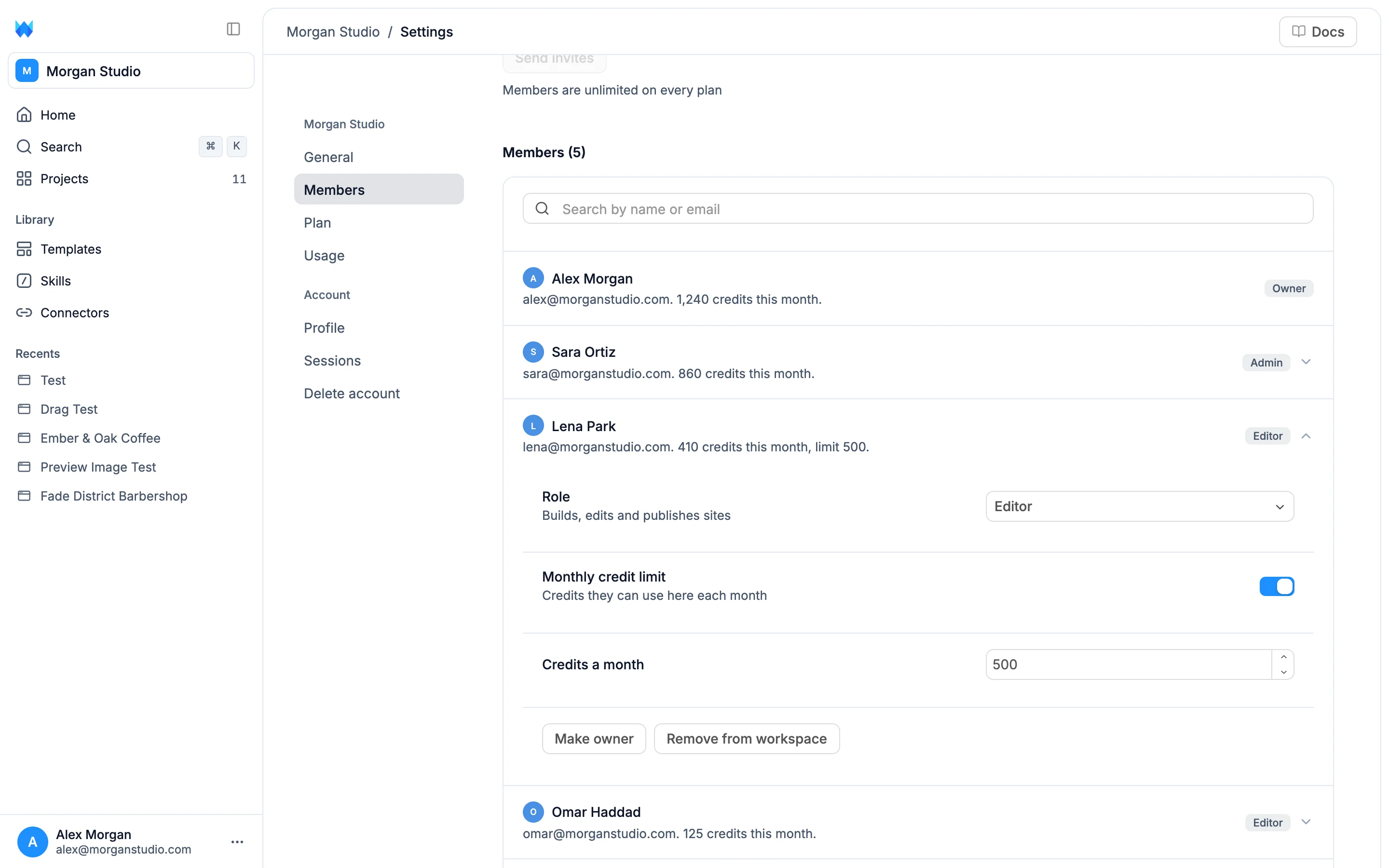
Les propriétaires et les administrateurs cliquent sur une personne pour :
- Modifier son Rôle.
- Activer une Limite mensuelle de crédits et définir les Crédits par mois. Ses générations s’arrêtent à cette limite jusqu’au mois suivant ou jusqu’à ce que vous l’augmentiez.
- La Nommer propriétaire (propriétaire uniquement). Consultez Transférer l’espace de travail.
- La Retirer de l’espace de travail. Après votre confirmation, elle perd immédiatement l’accès à tous les sites de cet espace. Ses sites et ses conversations sont conservés.
Les modifications de rôles et de limites restent en attente dans une barre en bas de la page. Cliquez sur Enregistrer les modifications pour les appliquer à plusieurs personnes à la fois, ou sur Abandonner.
Les changements s’affichent pour tout le monde sans rechargement : arrivées et départs, invitations, rôles et nom de l’espace de travail. Si quelqu’un modifie votre rôle ou vous retire de l’espace, une note vous en informe. Si votre éditeur est ouvert, il se recharge avec vos nouveaux droits d’accès ou vous renvoie au tableau de bord.
Les propriétaires et les administrateurs ne peuvent ni modifier leur propre rôle ni se retirer eux-mêmes. Personne ne peut modifier le rôle du propriétaire.
Forfait et crédits
Chaque génération utilise les crédits de l’espace de travail où se trouve le site, quelle que soit la personne qui la lance. La page Membres indique combien de crédits chaque personne a utilisés.
Seul votre espace de travail personnel reçoit des crédits gratuits : 100 à l’inscription, puis 10 par jour, dans la limite de 50 par mois. Un nouvel espace de travail démarre avec le forfait Free, sans crédits. Vous pouvez y inviter des personnes et y déplacer des sites, mais un forfait est nécessaire pour y créer avec l’IA. Tant qu’il n’en a pas, le chat affiche Cet espace de travail nécessite un forfait, avec un bouton Choisir un forfait.
Le menu des espaces de travail affiche le forfait de chaque espace dans une petite étiquette : Free, Standard ou Pro. Dans les paramètres, Forfait et Utilisation concernent l’espace de travail sélectionné dans la barre latérale. Leur contenu change lorsque vous changez d’espace de travail.
Seul le propriétaire peut acheter ou changer le forfait, acheter des crédits ou activer la recharge automatique. Les autres membres voient le forfait et le solde. Pour eux, les boutons Passer à une offre supérieure et Acheter des crédits sont désactivés. Une note précise que seul le propriétaire peut changer le forfait.
Lorsque l’espace de travail n’a plus de crédits ou qu’un membre atteint sa limite mensuelle, le chat l’indique. Consultez Paiements et facturation pour connaître les forfaits et les tarifs.
Créer ensemble
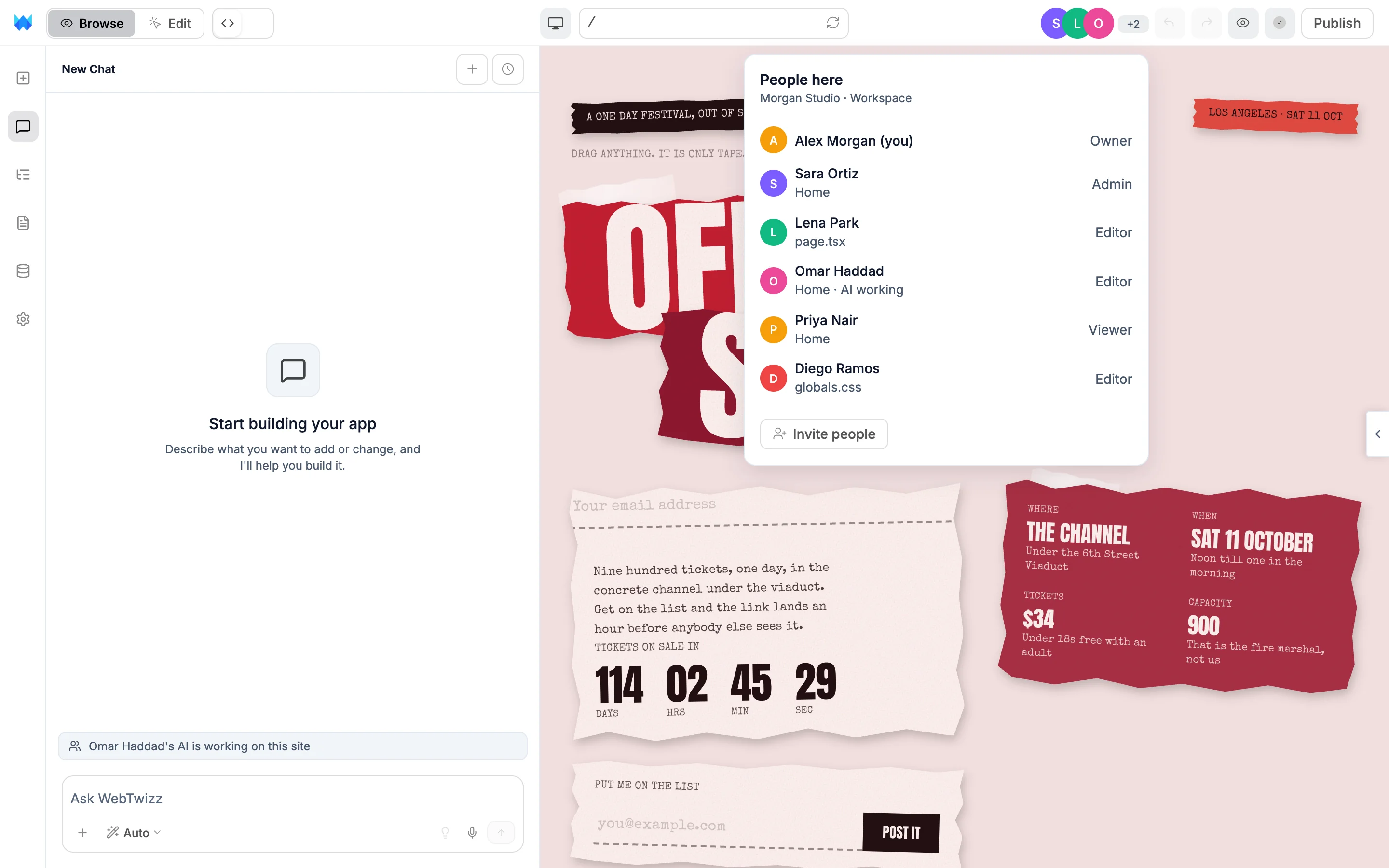
Chaque personne présente sur un site voit qui d’autre s’y trouve. Les avatars apparaissent en haut de l’éditeur. Cliquez dessus pour voir le rôle de chaque personne et où elle se trouve : la page ou le fichier qu’elle consulte, la section des paramètres ou la table de données qu’elle a ouverte. Cliquez sur une personne pour accéder au même endroit.
- Sur la zone de travail, la sélection d’un membre de l’équipe est encadrée dans sa couleur, avec son nom.
- Lorsqu’un membre de l’équipe modifie le site, manuellement ou avec l’IA, votre éditeur se met à jour automatiquement.
- Dans l’éditeur de code, deux personnes peuvent écrire en direct dans le même fichier et voir leurs curseurs respectifs.
- Dans Pages, Paramètres et Données, l’avatar d’un membre de l’équipe apparaît à côté de la page, de la section ou de la table qu’il a ouverte.
- Lorsque l’IA d’un membre de l’équipe travaille, le chat l’indique. Tout message que vous envoyez attend qu’elle ait terminé.
L’enregistrement est partagé lui aussi : le nombre de modifications non enregistrées dans la barre d’outils inclut celles de votre équipe, et Enregistrer enregistre les modifications de tout le monde.
L’IA travaille pour la personne qui lui fait la demande
L’IA sait qui a lancé chaque génération et ce que son rôle autorise.
- Vos conversations vous sont propres. L’IA ne lit que vos conversations, jamais celles des autres membres de l’équipe.
- Seuls les propriétaires et les administrateurs peuvent demander à l’IA de connecter des comptes de paiement, d’effectuer des remboursements ou de définir les valeurs des secrets. Pour les autres membres, elle explique que ces actions nécessitent un propriétaire ou un administrateur.
- Les générations utilisent les crédits de l’espace de travail, dans la limite mensuelle de la personne qui les lance.
Transférer un site
Les propriétaires et les administrateurs peuvent déplacer un site. Sur la carte du projet, ouvrez le menu ⋯, puis cliquez sur Transférer la propriété :
- Vers un autre espace de travail le déplace immédiatement vers un espace où vous disposez d’un accès en modification.
- À quelqu’un d’autre l’envoie par e-mail. La personne choisit l’un de ses espaces de travail lorsqu’elle accepte, et le site quitte le vôtre. L’offre est valable 7 jours.
Le site utilise ensuite le forfait de son nouvel espace de travail. Si ce forfait ne permet pas de l’accueillir, parce que le site possède un domaine personnalisé ou un accès privé, ou parce que le seul site publié autorisé par le forfait Free est déjà utilisé, une mise à niveau est demandée avant le déplacement.
Transférer l’espace de travail
Seul le propriétaire peut le faire, et un espace de travail personnel ne peut pas être transféré. Accédez à Paramètres de l’espace de travail. Sous Propriété, cliquez sur Transférer la propriété, puis choisissez une personne déjà membre de l’espace de travail.
Rien ne change tant qu’elle n’a pas accepté. En attendant, sa ligne dans Membres affiche A demandé à devenir propriétaire, et Paramètres de l’espace de travail affiche En attente de suivi de son nom, avec Annuler. Dès qu’elle accepte, l’espace de travail conserve son forfait et ses crédits. Elle prend en charge sa facturation, et vous restez administrateur. Votre abonnement reste actif jusqu’à la fin de la période payée. Ensuite, le nouveau propriétaire choisit un forfait.
Quitter ou supprimer un espace de travail
- Quitter l’espace de travail vous retire d’un espace dont vous n’êtes pas propriétaire. Vous perdez l’accès à ses sites.
- Supprimer l'espace de travail (propriétaire uniquement) supprime définitivement l’espace de travail et tous ses sites, y compris ceux qui sont publiés. Vous ne pouvez pas supprimer votre espace de travail personnel.
Les deux actions demandent une confirmation. Pour supprimer un espace de travail, vous devez saisir son nom.
Vous ne pouvez pas supprimer votre compte tant que d’autres personnes partagent un espace de travail dont vous êtes propriétaire. Transférez-le ou retirez-les d’abord.