Espacios de trabajo y miembros
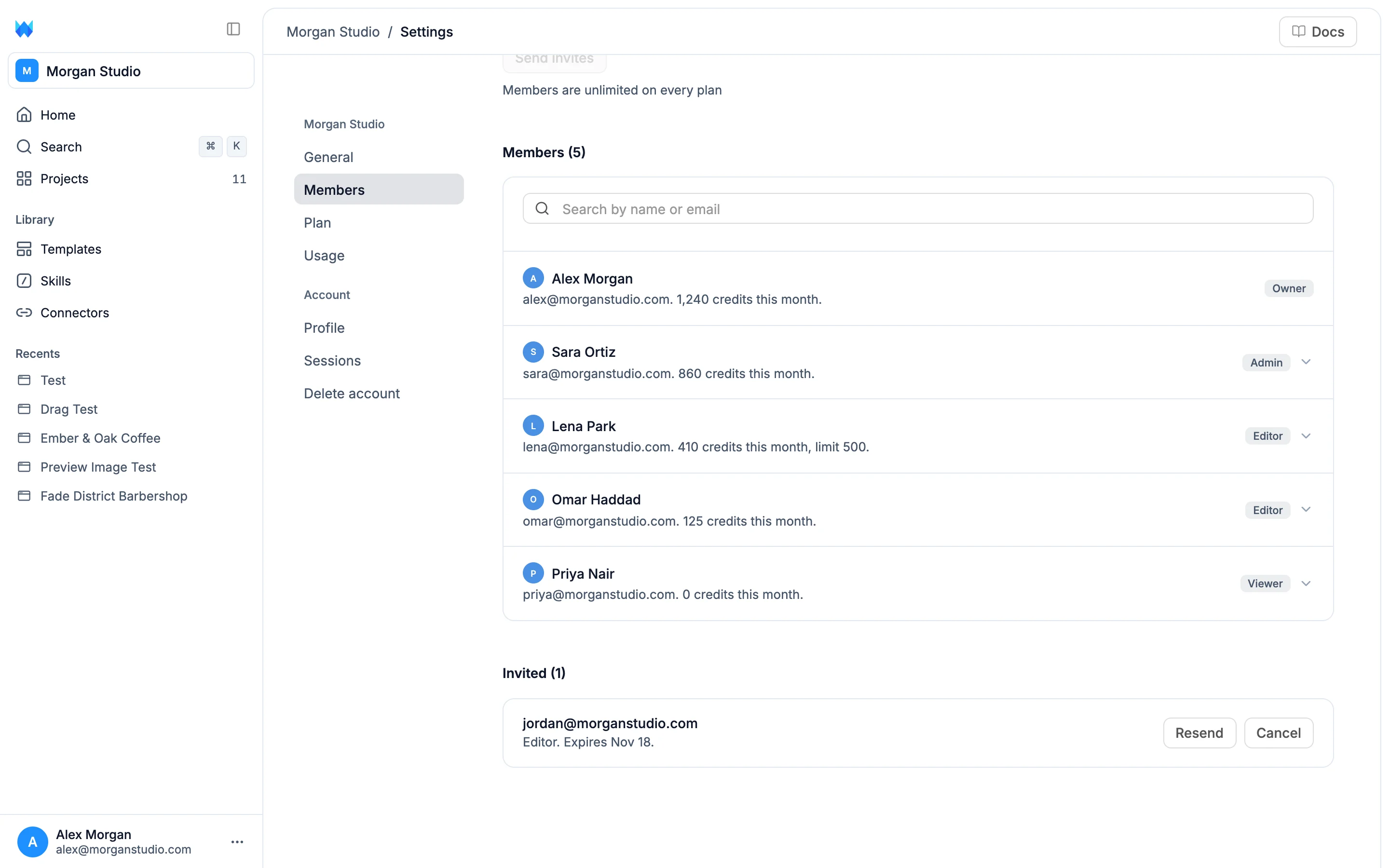
Un espacio de trabajo reúne un conjunto de sitios web y las personas que trabajan en ellos. Cada espacio de trabajo tiene su propio plan y sus propios créditos. Todos los planes permiten miembros ilimitados, sin costo por persona.
Cada cuenta tiene un espacio de trabajo personal, creado cuando te registraste. Puedes invitar personas, pero no puedes eliminarlo ni transferirlo.
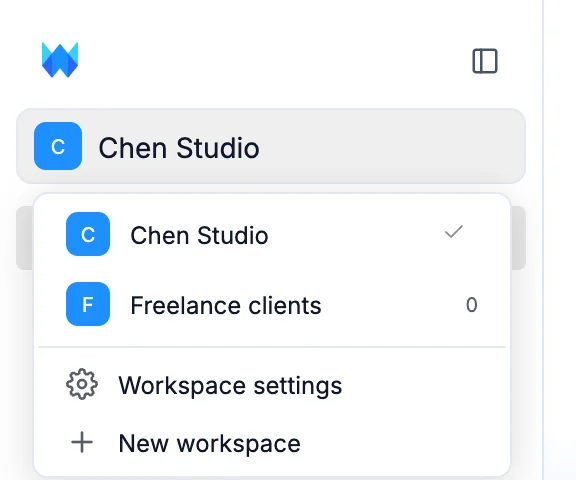
Abre el menú de espacios de trabajo en la parte superior de la barra lateral del panel y haz clic en Ajustes del espacio de trabajo o Miembros. Ambas opciones abren los ajustes, donde las páginas del espacio de trabajo aparecen bajo su nombre: General, Miembros, Plan y Uso.
Roles
Cada persona en un espacio de trabajo tiene un rol:
| Rol | Qué puede hacer |
|---|---|
| Propietario | Todo. Solo el propietario puede comprar o cambiar el plan, comprar créditos, activar la recarga automática, eliminar el espacio de trabajo o transferirlo a otra persona. Hay un solo propietario. |
| Administrador | Invita y elimina personas, cambia roles y límites de créditos, y crea, publica, mueve y elimina cualquier sitio. Ve y modifica los secretos, y conecta o desconecta servicios, incluidas las cuentas de pago. |
| Editor | Crea, edita y publica sitios. Solo elimina los sitios que creó. No ve los secretos y no puede conectar cuentas de pago ni desconectar servicios. |
| Lector | Abre sitios en el editor sin modificarlos. |
Un lector ve el editor en modo Explorar. El chat, Publicar, la función de deshacer y la escritura en el editor de código están desactivados. Un aviso indica quién puede darle acceso de edición.
Invitar personas
- Ve a Miembros.
- En Invitar, ingresa una o más direcciones de correo, separadas por un espacio o una coma.
- Elige un Rol y haz clic en Enviar invitaciones.
Cada persona recibe un correo con un enlace. La invitación dura 7 días. Hasta que se acepte, aparece en Invitados, donde puedes usar Reenviar o Cancelar.
Cuando alguien abre el enlace:
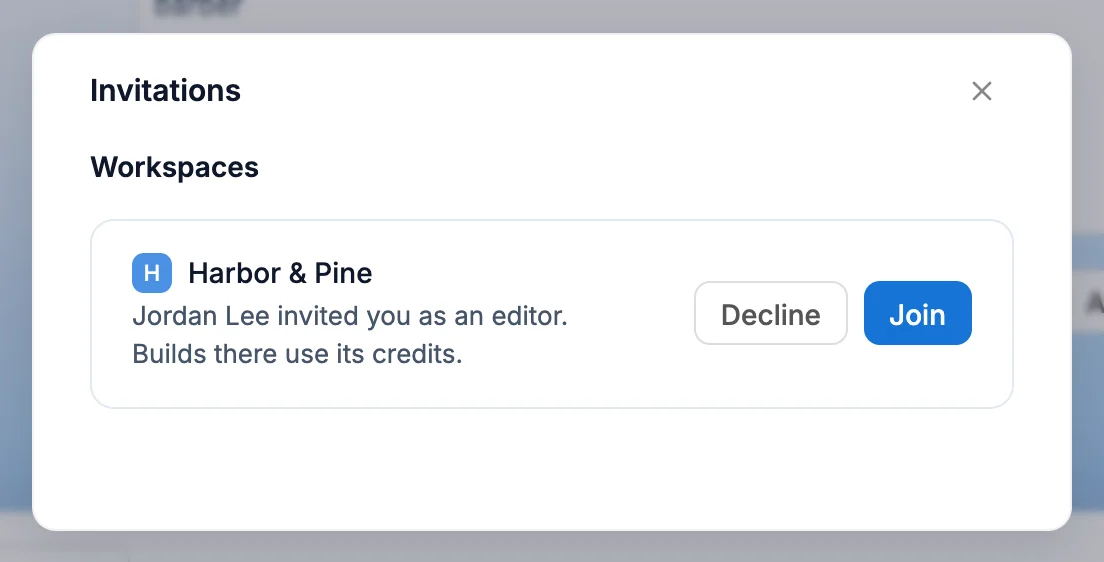
- Si inició sesión con el correo de la invitación, el panel muestra la invitación de inmediato, incluso si ya lo tenía abierto. Debe hacer clic en Unirse o Rechazar.
- Si aún no tiene una cuenta, se registra con el correo de la invitación ya completado y luego ve la invitación.
- Si inició sesión con otra cuenta, el panel indica para quién era la invitación y ofrece la opción Cambiar de cuenta. Una invitación solo se puede aceptar con el correo al que se envió.
Las invitaciones pendientes también aparecen en Invitaciones, en el menú de espacios de trabajo.
Administrar miembros
Miembros muestra a todas las personas del espacio de trabajo con su rol. Los propietarios y administradores también ven el correo de cada persona y los créditos que usó este mes. Puedes buscar en la parte superior. En equipos grandes, la lista se divide en páginas.
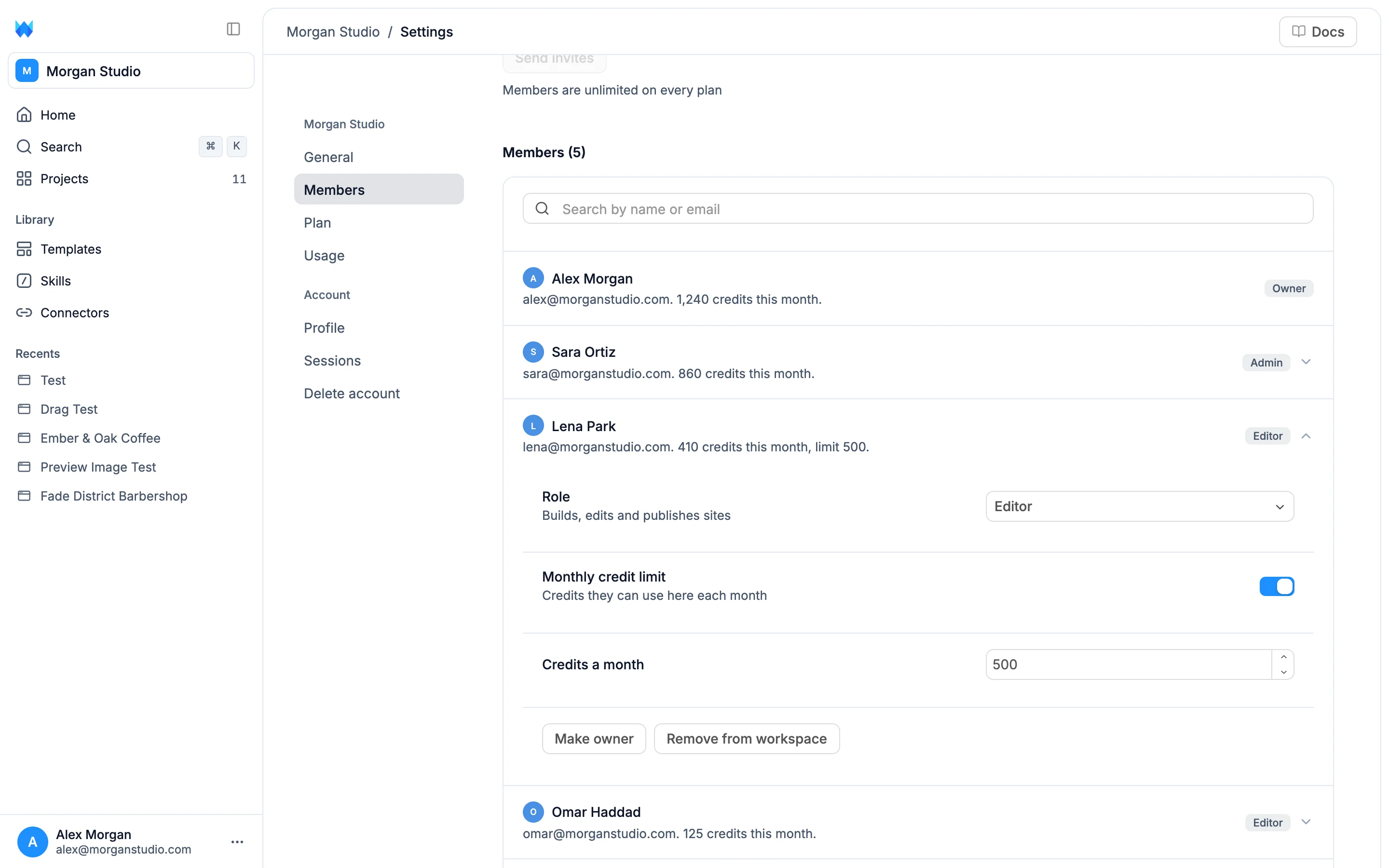
Los propietarios y administradores pueden hacer clic en una persona para:
- Cambiar su Rol.
- Activar un Límite mensual de créditos y establecer los Créditos al mes. La creación con IA se detiene al alcanzar el límite, hasta el mes siguiente o hasta que lo aumentes.
- Hacer propietario (solo el propietario). Consulta Transferir el espacio de trabajo.
- Eliminar del espacio de trabajo. Primero debes confirmar. Luego, la persona pierde de inmediato el acceso a todos los sitios del espacio de trabajo. Sus sitios y chats se conservan.
Los cambios de roles y límites quedan pendientes en una barra al pie de la página. Haz clic en Guardar cambios para aplicarlos a varias personas a la vez, o en Descartar.
Los cambios se muestran para todos sin recargar: quién se unió o salió, las invitaciones, los roles y el nombre del espacio de trabajo. Si alguien cambia tu rol o te elimina, verás un aviso. Si tienes un editor abierto, también se actualiza: se recarga con tus nuevos permisos o te devuelve al panel.
Los propietarios y administradores no pueden cambiar su propio rol ni eliminarse a sí mismos. Nadie puede cambiar el rol del propietario.
Plan y créditos
Cada tarea de creación usa los créditos del espacio de trabajo donde está el sitio, sin importar quién la inicie. Miembros muestra cuántos usó cada persona.
Solo tu espacio de trabajo personal recibe créditos gratis: 100 al registrarte y luego 10 al día, hasta 50 al mes. Un espacio de trabajo nuevo empieza con el plan gratuito y sin créditos. Puedes invitar personas y mover sitios a él, pero necesitas un plan para crear allí. Hasta que tenga uno, el chat muestra Este espacio de trabajo necesita un plan, con el botón Elegir un plan.
El menú de espacios de trabajo muestra el plan de cada uno en una pequeña etiqueta: Gratis, Standard o Pro. En los ajustes, Plan y Uso muestran el espacio de trabajo que seleccionaste en la barra lateral. Al cambiar de espacio de trabajo, estas páginas también cambian.
Solo el propietario puede comprar o cambiar el plan, comprar créditos o activar la recarga automática. Los demás ven el plan y el saldo. Para ellos, los botones Mejorar plan y Comprar créditos están desactivados, con un aviso que indica que solo el propietario puede cambiar el plan.
Cuando el espacio de trabajo se queda sin créditos o un miembro alcanza su límite mensual, el chat lo indica. Consulta Pagos y facturación para ver los planes y precios.
Crear en equipo
Todas las personas que están en un sitio pueden ver quién más está allí. Sus fotos aparecen en la parte superior del editor. Haz clic en ellas para ver el rol de cada persona y dónde está: la página o el archivo que está viendo, o la sección de ajustes o tabla de datos que tiene abierta. Haz clic en una persona para ir allí.
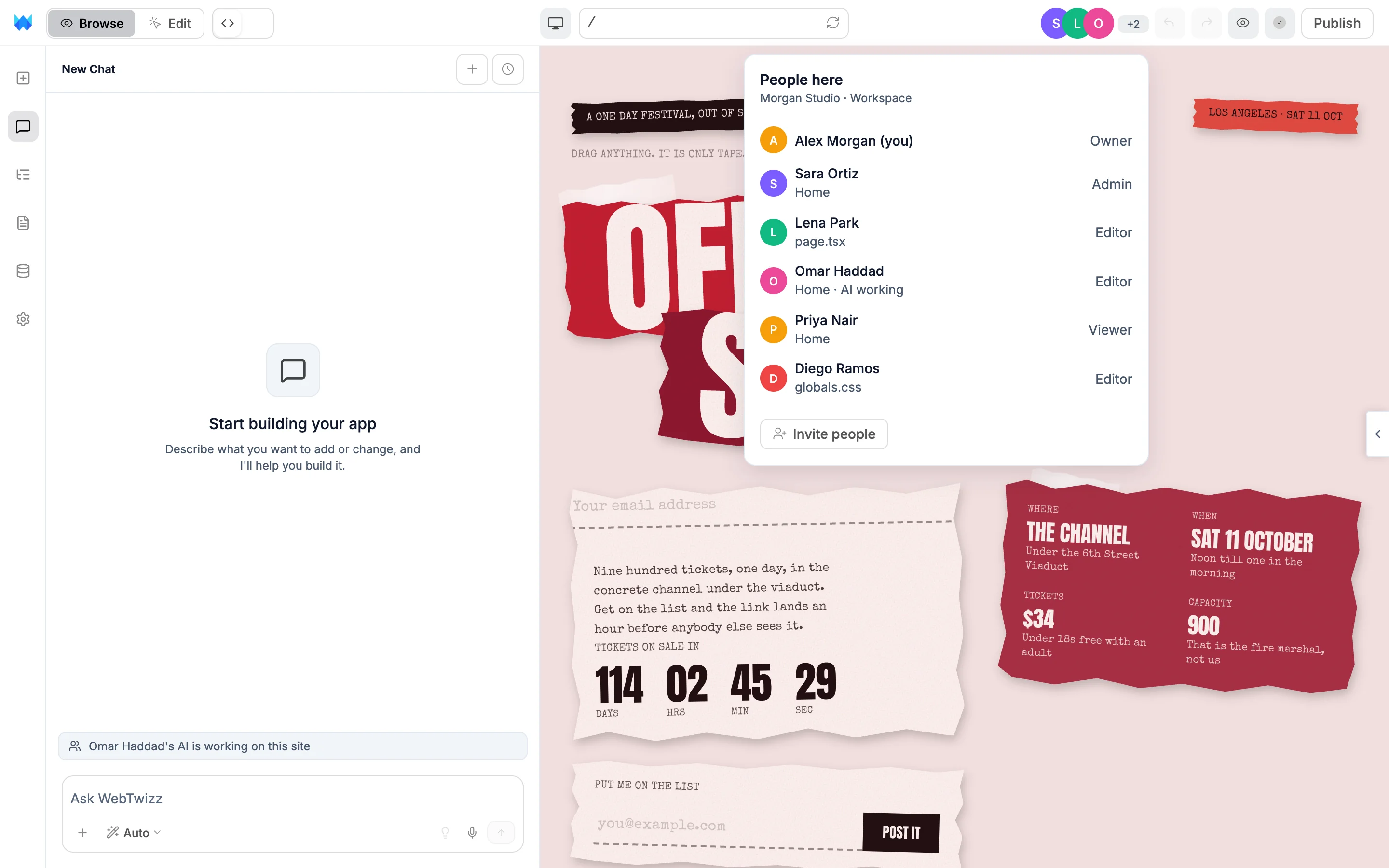
- En el lienzo, lo que selecciona otra persona del equipo aparece con un contorno de su color y su nombre.
- Cuando alguien del equipo edita el sitio, manualmente o con la IA, tu editor se actualiza automáticamente.
- En el editor de código, dos personas pueden escribir en el mismo archivo en tiempo real y ver el cursor de la otra.
- En Páginas, Ajustes y Datos, la foto de cada persona aparece junto a la página, sección o tabla que tiene abierta.
- Cuando la IA de otra persona está trabajando, el chat lo indica. Si envías un mensaje, queda en espera hasta que termine.
El guardado también es compartido: el contador de cambios sin guardar de la barra de herramientas incluye los cambios del equipo, y Guardar guarda los de todos.
La IA trabaja para quien se lo pide
La IA sabe quién inició cada tarea y qué permite su rol.
- Tus chats son privados. La IA solo lee tus chats, nunca los de otras personas del equipo.
- Solo los propietarios y administradores pueden pedirle a la IA que conecte cuentas de pago, emita reembolsos o establezca valores de secretos. A los demás, les explica que eso debe hacerlo un propietario o administrador.
- Las tareas de creación usan los créditos del espacio de trabajo, dentro del límite mensual de la persona que las inició.
Transferir un sitio
Los propietarios y administradores pueden mover un sitio. En la tarjeta del proyecto, abre el menú ⋯ y haz clic en Transferir propiedad:
- A otro espacio de trabajo lo mueve de inmediato a un espacio de trabajo donde tengas permisos de edición.
- A otra persona envía una oferta de transferencia por correo. Esa persona elige uno de sus espacios de trabajo al aceptar, y el sitio sale del tuyo. La oferta dura 7 días.
El sitio pasa a usar el plan de su nuevo espacio de trabajo. Si ese plan no admite el sitio, porque tiene un dominio propio o acceso privado, o porque ya se alcanzó el límite de un sitio publicado del plan gratuito, se solicitará mejorar el plan antes de moverlo.
Transferir el espacio de trabajo
Solo el propietario puede hacerlo, y un espacio de trabajo personal no se puede transferir. Ve a Ajustes del espacio de trabajo y, en Propiedad, haz clic en Transferir propiedad. Luego elige a alguien que ya esté en el espacio de trabajo.
Nada cambia hasta que esa persona acepte. Mientras tanto, su fila en Miembros muestra Solicitó ser propietario, y Ajustes del espacio de trabajo muestra Esperando a seguido de su nombre, con la opción Cancelar. Cuando acepte, el espacio de trabajo conserva su plan y sus créditos, esa persona se hace cargo de la facturación y tú permaneces como administrador. Tu suscripción sigue activa hasta el final del período que pagaste. Después, el nuevo propietario elige un plan.
Salir de un espacio de trabajo o eliminarlo
- Salir del espacio de trabajo te quita de un espacio de trabajo del que no eres propietario. Pierdes el acceso a sus sitios.
- Eliminar espacio de trabajo (solo el propietario) elimina de forma permanente el espacio de trabajo y todos sus sitios, incluidos los publicados. No puedes eliminar tu espacio de trabajo personal.
Ambas acciones te piden confirmación. Para eliminar un espacio de trabajo, debes escribir su nombre.
No puedes eliminar tu cuenta mientras otras personas compartan un espacio de trabajo del que eres propietario. Primero transfiérelo o elimina a esas personas del espacio de trabajo.